No ambiente corporativo, o gerenciamento de servidores secundários no Windows Server é essencial para garantir alta disponibilidade, balanceamento de carga e resiliência dos serviços. Os servidores secundários, ou servidores de réplica, são geralmente usados para melhorar a performance e fornecer redundância em caso de falhas. Neste post, você aprenderá como gerenciar servidores secundários no Windows Server.
O que são servidores secundários?
Os servidores secundários são cópias de um servidor principal (primário) que podem ser usadas para distribuir a carga de trabalho ou assumir a operação em caso de falha do servidor principal. Em redes complexas, é comum utilizar servidores secundários para tarefas como:
- DNS secundário: Um servidor DNS que atua como backup do servidor DNS primário;
- Controlador de domínio secundário (DC): Um controlador de domínio que fornece redundância e balanceamento de carga em ambientes de rede do Active Directory;
- Servidor de réplica de arquivos: Um servidor que replica os dados de arquivos para garantir disponibilidade e backup.
Como configurar e gerenciar servidores secundários
Se na sua rede há um servidor de domínio adicional (replicado) é possível administrá-lo através do servidor principal. Esse recurso é muito útil quando precisamos instalar/desinstalar recursos e fazer manutenções. Neste tutorial veja como gerenciar servidores secundários.
Para incluir o servidor secundário ao principal, siga os procedimentos:
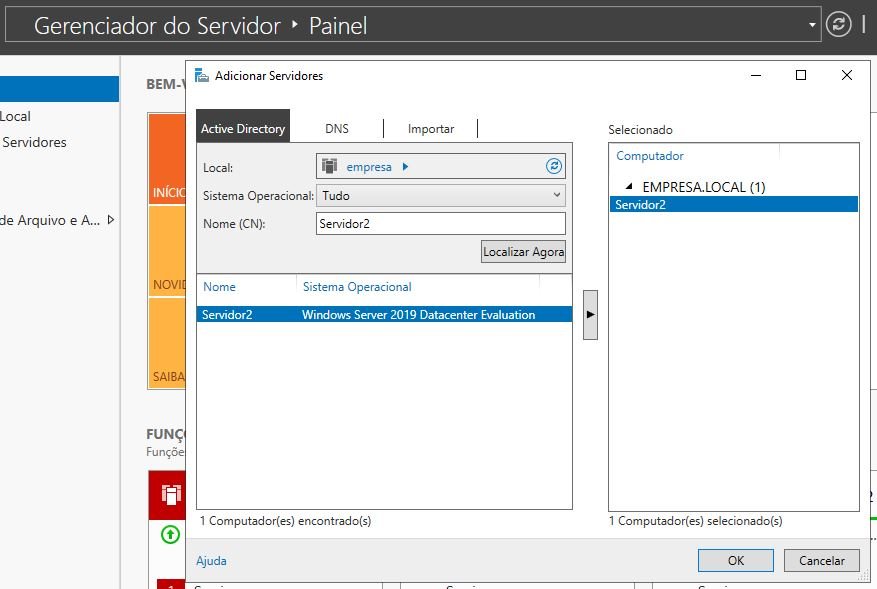
1. No servidor principal, acesse o Gerenciador do Servidor e clique em Adicionar outros servidores para gerenciar.
Em Adicionar Servidores pesquise pelo nome do servidor secundário, clique no botão Localizar Agora, selecione o servidor e clique no botão “seta para direita”:
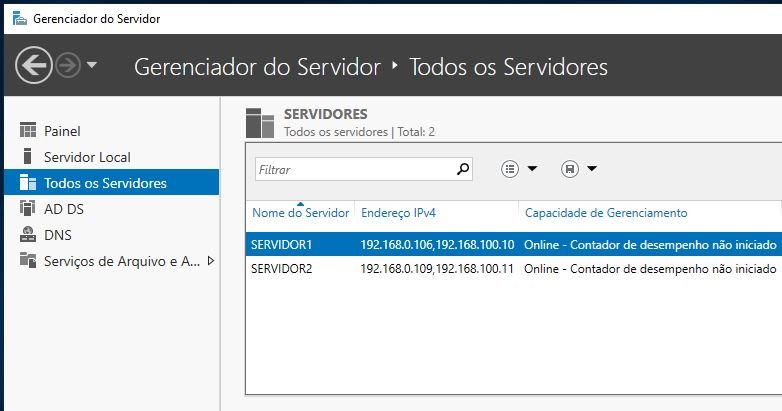
2. Para visualizar o segundo servidor, acesse o Gerenciador do Servidor e clique em Todos os Servidores:

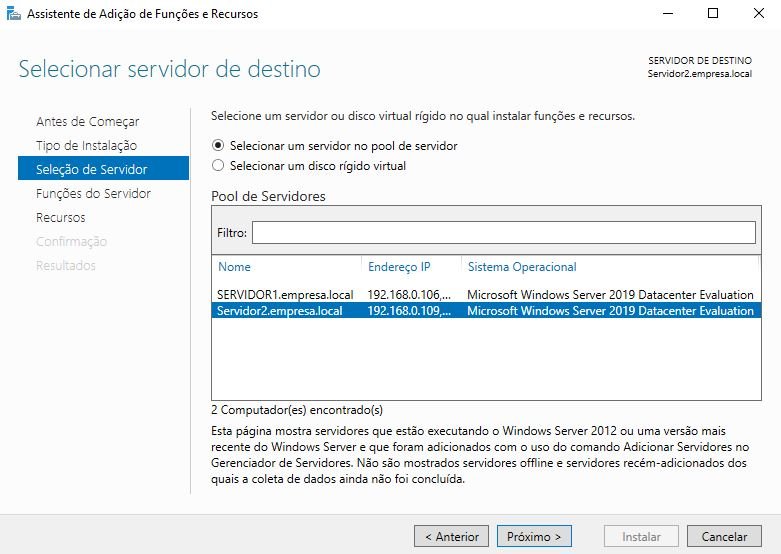
3. Para adicionar funções e recursos nesse servidor secundário, basta selecioná-lo na etapa de Seleção de Servidor:
Um forma prática de adicionar um controlador de domínio adicional é instalar o servidor secundário, ingressá-lo ao domínio e, depois, adicioná-lo ao servidor principal.
Desta forma, através do servidor principal, poderemos instalar o Active Directory no servidor secundário sem que seja necessário logar no servidor, fazendo tudo pelo servidor principal.
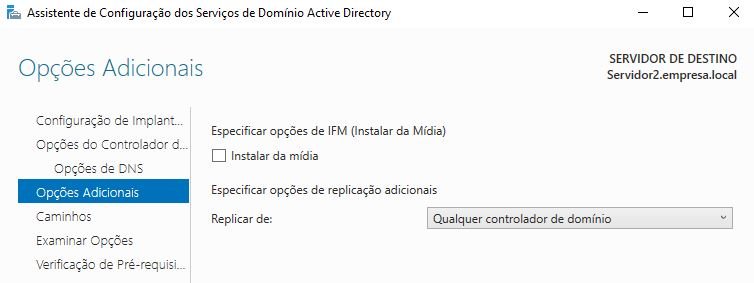
Para adicionar um servidor como controlador de domínio secundário, basta selecionar a opção Adicionar um controlador de domínio a um domínio existente, informe as credenciais e o servidor a partir do qual será feito a replicação:
O gerenciamento de servidores secundários no Windows Server é uma prática essencial para garantir a alta disponibilidade e confiabilidade dos serviços de rede.
Ao configurar servidores secundários para DNS, Active Directory e replicação de arquivos, você cria uma infraestrutura mais resiliente e eficiente. Seguindo as boas práticas de monitoramento e replicação, você assegura que sua organização esteja preparada para enfrentar falhas ou interrupções de serviço sem perda de produtividade.
Dúvidas ou sugestões? Deixem nos comentários! Para mais dicas, acesse o nosso canal no YouTube:
https://youtube.com/criandobits