Como exportar e importar favoritos e senhas do Chrome
 Benedito Silva Júnior
05/08/2022
Benedito Silva Júnior
05/08/2022
Se você está mudando de computador, reinstalando o sistema operacional, ou apenas deseja fazer um backup, é importante saber como exportar e importar seus favoritos e senhas no Google Chrome. Neste post, aprenda como exportar e importar favoritos e senhas do Chrome.
Mão na massa!
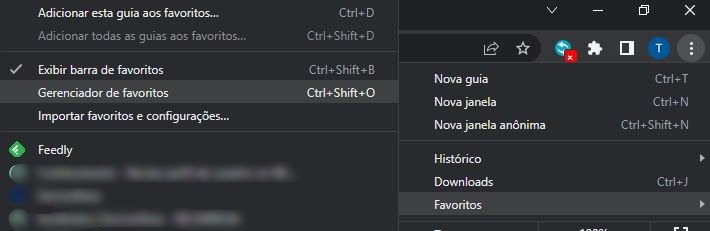
1. Primeiramente vamos exportar todos os seus favoritos. Para isso, no Chrome, clique nos três pontinhos (canto superior direito) → Favoritos → Gerenciador de Favoritos:
2. Clique nos três pontinhos (canto superior direito) → Exportar Favoritos. Defina o caminho onde o arquivo de backup será salvo e clique em Salvar:
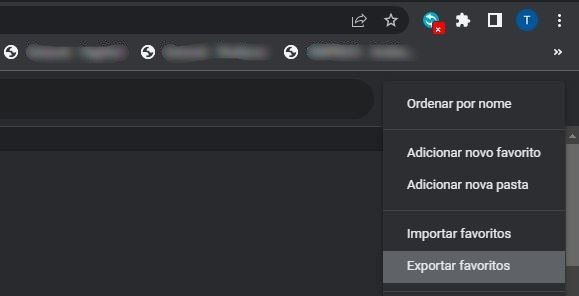
Para importar os favoritos noutro computador, repita o passo 2 mas, desta vez, clique em Importar favoritos. Procure pelo arquivo de backup dos favoritos exportado no passo 2 e clique em Abrir;
3. Para exportar as senhas, clique nos três pontinhos (canto superior direito) → Configurações → Preenchimento automático → Senhas → Exportar senhas… Informe a sua senha de administrador (caso seja solicitada) e salve o arquivo .csv;
4. Para importar as senhas noutro computador, habilite a função de importação de senhas do Chrome. Para isso, abra uma nova aba no navegador e acesse chrome://flags/#PasswordImport. No campo, pesquise por “password” para exibir a opção Password import. Deixe marcada como Enabled:

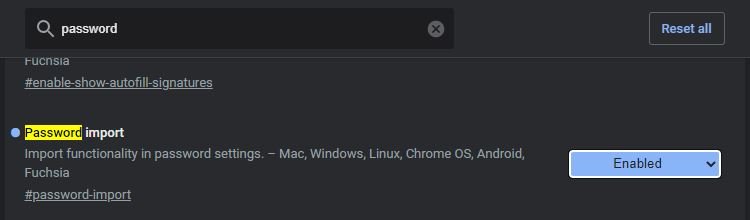
Será solicitada a atualização da página. Permita;
4. Clique nos três pontinhos (canto superior direito) → Configurações → Preenchimento automático → Senhas. Clique nos três pontinhos ao lado do botão Adicionar. Selecione a opção Importar:
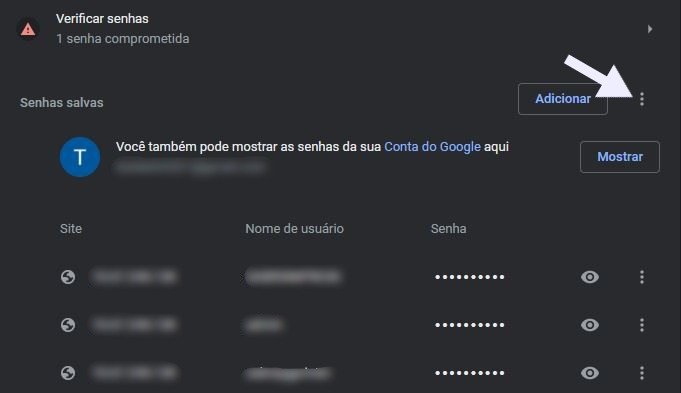
Procure pelo arquivo .csv exportado no passo 3 e confirme.
Após as configurações acima, todos os favoritos e senhas gravadas no Chrome do computador anterior estarão também no novo computador.
Exportar e importar seus favoritos e senhas no Google Chrome é um processo rápido e fácil que garante a segurança e continuidade de seus dados ao trocar de dispositivo ou navegador.
Sempre mantenha cópias de backup e lembre-se de proteger suas senhas ao exportá-las. Agora que você conhece os passos, pode fazer isso sempre que necessário, garantindo que suas informações importantes estejam seguras e acessíveis.
O vídeo abaixo mostra como realizar os procedimentos acima passo a passo:
Dúvidas ou sugestões sobre como exportar e importar favoritos e senhas do Chrome? Deixem nos comentários! Para mais dicas, acesse o nosso canal no YouTube:
https://youtube.com/criandobits
A verdade é que continuar sem esse conhecimento pode estar custando muito mais do que você imagina.
Você pode economizar centenas ou até milhares de reais ao longo do tempo fazendo você mesmo a manutenção dos seus computadores. E, se decidir prestar serviços, esse conhecimento também pode se transformar em uma fonte de renda, que pode variar de R$2.000 a R$5.000 por mês ou mais.
Tudo isso com aulas práticas, objetivas e focadas no que realmente funciona, sem enrolação:
✔ Resolver seus próprios problemas sem depender de ninguém ✔ Ganhar dinheiro com manutenção e suporte técnico ✔ Ou até entrar de vez no mercado de TI
A decisão é sua: continuar gastando dinheiro sempre que o computador apresentar um problema ou aprender uma habilidade que pode fazer você economizar e até gerar uma nova fonte de renda.
👉 CLIQUE AQUI AGORA e veja todos os detalhes antes que essa oportunidade passe:

Artigos Relacionados




Sobre o Autor

Bacharel em Sistemas de Informação e apaixonado por tecnologias e games do tempo da vovó!
0 Comentários