Um dos problemas mais comuns enfrentados por usuários de Windows ocorre quando há espaço não alocado no disco rígido ou SSD, mas a opção “Estender Volume” da unidade C aparece desabilitada no Gerenciamento de Disco. À primeira vista, a situação parece sem sentido. Afinal, existe espaço livre disponível no disco, mas o Windows simplesmente não permite utilizá-lo para aumentar a capacidade da partição principal do sistema. Neste artigo, você entenderá por que isso acontece e aprenderá como expandir a unidade C de forma segura.
Por que a opção “Estender Volume” fica desabilitada?
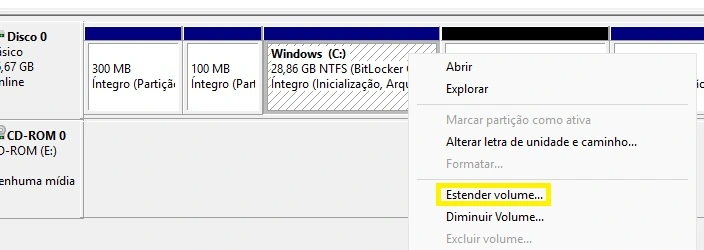
O Gerenciamento de Disco do Windows possui uma limitação importante: ele só consegue expandir uma partição quando o espaço não alocado está localizado imediatamente à direita da partição que será expandida. Por exemplo:
Situação que funciona: C: → Espaço Não Alocado

Neste caso, o Windows permite aumentar a partição normalmente.
Situação que não funciona: C: → Partição de Recuperação → Espaço Não Alocado:

Quando existe qualquer partição entre a unidade C e o espaço não alocado, a opção para expandir a partição fica indisponível.
Veja também: Como recuperar partição excluída no Windows

O que é a Partição de Recuperação?
A Partição de Recuperação (Recovery Partition) é uma pequena área criada automaticamente pelo Windows para armazenar ferramentas de recuperação do sistema. Ela permite:
- Restaurar o Windows em caso de falhas.
- Executar diagnósticos.
- Corrigir problemas de inicialização.
- Acessar o Ambiente de Recuperação do Windows (WinRE).
Normalmente essa partição possui entre 500 MB e 1 GB.
Embora seja importante, ela pode impedir o redimensionamento da unidade C quando está posicionada entre a partição principal e o espaço não alocado.
Como verificar se esse é o seu caso
Para verificar a estrutura do disco:
- Pressione Windows + R.
- Digite diskmgmt.msc.
- Pressione Enter.
Será aberta a ferramenta Gerenciamento de Disco. Observe a sequência das partições:
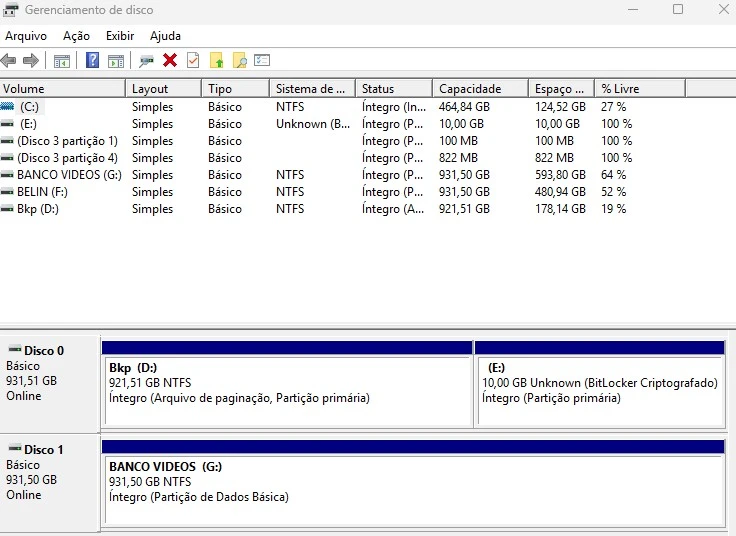
Se você visualizar algo semelhante a:
- Partição do Sistema
- Partição Reservada
- Unidade C:
- Partição de Recuperação
- Espaço Não Alocado
Então a partição de recuperação está bloqueando a expansão da unidade C.
Veja também: Nenhum disco detectado ao instalar o Windows 11?
O Gerenciamento de Disco consegue mover partições?
Não. Essa é justamente a principal limitação da ferramenta nativa do Windows. Ela consegue:
- Criar partições.
- Excluir partições.
- Formatar partições.
- Estender volumes adjacentes.
Porém, ela não consegue mover partições para outra posição do disco.
Por esse motivo, mesmo existindo espaço livre, a expansão da unidade C continua bloqueada.
Como resolver o problema
A solução mais simples consiste em mover a partição de recuperação para o final do disco utilizando um software de gerenciamento de partições. Algumas opções populares são:
Esses programas permitem reposicionar partições sem a necessidade de reinstalar o Windows.
Neste caso vou usar o AOMEI Partition Assistant para reposicionar a partição que está entre C e o espaço não alocado.
Passo a Passo para Mover a Partição de Recuperação
1. Faça backup dos seus arquivos
Antes de qualquer alteração em partições, é recomendável possuir uma cópia de segurança dos seus dados importantes.
2. Suspenda temporariamente o BitLocker
Se a unidade estiver protegida pelo BitLocker, abra o Prompt de Comando como administrador e execute:
manage-bde -protectors -disable C:
3. Abra o programa de particionamento
Execute o AOMEI Partition Assistant e localize a partição de recuperação que está entre a unidade C e o espaço não alocado:
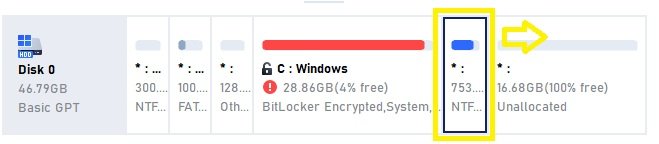
No caso acima, vamos mover a partição que está entre C: Windows e Unallocated.
Veja também: Como instalar o levíssimo Windows 10 LTSC Oficial
4. Mova a partição
Com o botão direito do mouse, clica na partição que está entre C: Windows e Unallocated e clique na opção Resize/Move Partition:
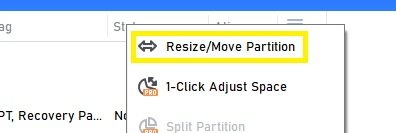
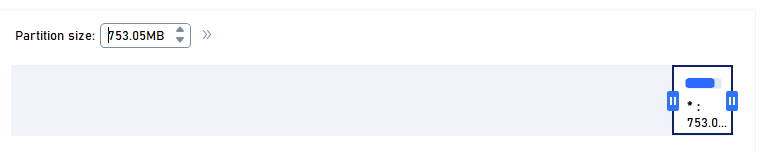
Clique na partição, segure e arraste para o final do disco:
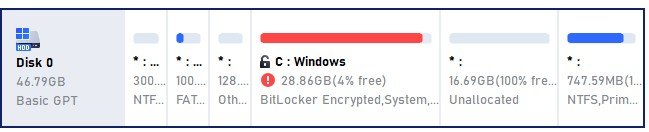
Após a movimentação, a estrutura ficará semelhante C: → Espaço Não Alocado → Partição de Recuperação:
5. Expanda a unidade C
Agora selecione a unidade C e utilize a opção de redimensionamento para ocupar todo o espaço não alocado:
6. Aplique as alterações
Clique em “Aplicar” e aguarde a conclusão do processo. Em alguns casos o computador poderá reiniciar para concluir a operação.
7. Reative o BitLocker
Após concluir o procedimento, execute o comando abaixo para reativer o BitLocker caso você tenha desativado:
manage-bde -protectors -enable C:Veja também: Como formatar o Windows em 5 minutos
Posso excluir a Partição de Recuperação?
Sim, mas isso não é recomendado para a maioria dos usuários.
Ao excluir essa partição você perde o Ambiente de Recuperação do Windows, o que pode dificultar a solução de problemas futuros. A melhor prática é mover a partição em vez de removê-la.
Quais os riscos?
Embora os programas modernos sejam bastante confiáveis, qualquer operação envolvendo partições apresenta riscos. Os principais são:
- Interrupção de energia durante o processo.
- Falha do disco.
- Travamento do sistema.
- Corrupção de dados.
Por isso, o backup continua sendo uma etapa essencial.
Vale a Pena Expandir a Unidade C?
Sim. Com o passar do tempo, o Windows acumula:
- Atualizações.
- Arquivos temporários.
- Programas instalados.
- Arquivos de paginação.
- Pontos de restauração.
Uma unidade C com pouco espaço pode causar:
- Lentidão.
- Falhas em atualizações.
- Problemas na instalação de programas.
- Mensagens constantes de falta de espaço.
Expandir a partição ajuda a manter o sistema mais estável e eficiente.
Conclusão
Quando a opção “Estender Volume” da unidade C aparece desabilitada, o problema geralmente não está no Windows nem no disco, mas sim na posição das partições.
Na maioria dos casos, existe uma Partição de Recuperação localizada entre a unidade C e o espaço não alocado. Como o Gerenciamento de Disco não consegue mover partições, é necessário utilizar uma ferramenta especializada para reposicioná-la.
Após mover a partição de recuperação para o final do disco, o espaço não alocado ficará adjacente à unidade C, permitindo que ela seja expandida normalmente.
Seguindo os procedimentos corretos e realizando um backup prévio, a operação costuma ser simples, rápida e segura.
Gostou das nossas dicas sobre Como Escolher a Pasta Térmica Ideal e Evitar Superaquecimento? Deixem nos comentários! Para mais dicas, acesse o nosso canal no YouTube:
https://www.youtube.com/@criandobits