Possuir outras opções de conexão à Internet no mesmo computador é uma comodidade muito conveniente, principalmente para os usuários do Windows. Neste tutorial, veja como definir prioridade de conexão no Windows 10.
Mãos na massa!
Em um cenário onde um computador possui uma conexão sem fio de alta velocidade e, ao mesmo tempo, está conectado a uma outra rede através de um cabo de rede, para acessar os arquivos de um servidor de arquivos local, nada mais sensato do que usar a conexão rápida wireless e manter a conexão local através do cabo.
O Windows, por padrão, seleciona a melhor conexão para o acesso à internet e mantém outras conexões para acesso local.
No entanto, nem sempre a prioridade estabelecida pelo Windows é a mais adequada. Para resolver isso, alteramos a prioridade de acesso manualmente. Veja:
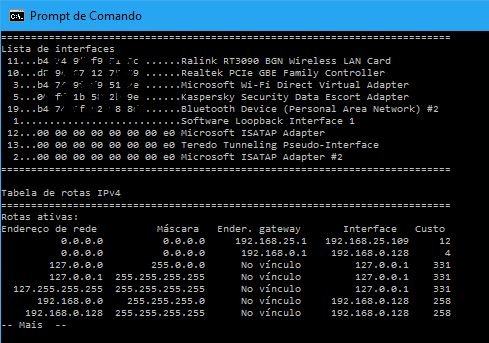
1. Verifique a listagem padrão de prioridade das conexões do Windows. Para isso abra o “Prompt de comando” e digite “netstat -rn | more” (sem aspas);
2. Veja a listagem de prioridade para se orientar nos passos seguintes:
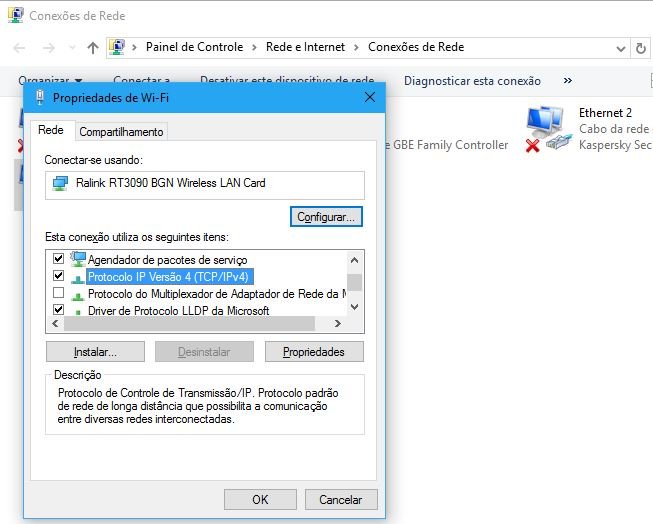
3. Abra a “Central de Rede e Compartilhamento” e clique em “Alterar as configurações do adaptador”. Após isso, clique com o botão direito do mouse sobre a conexão a ser alterada, selecione “Protocolo IP Versão (TCP/IPv4)” e clique no botão “Propriedades”;

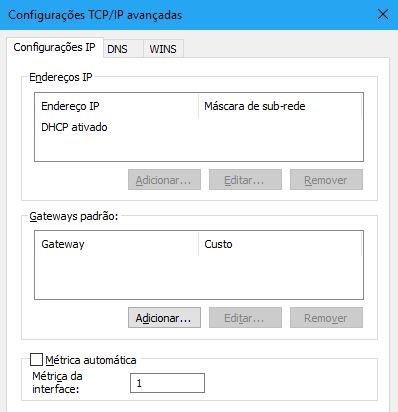
4. Nas propriedades, clique no botão “Avançado”, desmarque a opção “Métrica automática” e preencha o campo com o valor da prioridade desejada.
A videoaula abaixo ensina, passo a passo, como definir prioridade de conexão no Windows:
8 dicas incríveis para deixar seu computador mais rápido
Quer aprender a otimizar o seu computador e ainda ganhar uma grana extra? Aprenda a deixar o W
Gostou das nossas dicas sobre como definir prioridade de conexão no Windows? Deixem nos comentários! Para mais dicas, acesse o nosso canal no YouTube:
https://youtube.com/criandobits