No Windows Server, você pode automatizar a distribuição de arquivos e o compartilhamento de pastas para grupos de usuários através do uso de Políticas de Grupo (GPO). Esse método facilita o gerenciamento centralizado, poupando tempo e assegurando que os arquivos certos estejam sempre disponíveis para os usuários corretos. Neste post, aprenda como compartilhar pastas e cópia de arquivos via GPO no Windows Server.
Mão na massa!
Neste tutorial veja como compartilhar pastas e cópia de arquivos via GPO, de forma a facilitar a instalação de programas, configurações etc. Para isso siga os passos:
1. Crie e compartilhe uma pasta no servidor. Após isso, copie os arquivos necessários para a pasta;
2. Acesse o Gerenciamento de Política de Grupo, clique com o botão direito do mouse sobre a Unidade Organizacional desejada e selecione a opção Criar um GPO neste domínio e fornecer um link para ele aqui….
Dê um nome sugestivo a GPO e, após a criação, clique com o botão direito do mouse sobre a GPO criada e selecione a opção Editar….
3. Acesse Configurações do Usuário → Preferências → Configurações do Windows → Pastas. Clique com o botão direito do mouse sobre o espaço vazio “Pastas” e selecione a opção Novo → Pasta:

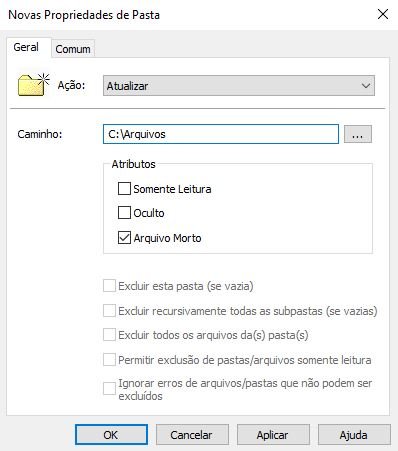
4. Nas propriedades da pasta criada, em Acão, mantenha a opção Atualizar. Em Caminho indique o caminho no qual a pasta será criada (nos computadores dos usuários da GPO). Mantenha a opção marcada Arquivo Morto:

5. Para especificar quais arquivos serão copiados para a pasta, repita o passo 3 mas, em vez de ir em Pastas, vá em Arquivos. Clique com o botão direito do mouse sobre o espaço vazio “Arquivos” e selecione a opção Novo → Arquivo.
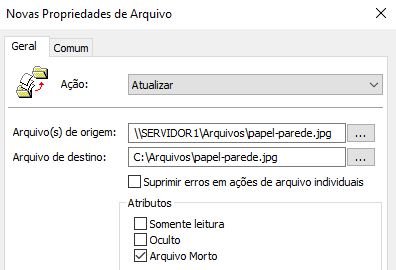
Na janela das propriedades, em Arquivo(s) de origem, informe o caminho do(s) arquivo(s) no servidor. Em Arquivo de destino informe o caminho nos computadores dos usuários no qual o(s) arquivo(s) serão copiados:
Aplique as configurações através do comando gpupdate /force.
Monitorando a aplicação da GPO
Depois de configurar o compartilhamento de pastas ou a cópia de arquivos via GPO, é importante monitorar se as políticas estão sendo aplicadas corretamente:
- No servidor, use o Visor de Eventos para verificar logs relacionados à aplicação de GPO;
- Nos computadores clientes, execute
gpresult /rpara verificar se a GPO foi aplicada corretamente.
Dúvidas ou sugestões? Deixem nos comentários! Para mais dicas, acesse o nosso canal no YouTube:
https://youtube.com/criandobits