Se você está gerenciando uma rede com vários usuários e impressoras, compartilhar essas impressoras de forma centralizada e automática é essencial para otimizar a administração. No Windows Server, é possível usar Políticas de Grupo (GPO) para mapear impressoras para todos os usuários ou computadores de forma eficiente e organizada. Neste post, aprenda como compartilhar impressoras via GPO no Windows Server.
Mão na massa!
Através de políticas de segurança é possível compartilhar impressoras e definir a disponibilidade no domínio. Neste tutorial, veja como compartilhar impressoras via GPO.
1. Para configurar essa política acesse, pelo servidor, as propriedades da impressora a ser compartilhada. Na aba Compartilhamento maque as opções Compartilhar esta impressora, Processar trabalhos de impressão em computadores clientes e Listar no diretório.
2. Acesse Gerenciamento de Políticas de Grupo, expanda as opções do domínio, clique com o botão direito do mouse sobre a Unidade Organizacional desejada ou no nome do domínio (para aplicar em todo o domínio) e selecione a opção Criar um GPO neste domínio e fornecer um link para ele aqui… e dê um nome sugestivo a GPO.
Clique com o botão direito do mouse sobre a GPO criada e selecione a opção Editar.
Acesse Configurações do Usuário → Preferências → Configurações do Painel de Controle → Impressoras:
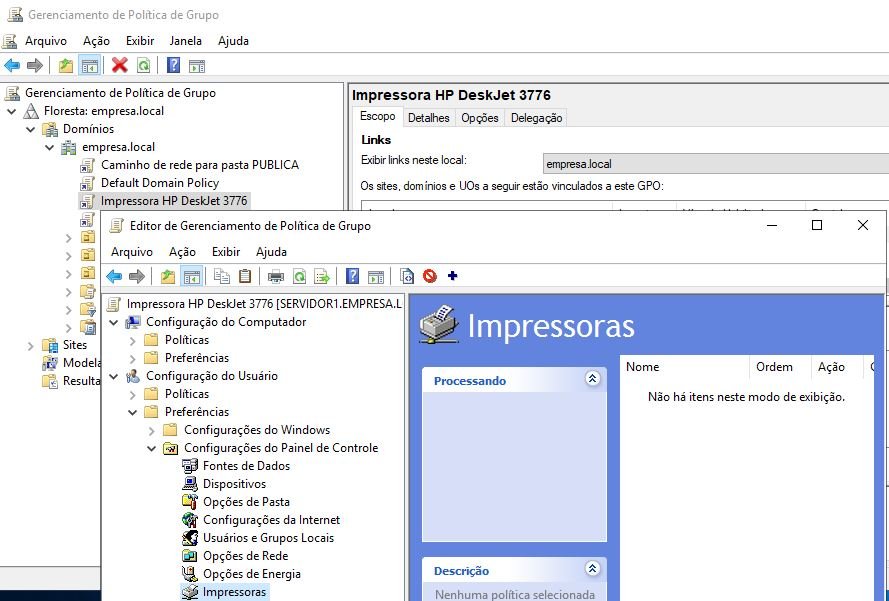
3. Clique com o botão direito do mouse sobre a janela em branco e selecione Novo → Impressora Compartilhada.

Em Ação mantenha a opção Atualizar marcada, em Caminho do compartilhamento selecione a impressora instalada e compartilhada no servidor e marque a opção Definir esta impressora como padrão…:
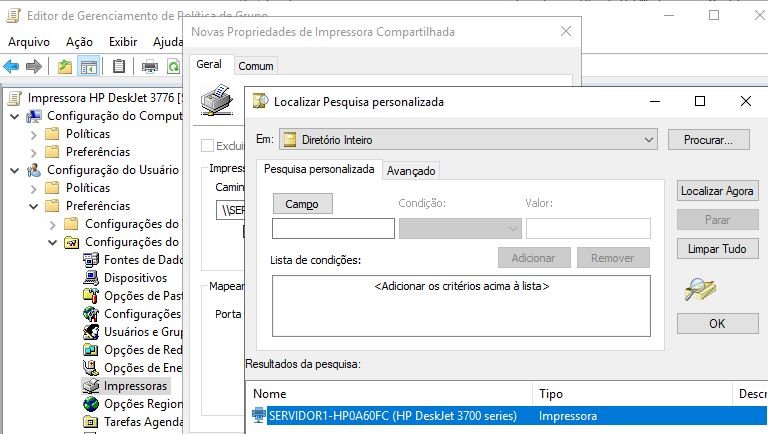
Após as configurações atualize a política, digitando gpupdate /force no prompt de comando.
Dicas:
- Filtragem de segurança: Use a filtragem de segurança nas GPOs para garantir que apenas os grupos ou OUs corretos recebam o mapeamento da impressora;
- Confiabilidade: Certifique-se de que os drivers da impressora estejam devidamente instalados no servidor e compatíveis com os sistemas operacionais dos clientes.
Dúvidas ou sugestões? Deixem nos comentários! Para mais dicas, acesse o nosso canal no YouTube:
https://youtube.com/criandobits