Através do uso de GPOs é possível compartilhar recursos para um grupo de usuários ou computadores do domínio. Neste tutorial, veja como compartilhar arquivos por GPO.
Neste caso vamos compartilhar uma pasta pública para o acesso a todos os usuários logados no domínio. Veja:
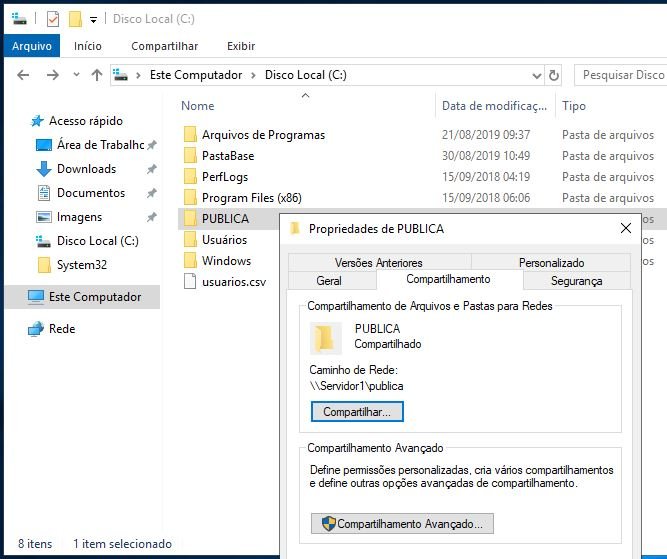
1. Crie e compartilhe a pasta que será disponibilizada para o compartilhamento de arquivos, incluindo o sifrão “$” no final do nome da pasta para torná-la invisível:
2. Acesse o Gerenciador do Servidor, clique em Ferramentas e selecione Gerenciamento de Política de Grupo. Crie uma Política de Grupo para ser aplicada em todas as Unidades Organizacionais do domínio, clicando com o botão direito do mouse sobre o nome do dominio e selecionando a opção Criar um GPO neste domínio e fornecer um link para ele aqui…:
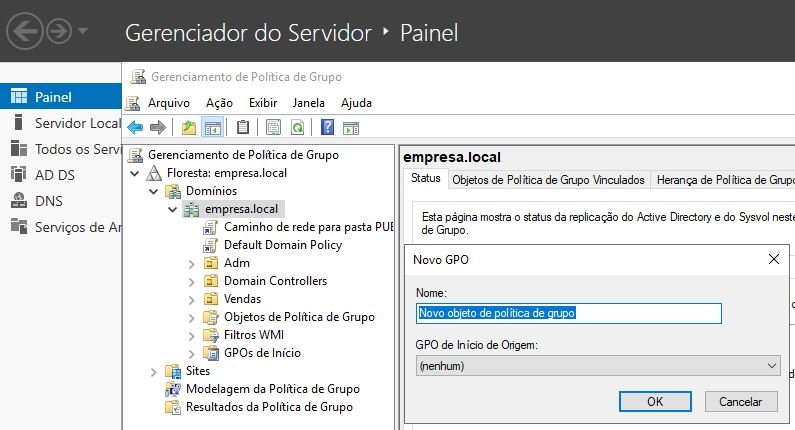
3. Após a criação da GPO, clique com o botão direito do mouse sobre ela e selecione a opção Editar…. Neste caso iremos aplicar a política aos usuários do domínio, independente do computador que ele utilizar para se logar.
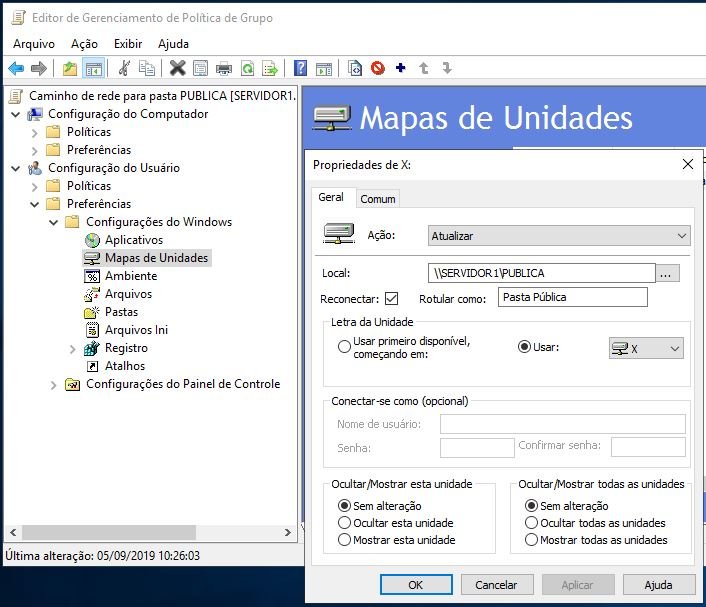
Acesse o caminho Configuração do Usuário → Preferências → Configurações do Windows → Mapas de Unidades para mapear a pasta compartilhada.
Em Ação selecione a opção Atualizar para criar o mapeamento caso ele não exista e confirme caso ele exista.

Em Local informe o caminho da pasta compartilhada, marque a opção Reconectar para se ter a certeza de que a pasta está ativa, em Rotular como Informe o nome da pasta que será visualizada por todos (use acentos normalmente) e, por fim, informe a letra do mapeamento em Usar:
Para aplicar as configurações acima, abra o prompt de comando no servidor e digite gpupdate /force ou faça o logoff no computador cliente.
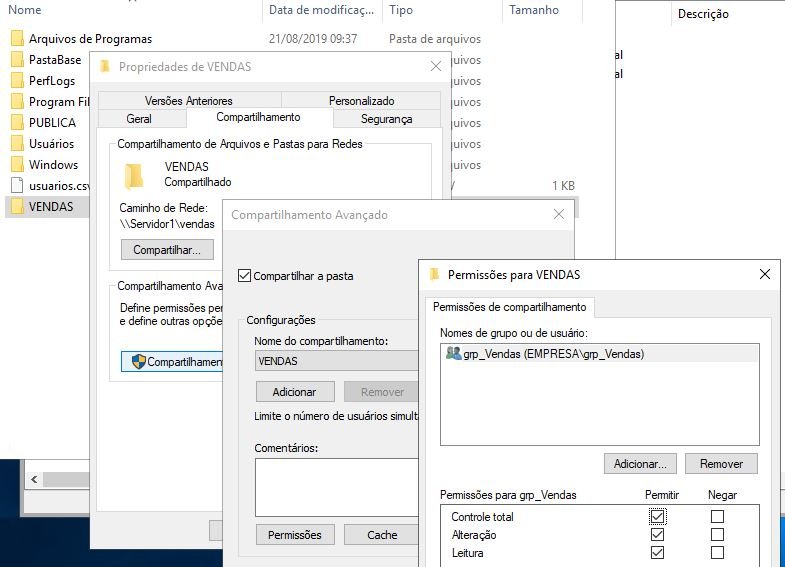
Para compartilhar e mapear uma pasta para um grupo específico do domínio (compartilhamento privado) crie e compartilhe a pasta normalmente.
Em Permissões exclua a permissão para Everyone ou Todos e inclua a permissão para o grupo específico:
Acesse o Gerenciamento de Política de Grupo, clique com o botão direito do mouse sobre o grupo específico e crie uma nova GPO.
Crie uma Política de Grupo para ser aplicada na Unidade Organizacional específica, clicando com o botão direito do mouse sobre o nome do dominio e selecionando a opção Criar um GPO neste domínio e fornecer um link para ele aqui…:
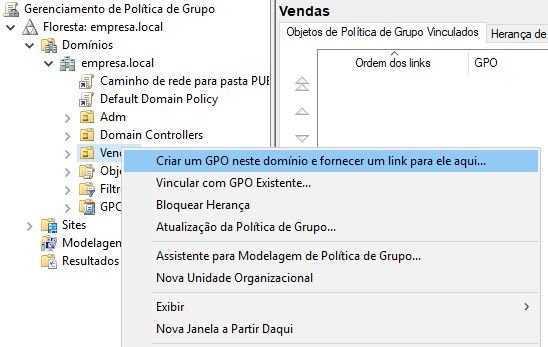
Depois é só seguir os procedimentos já descritos anteriormente.
Instalação e configuração do Web Server no Windows Server
Dúvidas ou sugestões? Deixem nos comentários! Para mais dicas, acesse o nosso canal no YouTube:
https://youtube.com/criandobits