Se você precisa gerenciar usuários do Active Directory (criar acessos, fazer desbloqueio e resets de senhas, por exemplo), a ferramenta RSAT é ideal pra você. Neste post aprenda como habilitar o RSAT no Windows 11.
Instalação do RSAT no Windows 11
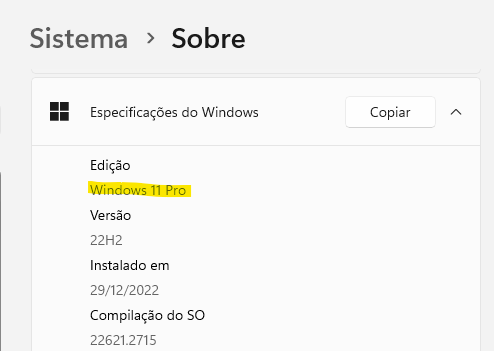
Antes de prosseguir é importante verificar se a versão do Windows instalado no seu computador é Pro. Para verificar isso, vá em Configurações → Sistema → Sobre (ou as teclas Windows + Pause/Break):
Instale o RSAT (Remote Server Administration Tools)
RSAT inclui várias ferramentas de administração para gerenciar funções e recursos do Windows Server, incluindo o Active Directory.
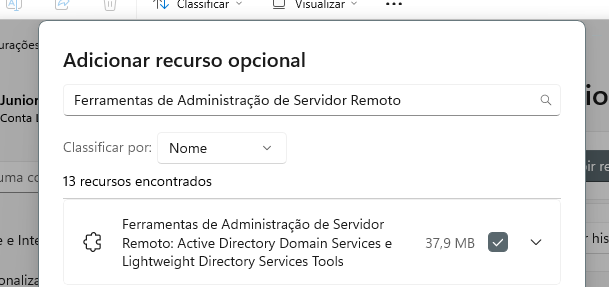
Para instalar o RSAT no Windows 11, acesse Configurações → Sistema → Recursos Opcionais → Adicionar recurso opcional (botão Exibir recursos). Pesquise por “Ferramentas de Administração de Servidor Remoto: Active Directory Domain Services e Lightweight Directory Services Tools”. Clique em Avançar e depois em Instalar:
Se você preferir, pode fazer a instalação através do PowerShell do Windows. Para isso, abra a ferramenta como administrador e execute o comando:
Add-WindowsCapability -Online -Name Rsat.FailoverCluster.Management.Tools~~~~0.0.1.0A linha acima é única, apenas com um espaço entre -Name e Rsat.
Habilite as ferramentas de administração do Active Directory
Depois de instalar o RSAT, você precisa ativar especificamente as ferramentas de administração do Active Directory. Vá em Painel de Controle → Programas → Ativar ou desativar recursos do Windows. Marque as caixas para as ferramentas do Active Directory (Active Directory Lightweight Directory Services) e clique em OK;

Após a ativação, pesquise no Windows por “usuários e computadores do active directory” para ter acesso ao RSAT. Se ainda não estiver disponível, reinicie o computador.
Instalação do RSAT no Windows 10
Para a instalação do RSAT no Windows 10, baixe uma atualização necessária em https://www.microsoft.com/pt-BR/download/details.aspx?id=45520.
1. Após baixar e instalar a atualização acima, acesse Configurações e pesquise por “adicionar recurso opcional”;
2. Clique em + Adicionar um recurso. Procure e instale a Ferramentas de Administração de Servidor Remoto: Active Directory Domain Services e Lightweight Directory Services Tools.
Administrando os usuários do Active Directory
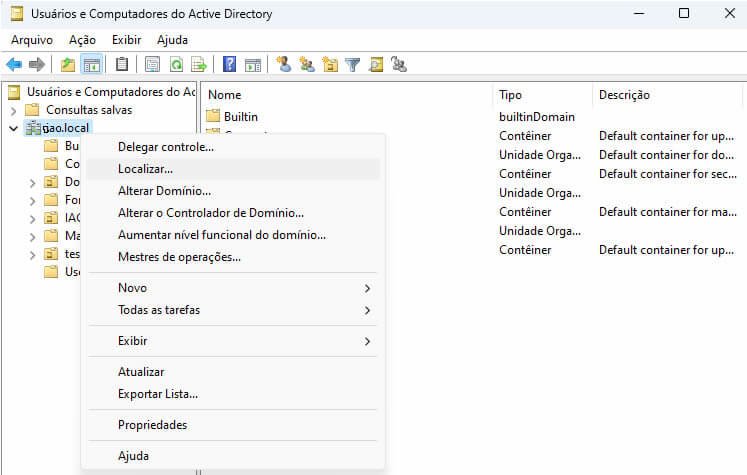
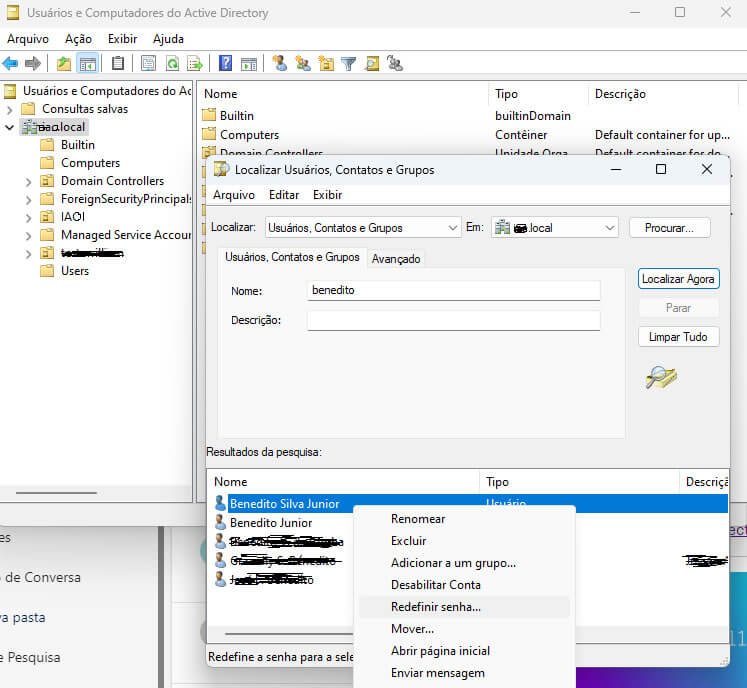
Para gerenciar os usuários do Active directory, basta acessar o RSAT e o domínio da sua rede. Para localizar os usuários, clique com o botão direito do mouse sobre o nome do domínio e selecione a opção Localizar…
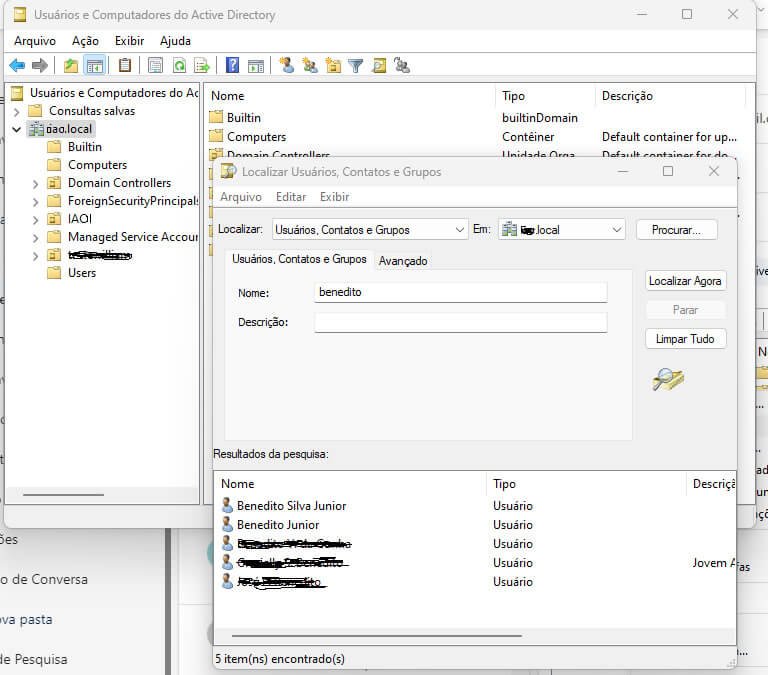
Digite o nome do usuário e clique em Localizar Agora:
Com o usuário localizado, clique com o botão direito do mouse sobre ele para redefinição de senha, bloqueio/desbloqueio de acesso etc:
Lembre-se, para realizar essas operações, você precisa ter direitos administrativos no seu computador e no domínio do Active Directory. Além disso, é importante entender que o Active Directory é uma ferramenta poderosa e complexa, então é recomendado ter conhecimento básico de redes e administração de sistemas antes de tentar configurá-lo.
Dúvidas sobre como habilitar o RSAT no Windows 11? Deixem nos comentários! Para mais dicas, acesse o nosso canal no YouTube:
https://youtube.com/criandobits