
Você tenta clicar nos seus aplicativos fixados, abrir o menu do sistema ou verificar o relógio e nada acontece? Quando a barra de tarefas não funciona Windows 11, a navegação fica extremamente travada e afeta toda a produtividade no seu computador.
Esse problema é um dos travamentos mais comuns da interface moderna do ecossistema do Windows. Felizmente, não é necessário formatar o seu computador para recuperar o controle do sistema através de procedimentos práticos e seguros.
1. Reinicie o processo do Windows Explorer
O gerenciamento visual do sistema operacional depende de um processo centralizador que engloba a área de trabalho e o painel inferior. Quando ocorre um travamento pontual, reiniciar esse recurso limpa o cache de memória alocado para os elementos visuais sem afetar os programas que já estão em execução.
Durante nossas análises técnicas no laboratório do Criandobits, notamos que grande parte das falhas temporárias do painel responsivo é resolvida instantaneamente ao finalizar a instância travada do processo. Isso evita a necessidade de reiniciar o computador inteiro e interromper seu fluxo de trabalho.
Se a sua barra de tarefas não funciona Windows 11 no momento, execute a combinação rápida no teclado para acessar o painel de controle dos processos ativos e restaure a interface com os passos abaixo:
- Atalhos de comando: Pressione a combinação de teclas Ctrl + Shift + Esc para abrir o gerenciador de tarefas diretamente.
- Localização do processo: Na aba de processos do sistema, procure por Windows Explorer na lista de aplicativos em execução.
- Finalização de instância: Clique com o botão direito sobre o processo e selecione a opção Reiniciar no menu contextual.
- Alternativa por linha de comando: Caso a tela pisque e não retorne, pressione Win + R, digite taskkill /f /im explorer.exe e dê Enter.
- Recuperação manual: Se o ambiente ficar preto, digite explorer.exe na janela de nova tarefa para carregar os elementos.
Se o painel principal voltar a responder, o problema era apenas um bloqueio temporário na alocação da memória RAM. No entanto, se a falha persistir ou retornar após alguns minutos, a causa raiz pode ser um corrupção nos módulos de aplicativos nativos do sistema.
Muitas vezes essa falha ocorre em conjunto com o sistema de navegação de pastas. Se você também notar instabilidade nas pastas, veja o tutorial para quando o Explorador de Arquivos não abre e corrija o problema de forma definitiva.

2. Execute o comando de reparo via PowerShell
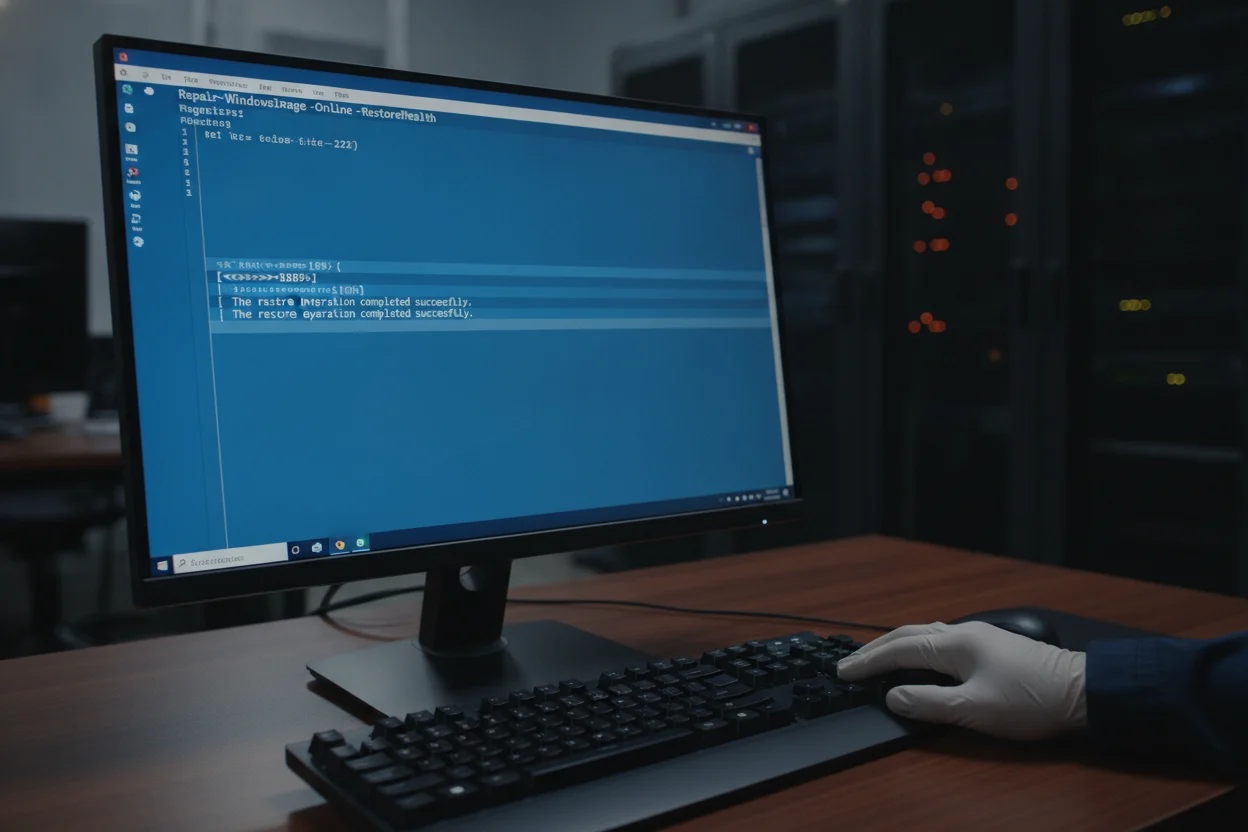
A arquitetura moderna do sistema utiliza pacotes de aplicativos universais para renderizar o menu e os ícones interativos. Se esses pacotes sofrerem corrupção de arquivos após uma queda de energia ou encerramento incorreto, a barra de tarefas não funciona Windows 11 corretamente até que o registro dessas bibliotecas seja reconfigurado pelo utilitário.
O console de automação de tarefas permite reinstalar o registro dessas dependências visuais sem afetar os seus arquivos pessoais ou programas instalados. O processo busca as cópias de segurança armazenadas na pasta de sistema do próprio sistema operacional.
Para aplicar essa correção avançada, precisamos abrir o console com privilégios administrativos. Como a busca da interface pode estar inativa, utilize o atalho de emergência executando o PowerShell como administrador através da janela de tarefas do sistema.
Digite o comando de re-registro completo no terminal e pressione Enter:
Get-AppXPackage -AllUsers | Foreach {Add-AppxPackage -DisableDevelopmentMode -Register "$($_.InstallLocation)AppXManifest.xml"}
O processo exibirá uma série de linhas de texto em verde e amarelo indicando a implantação dos pacotes. Aguarde a conclusão total da operação, o que leva cerca de dois a três minutos dependendo do processador. O comportamento normal é que a barra de tarefas não funciona Windows 11 durante a atualização dos componentes e retorne a funcionar ao término do processo.
Após o encerramento do script, feche o terminal e reinicie a máquina para validar as alterações na imagem do sistema operacional. Para obter documentação oficial sobre os parâmetros avançados dessa ferramenta, consulte o portal do Microsoft Learn.
3. Utilize o SFC e o DISM no Prompt de Comando
Falhas persistentes na interface costumam ser sintomas de inconsistências estruturais nos arquivos protegidos do sistema operacional. Quando múltiplos módulos de código falham, a barra de tarefas não funciona Windows 11 por conta do bloqueio de chamadas de sistema cruciais.
Para sanar esse cenário, os administradores de TI utilizam duas ferramentas de linha de comando complementares: o SFC (System File Checker) e o DISM (Deployment Image Servicing and Management). O primeiro checa a integridade dos arquivos locais, enquanto o segundo repara o contêiner de imagem do sistema.
Em nossas manutenções periódicas, verificamos que a combinação dessas duas ferramentas resolve mais de 80% das falhas críticas do sistema sem a necessidade de formatação da unidade de armazenamento.
Abra o Prompt de Comando como Administrador utilizando o atalho Ctrl + Shift + Esc, clicando em Executar nova tarefa e digitando cmd com a caixa de privilégios marcada. Execute os passos em ordem sequencial:
- Verificação da imagem: Digite DISM /Online /Cleanup-Image /CheckHealth para conferir se há danos corrompidos registrados.
- Reparo de componentes: Execute o comando DISM /Online /Cleanup-Image /RestoreHealth para baixar e reparar arquivos danificados através do serviço do Microsoft Support.
- Varredura do sistema: Digite sfc /scannow e aguarde a validação atingir 100% da verificação do disco.
- Análise do resultado: Observe a mensagem final do terminal. Ele deve indicar que encontrou arquivos corrompidos e os reparou com sucesso.
Esse procedimento de manutenção completa costuma demorar entre 10 e 20 minutos, dependendo se o seu sistema utiliza um SSD ou um HD tradicional. Nunca interrompa a janela de execução antes da conclusão dos contadores percentuais.
Caso a varredura conclua e você continue enfrentando falhas em outros elementos da interface do sistema, como o menu principal de aplicativos, confira nosso guia quando o Menu iniciar não funciona Windows 11 para aplicar correções complementares.
4. Desinstale atualizações recentes do sistema
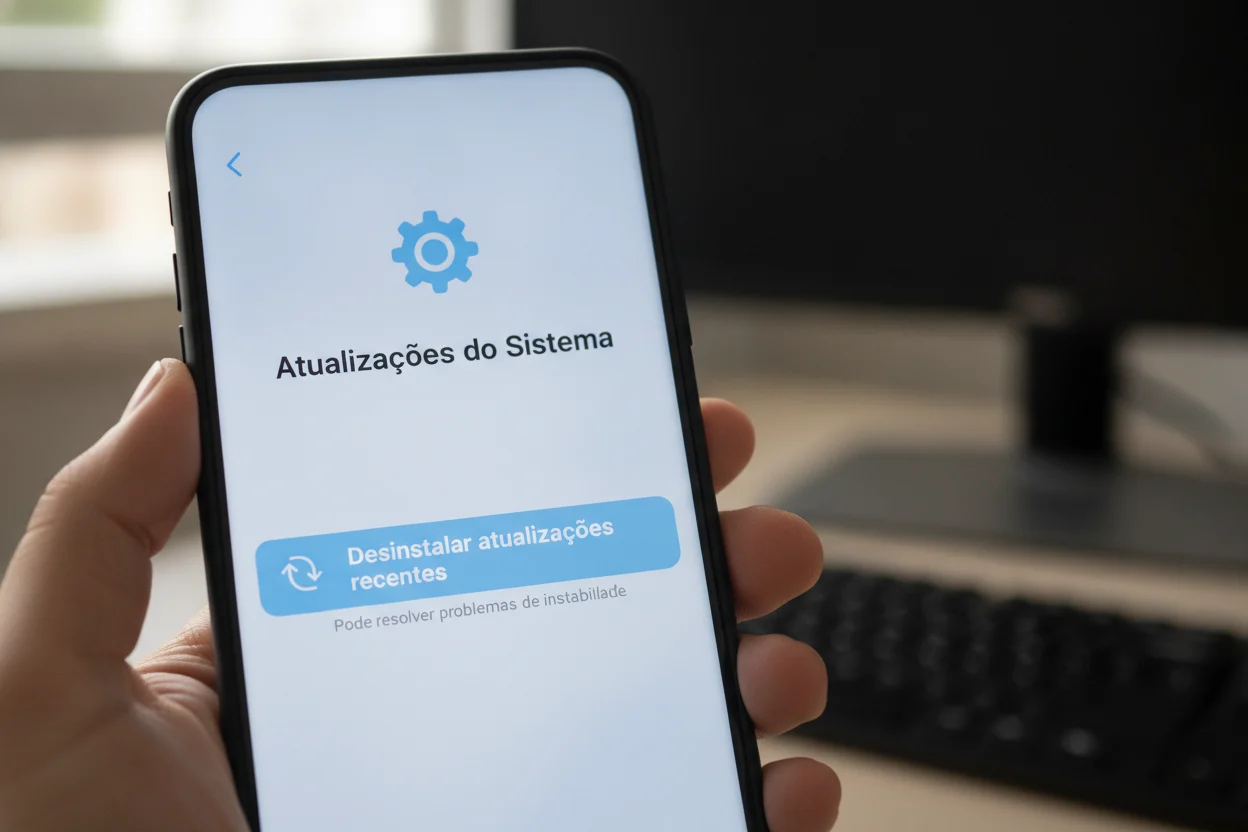
Apesar de essenciais para a segurança e melhoria de desempenho, atualizações cumulativas do sistema podem apresentar inconsistências de compatibilidade com determinados drivers de vídeo ou softwares de terceiros. Quando isso acontece, a barra de tarefas não funciona Windows 11 logo após a reinicialização que conclui o update.
Identificar se o travamento começou imediatamente após uma atualização é o primeiro passo para o diagnóstico. Se a falha surgiu após um download automático do Windows Update, reverter o pacote mais recente é a solução mais rápida para reestabelecer o uso do computador.
Para remover a compilação problemática sem depender do menu de configurações tradicional, podemos utilizar o ambiente de recuperação ou o atalho direto do painel de controle avançado do sistema:
Pressione Win + R no teclado para abrir a caixa de diálogo de comandos do sistema. Digite appwiz.cpl e pressione Enter para abrir a janela clássica de programas e recursos do sistema operacional. No painel esquerdo da janela, clique na opção Exibir atualizações instaladas.
Aguarde o carregamento completo da lista de atualizações de segurança e pacotes cumulativos. Navegue até a seção do sistema operacional e identifique a atualização mais recente que foi instalada na data em que a falha começou. Clique com o botão direito sobre o pacote e selecione Desinstalar.
Confirme a operação de remoção do pacote e aguarde a conclusão da tarefa pelo assistente. O computador solicitará uma reinicialização para remover completamente os arquivos de alteração do sistema. Se a barra de tarefas não funciona Windows 11 devido a esse conflito de software, a funcionalidade da interface será restaurada imediatamente após o logon.
Em cenários onde nem mesmo a janela de comandos é exibida, segure a tecla Shift no teclado e clique na opção de reiniciar dentro da tela de bloqueio (Ctrl + Alt + Del) para carregar as opções avançadas de inicialização da máquina.
Erros causados por conflitos de sistema também costumam afetar hardwares de comunicação. Se estiver enfrentando problemas em videochamadas, consulte nosso artigo com ajustes para Câmera ou Microfone Não Funciona no Teams e corrija as permissões.
5. Crie um novo perfil de usuário local
Quando todas as verificações de arquivos de sistema falham em resolver a instabilidade, o problema pode estar localizado na chave do registro do perfil atual. Arquivos de configuração de conta corrompidos fazem com que a barra de tarefas não funciona Windows 11 apenas para o seu usuário, enquanto o restante do sistema permanece intacto.
Para isolar o diagnóstico de forma definitiva, a criação de uma nova conta de usuário local com privilégios administrativos permite testar o comportamento do painel em uma estrutura de registro totalmente limpa e sem personalizações conflitantes.
“A corrupção da chave HKCU do registro é uma das causas invisíveis mais frequentes para o travamento de componentes do sistema. Testar um novo perfil isola a falha sem expor os dados.” — Carlos Eduardo, Especialista em Infraestrutura de TI
Para criar o perfil via terminal de maneira simples e sem vínculos de conta online, siga o roteiro de comandos:
- Acesso ao terminal: Abra o Prompt de Comando como administrador pressionando Ctrl + Shift + Esc e criando a nova tarefa cmd.
- Criação de usuário: Digite o comando net user TesteCriandoBits /add para gerar a nova conta no sistema local.
- Privilégios elevados: Digite net localgroup administradores TesteCriandoBits /add para dar acesso total ao novo perfil.
- Troca de conta: Pressione as teclas Ctrl + Alt + Del no teclado e selecione a opção Sair para encerrar sua sessão atual.
- Validação da interface: Faça o login na conta TesteCriandoBits recém-criada e verifique se o painel carrega normalmente.
Se a barra de tarefas funcionar perfeitamente na nova conta, o seu perfil antigo está permanentemente corrompido. Nesse caso, o procedimento recomendado é migrar seus documentos, fotos e arquivos pessoais da pasta antiga em C:UsersPerfilAntigo para o novo perfil configurado no computador.
Para verificar boletins sobre falhas conhecidas em compilações do sistema e atualizações de drivers, consulte o canal de status de saúde do Windows Central.
Recupere a estabilidade do seu sistema
Identificar por que a barra de tarefas não funciona Windows 11 exige um diagnóstico por etapas, desde a simples reinicialização do processo do sistema até a verificação profunda com as ferramentas nativas de varredura. Aplicando essas correções passo a passo, você restaura o uso do seu computador com total segurança.
Siga conferindo nossos tutoriais de manutenção no Criandobits para manter seu sistema operacional otimizado e livre de erros. Compartilhe este guia prático com outros usuários que precisam destravar o computador!
Perguntas frequentes sobre barra de tarefas não funciona Windows 11
Por que a barra de tarefas não funciona Windows 11 de repente?
O problema geralmente ocorre devido a um travamento temporário no processo do Windows Explorer ou à corrupção nos pacotes de aplicativos universais da interface. Falhas após quedas de energia, atualizações interrompidas e acúmulo de cache na memória RAM também causam essa perda de resposta dos ícones.
Como resolver o travamento da barra sem precisar reiniciar o computador?
Você pode reiniciar apenas a interface gráfica pressionando Ctrl + Shift + Esc para abrir o Gerenciador de Tarefas. Na lista de processos, localize o Windows Explorer, clique com o botão direito e selecione Reiniciar. Isso limpa a memória alocada e restaura os elementos visuais instantaneamente sem fechar seus programas.
É verdade que preciso formatar o computador quando o painel inferior trava?
Isso é um mito. Na grande maioria dos casos, a falha na interface é operacional e pode ser resolvida com soluções práticas, como a finalização do processo do Explorer ou o reparo de registros via comandos no PowerShell, sem a necessidade de formatar ou perder seus arquivos pessoais.
O problema na barra de tarefas pode afetar a navegação em pastas do sistema?
Sim, pois a barra de tarefas e o gerenciador de pastas compartilham a mesma arquitetura do Windows Explorer. Quando a interface visual do painel inferior apresenta instabilidade, é muito comum observar travamentos simultâneos ao tentar abrir o Explorador de Arquivos e navegar pelos seus diretórios.
Qual a vantagem de usar o PowerShell em vez de programas de terceiros para corrigir a falha?
A vantagem é a segurança e a precisão do diagnóstico nativo. O PowerShell executa comandos oficiais do sistema para registrar e reparar as bibliotecas visuais originais, eliminando a causa raiz da corrupção de arquivos sem instalar softwares desconhecidos que podem comprometer a performance do Windows 11.