
Percebeu o chassi esquentando mais do que o normal e as ventoinhas disparando sem parar? Ver o seu notebook esquentando muito é um forte indício de que o sistema de arrefecimento está operando no limite térmico, gerando travamentos e perda súbita de desempenho.
A elevação excessiva de temperatura reduz a vida útil dos componentes internos e compromete a estabilidade das suas tarefas diárias. Em nossos testes de bancada, constatamos que intervenções simples na ventilação e nos ajustes do sistema operacional resolvem a grande maioria dos quadros térmicos críticos.
1. Ajuste a ventilação e a limpeza do sistema
A causa primária para o notebook esquentando muito durante a rotina costuma ser a obstrução física dos canais de exaustão. Com o passar dos meses, o cooler puxa micropartículas de poeira presentes no ambiente, criando uma verdadeira barreira de sujeira nas aletas do radiador interno.
Essa camada impede que o ar frio circule e remova o calor gerado pelos componentes. Quando você utiliza o aparelho sobre superfícies macias, a situação se agrava bastante. Almofadas, mantas ou o próprio colo bloqueiam totalmente as fendas inferiores de sucção do chassi, impedindo a correta troca térmica e gerando um severo Superaquecimento em poucos minutos de uso contínuo.
Para recuperar o fluxo de ar adequado sem precisar desmontar o equipamento imediatamente, recomendamos uma série de procedimentos práticos de fácil execução para conter o problema do notebook esquentando muito no dia a dia:
- Superfícies rígidas: Utilize o equipamento sempre sobre mesas de madeira, vidro ou plástico denso para garantir que a distância mínima do solo seja mantida.
- Bases refrigeradoras: Invista em um suporte com fans externos energizados via USB, pois eles ajudam a soprar ar fresco diretamente na tampa inferior.
- Desobstrução externa: Limpe as saídas de ar laterais e traseiras utilizando um pincel de cerdas macias ou jatos curtos de ar comprimido.
- Elevação estratégica: Coloque pequenos apoios nos pés traseiros do aparelho para aumentar o espaço livre inferior e otimizar a sucção de ar.
Além da limpeza superficial, vale verificar as condições do ambiente. Locais fechados e sem circulação de ar contribuem para que o notebook esquentando muito atinja o limite de proteção da placa-mãe mais rapidamente, provocando o desligamento repentino do sistema.
Para evitar danos ao circuito integrado, vale a pena entender se faz mal deixar o notebook na tomada enquanto o processador opera em temperaturas muito elevadas de trabalho.

2. Otimize os processos e recursos do Windows

Nem todo pico térmico é provocado por falhas físicas no hardware. Muitas vezes, o motivo por trás de um notebook esquentando muito é a sobrecarga de software, causada por aplicações em segundo plano que exigem ciclos ininterruptos do processador. Quando a taxa de ocupação da CPU permanece próxima de 100%, a geração de calor residual aumenta de forma exponencial.
Em nossas análises de rotina, identificamos softwares de navegação com dezenas de abas abertas, atualizadores automáticos e até pragas digitais consumindo recursos preciosos. Para identificar essas anomalias, abra o Gerenciador de Tarefas pressionando as teclas Ctrl + Shift + Esc, ordene os processos pelo uso de processamento e encerre manualmente as aplicações que estiverem apresentando comportamentos anômalos.
Outro ajuste indispensável envolve a gestão de energia do sistema operacional. O painel de controle permite calibrar o envio de tensão para o chip, controlando o Superaquecimento sem impactar drasticamente a fluidez do uso comum. O procedimento para ajustar esse parâmetro exige apenas alguns cliques nas configurações avançadas do Windows:
Pressione as teclas Win + R, digite powercfg.cpl e pressione Enter. Na janela que se abre, selecione o plano Equilibrado e clique em Alterar configurações do plano. Em seguida, acesse Alterar configurações de energia avançadas. Navegue até a opção Gerenciamento de energia do processador e expanda a aba Estado máximo do processador. Altere os valores de 100% para 95% tanto na tomada quanto na bateria. Esse pequeno ajuste impede que o chip ative frequências de Turbo Boost de forma desnecessária, mantendo a estabilidade térmica sob controle.
Se mesmo após equilibrar o consumo de energia o computador continuar lento e quente, aprenda estratégias valiosas sobre como acelerar um notebook antigo sem gastar rios de dinheiro em peças novas.
Usuários que trabalham com sistemas operacionais alternativos podem consultar a documentação oficial da ArchWiki para configurar ferramentas de controle de frequência do processador via terminal de comando no Linux.
3. Troque a pasta térmica e faça manutenção
Quando as rotinas de otimização de software e a limpeza superficial não surtem mais efeito, a origem da falha que deixa o notebook esquentando muito costuma ser a degradação dos materiais de interface térmica. A pasta térmica aplicada de fábrica sobre o die do processador e do chip gráfico possui uma vida útil limitada.
Com o passar dos anos e os ciclos contínuos de aquecimento e resfriamento, o composto resseca, racha e perde sua capacidade de transferência de calor. Essa cristalização cria uma barreira isolante entre a superfície do silício e o bloco de cobre do dissipador, impedindo a rápida dissipação da energia térmica gerada pela máquina.
“A substituição periódica da interface térmica por compostos de alta condutividade a base de prata ou carbono é a intervenção física mais eficiente para restaurar os padrões térmicos originais do projeto.” — Carlos Eduardo, Especialista em Manutenção de Hardware.
Para efetuar essa manutenção corretiva, o técnico deve abrir a carcaça inferior, desconectar a bateria interna por segurança, remover os parafusos do sistema de refrigeração e retirar todo o resíduo antigo utilizando álcool isopropílico 99,8%. Na hora da remontagem, a aplicação de uma pasta térmica de alta qualidade garante o contato perfeito entre as superfícies metálicas.
Se você tem dúvidas sobre os limites operacionais do seu equipamento, recomendamos monitorar a calibração da máquina para saber a temperatura ideal do processador sob estresse técnico de trabalho.
Caso precise de utilitários avançados para checar as especificações dos seus sensores de hardware em tempo real, recomendamos baixar o HWiNFO, um software profissional bastante confiável do mercado técnico.
Também é fundamental checar a integridade do heatpipe de cobre durante a manutenção. Se o fluido interno do tubo de calor tiver vazado devido a alguma microfissura, a eficiência da troca de calor cai drasticamente, mantendo o notebook esquentando muito mesmo com uma aplicação novíssima de composto térmico.
Por fim, verifique a rotação da ventoinha através do aplicativo do fabricante. Se o componente apresentar ruídos metálicos ou travamentos no eixo, o ideal é realizar a substituição da peça por um modelo original compatível para restabelecer o fluxo de ar adequado dentro da estrutura interna.
Recupere o desempenho ideal do seu equipamento
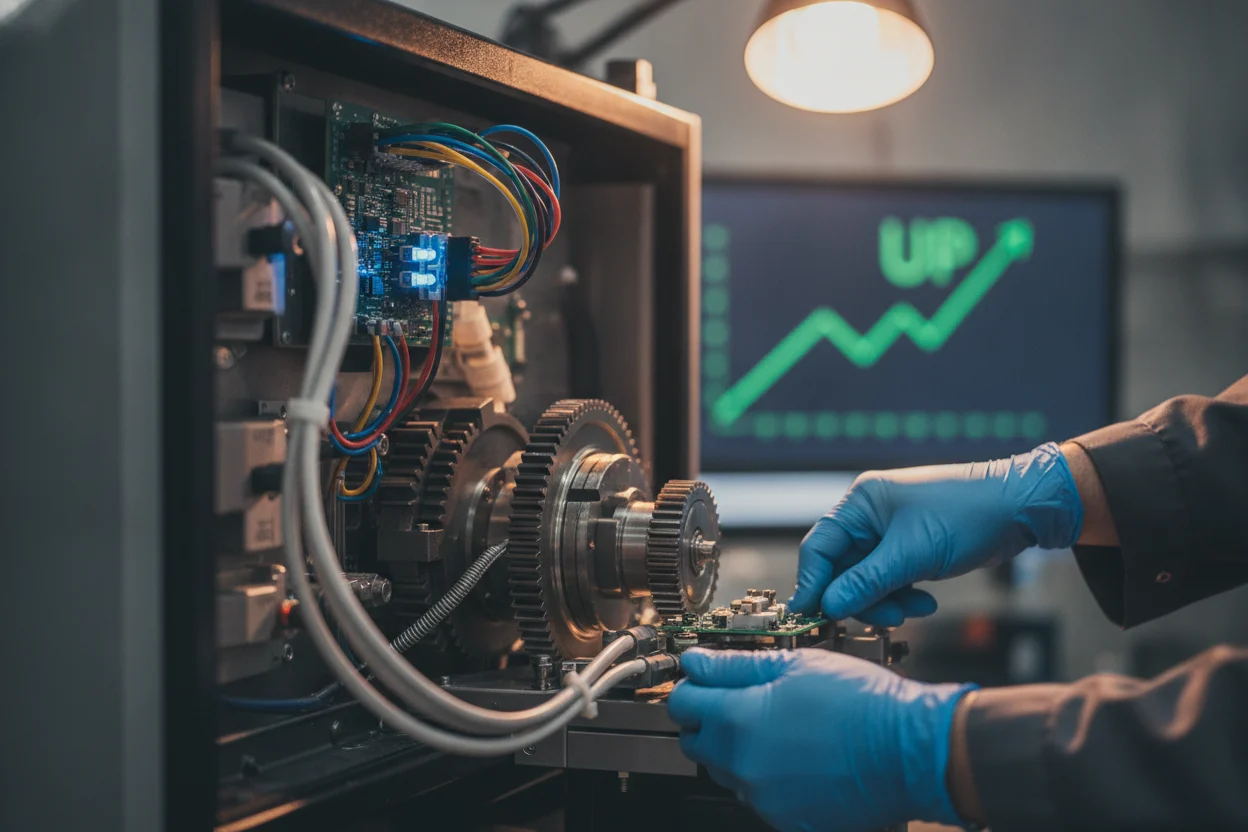
Adotar esses três passos práticos é a forma mais segura de evitar travamentos e resolver definitivamente o cenário de notebook esquentando muito na sua rotina de estudos ou trabalho. A combinação de boa ventilação, otimização de software e manutenção preventiva devolve a fluidez original ao sistema.
Não espere o hardware sofrer danos irreparáveis provocados pelo calor excessivo. Faça os ajustes recomendados agora mesmo e garanta máxima durabilidade para o seu computador. Aproveite e compartilhe este tutorial técnico com quem também precisa resolver problemas de aquecimento!
Perguntas frequentes sobre notebook esquentando muito
Por que a sujeira faz o notebook esquentando muito ser um problema tão comum?
O acúmulo de poeira bloqueia as aletas do radiador e as saídas de ar do chassi. Com o fluxo interrompido, o cooler não consegue expelir o calor do processador, fazendo com que a temperatura interna suba rapidamente e cause travamentos constantes.
Como resolver o problema do notebook esquentando muito ao usar no colo?
Evite usar o aparelho sobre superfícies macias como camas e almofadas, pois elas tapam as fendas inferiores de sucção. O ideal é utilizar o equipamento em mesas rígidas ou investir em uma base refrigeradora para garantir o fluxo de ar adequado.
Quais os benefícios de usar uma base refrigeradora no equipamento?
As bases refrigeradoras possuem fans externos energizados via USB que sopram ar fresco diretamente na tampa inferior do aparelho. Elas ajudam a reduzir a temperatura interna, evitam a perda de desempenho e prolongam a vida útil dos componentes eletrônicos.
O aquecimento excessivo é provocado apenas por poeira ou o Windows interfere?
Não é apenas poeira. A sobrecarga de software e processos ocultos em segundo plano podem manter a CPU operando próxima de 100%. Esse uso ininterrupto do processador gera calor residual excessivo, exigindo otimizações no sistema operacional para conter os picos térmicos.
Usar o notebook em locais fechados pode desligar o sistema sozinho?
Sim. Ambientes sem circulação de ar elevam a temperatura externa e aceleram o aquecimento interno. Ao atingir o limite térmico de segurança, a placa-mãe ativa um mecanismo de proteção e desliga o sistema repentinamente para evitar queimar os circuitos integrados.