Sabe quando você tenta formatar um computador e fica preso na tela de configuração por falta de rede? O processo do Windows 11 sem internet pode parecer uma barreira intransponível se você não souber o atalho correto do sistema.
Em nossos testes, descobrimos que existe um comando simples capaz de contornar essa exigência de forma totalmente segura. Acompanhe este tutorial prático para aprender a finalizar sua instalação off-line sem dor de cabeça.
Por que a Microsoft exige conexão na instalação
Durante a fase de experiência inicial fora da caixa, conhecida pela sigla OOBE, a Microsoft prioriza a criação de um perfil conectado. A empresa projeta essa etapa para associar sua licença a uma conta digital e ativar recursos de nuvem.
A obrigatoriedade de conectar o Windows 11 sem internet traz impactos diretos na navegação e na experiência inicial. Por um lado, você ganha acesso imediato ao OneDrive e à sincronização de arquivos. Por outro, perde em privacidade ao ceder dados de telemetria precocemente.
Configurar o Windows 11 sem internet garante mais autonomia para técnicos e usuários que buscam rapidez. Máquinas antigas ou locais sem cobertura de sinal se beneficiam dessa flexibilidade. Além disso, o processo impede o download automático de atualizações pesadas que consomem largura de banda.
Para quem lida com manutenção diária, contornar essa verificação do Windows 11 sem internet reduz drasticamente o tempo total de bancada. Isso evita travamentos causados por falhas na placa de rede sem fio ou falta de drivers nativos.
O comando essencial para ignorar a verificação

A solução definitiva para contornar o bloqueio de rede está no utilitário de comando do próprio assistente. Quando a tela pedir uma conexão, a combinação das teclas Shift + F10 abre o terminal de comandos do sistema.

Em notebooks de certas marcas, pode ser necessário pressionar Shift + Fn + F10 para acessar o Prompt. A partir dessa janela preta, digitamos a instrução que vai liberar a instalação do Windows 11 sem internet de maneira imediata.
O script executável responsável por esse desvio se chama bypassnro. Ao rodar essa linha, o registro do sistema altera a flag de obrigatoriedade de rede. A interface de configuração é reiniciada logo em seguida com novos privilégios.
Esse método para liberar o Windows 11 sem internet modifica a rotina do instalador temporariamente. É um procedimento nativo do sistema, sem a necessidade de baixar programas de terceiros ou modificar arquivos ISO complexos no pendrive.
Passo a passo para usar o Windows 11 sem internet
Para executar o procedimento sem erros na sua máquina, siga a ordem correta das etapas diretamente na interface do instalador.
Caso o sistema apresente instabilidades na placa de rede após o primeiro boot, leia nosso artigo sobre como atualizar drivers no Windows 11 para resolver o problema de comunicação gráfica e de componentes.
- Acionamento do terminal: Na tela que solicita a conexão de rede, pressione as teclas Shift + F10 juntas.
- Inserção do comando: Digite o comando
OOBEBYPASSNROna janela do terminal e aperte a tecla Enter. - Reinício da interface: Aguarde o computador reiniciar automaticamente a rotina OOBE do assistente.
- Seleção de perfil offline: Quando a tela de rede surgir novamente, clique na opção Eu não tenho internet no canto inferior.
- Conclusão sem rede: Selecione a opção Continuar com a configuração limitada para criar o perfil do usuário.
Esse fluxo garante a inicialização limpa do Windows 11 sem internet sem travar a interface. O processo economiza minutos valiosos do seu trabalho técnico.
Após esses passos, a máquina prossegue para a área de trabalho padrão em poucos segundos. O Windows 11 sem internet torna todo o carregamento do perfil muito mais ágil e direto.
Criando uma conta local durante o processo
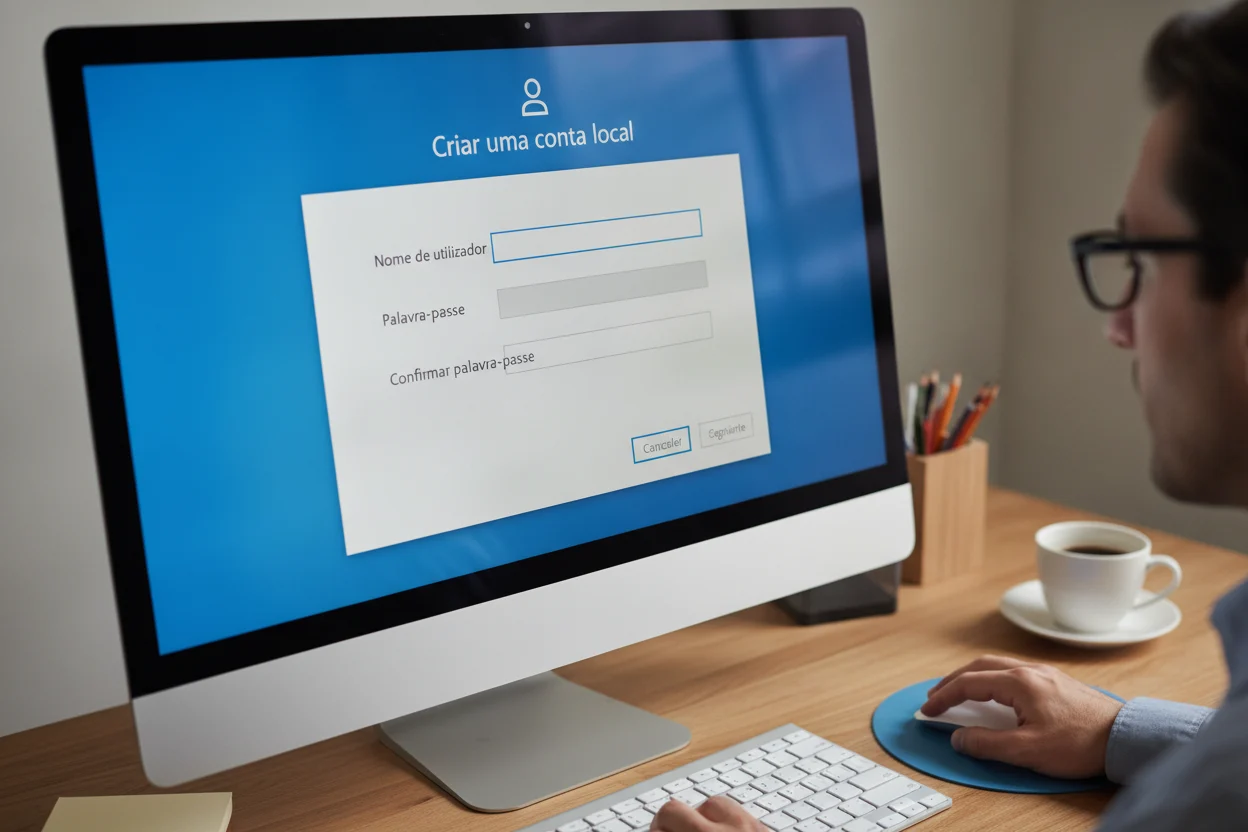
Após pular a checagem de rede, o instalador solicitará o nome da conta que vai gerenciar a máquina. Escolha um identificador claro para o usuário principal do sistema operacional.
A definição de uma senha para esta conta local é opcional durante a primeira inicialização. Se preferir entrar direto na área de trabalho, deixe os campos de senha totalmente em branco e avance no assistente.
Caso opte por colocar uma senha, a plataforma exigirá o preenchimento de três perguntas de segurança. Essa medida serve para recuperar o acesso caso você esqueça sua chave de entrada no futuro.
Note que utilizar o Windows 11 sem internet exige cuidados com essas respostas de segurança. Como a recuperação por e-mail fica desativada sem a nuvem, anote as respostas em um local seguro para evitar bloqueios acidentais no sistema.
Vantagens e limitações do perfil off-line
Operar o sistema em modo desconectado altera a forma como determinados serviços nativos funcionam no dia a dia. Para diagnosticar erros na rotina de boot ou problemas de inicialização nesses perfis, você pode conferir o artigo sobre como entrar no modo de segurança Windows 11 de forma rápida.
Abaixo, comparamos as diferenças operacionais de uma máquina rodando sob um perfil off-line versus uma conta conectada ao ecossistema remoto da Microsoft.
| Recurso do Sistema | Conta Local (Off-line) | Conta Microsoft (On-line) |
|---|---|---|
| Privacidade de dados | Telemetria reduzida e dados retidos na máquina. | Sincronização contínua de hábitos com a nuvem. |
| Backup do OneDrive | Indisponível até o login manual posterior. | Backup automático das pastas de documentos e fotos. |
| Microsoft Store | Apenas apps gratuitos sem necessidade de login. | Acesso completo ao catálogo, compras e histórico. |
| Segurança BitLocker | Chave de recuperação salva apenas localmente. | Chave de criptografia salva na conta online. |
| Windows Hello | Funciona com PIN local, biometria e webcam. | Funciona com sincronização e verificação em dois fatores. |
Observamos na prática que o desempenho geral da interface fica mais leve em contas locais sem processos em segundo plano. O tempo de resposta na inicialização melhora em hardware modesto.
A importância de manter o sistema seguro offline
Administrar o Windows 11 sem internet coloca no usuário a responsabilidade pela integridade das suas informações. Sem as atualizações automáticas do Windows Update, os pacotes de definições do antivírus nativo precisam de atenção especial.
A Microsoft Security recomenda atualizações constantes das vacinas do Defender. Quando o computador opera isolado, a transmissão de pragas via dispositivos USB torna-se o vetor de contágio mais frequente em ambientes corporativos.
Sem uma Rede Windows para validar licenças ou baixar modificações de segurança urgentes, você deve fazer inspeções manuais periódicas na máquina.
“A verdadeira autonomia digital exige do usuário uma postura proativa na verificação de mídias externas e no controle rigoroso dos privilégios de acesso.”
— Carlos Eduardo, Engenheiro de Sistemas
A manutenção contínua garante estabilidade mesmo no Windows 11 sem internet rodando isolado de grandes servidores. Mantenha rotinas de backup em HDs externos para proteger seus arquivos cruciais.
O uso do Windows 11 sem internet não dispensa a verificação periódica de integridade dos discos com ferramentas como o CHKDSK. Prevenir falhas lógicas é o melhor caminho para evitar perda de dados.
Como conectar a conta Microsoft posteriormente
Se você optou por instalar o Windows 11 sem internet para agilizar a formatação, saiba que essa decisão não é permanente. Você pode associar um e-mail de serviços online em qualquer momento posterior.
Abra o menu das Configurações do sistema e navegue até a guia dedicada aos perfis de usuários. O painel exibirá o status atual da sua conta local.
Clique na opção para entrar com um perfil de e-mail e siga o assistente interativo da tela. O Windows fundirá as pastas locais com sua conta remota sem perder arquivos ou programas instalados.
Configurar o Windows 11 sem internet serve principalmente como um atalho de instalação. A integração com os serviços em nuvem continua disponível quando a sua Rede Windows estiver funcionando perfeitamente no ambiente.
Outra vantagem desse processo é a flexibilidade de uso em dispositivos móveis ou de pagamento. Se você trabalha com vendas digitais, veja também o nosso guia sobre como transformar celular em maquininha de cartão para expandir seus negócios.
Domine as configurações do seu sistema
Configurar o Windows 11 sem internet é a melhor saída para ignorar burocracias, proteger sua privacidade e acelerar a entrega do computador formatado. O uso de comandos simples devolve o controle total da instalação ao usuário técnico.
Agora que você domina esse atalho essencial do terminal, explore outros guias práticos do site para otimizar o desempenho do seu PC. Deixe um comentário abaixo se este tutorial ajudou na sua manutenção de hoje!
Perguntas frequentes sobre Windows 11 sem internet
Por que a Microsoft obriga a configuração do Windows 11 sem internet?
A Microsoft exige a conexão para associar a licença do usuário a uma conta digital, ativar recursos de nuvem como o OneDrive e coletar dados de telemetria inicial. No entanto, essa exigência pode travar a instalação em locais sem sinal ou sem drivers.
Como instalar o Windows 11 sem internet usando o comando bypassnro?
Na tela de conexão de rede, pressione Shift + F10 (ou Shift + Fn + F10) para abrir o Prompt de Comando. Digite o comando bypassnro e aperte Enter. O sistema será reiniciado, liberando a opção de continuar a instalação sem conexão.
Quais são as vantagens de configurar o sistema de forma off-line?
Instalar de forma off-line garante maior privacidade, evita o download automático de atualizações pesadas e agiliza o tempo de formatação. É ideal para computadores antigos, técnicos de manutenção ou ambientes que ainda não possuem drivers de rede instalados nativamente.
É necessário baixar programas de terceiros para burlar a verificação de rede?
Não, o processo é feito totalmente com ferramentas nativas do próprio sistema operacional. Utilizar o atalho do Prompt de Comando apenas altera uma permissão temporária no registro do instalador, sendo um método seguro que dispensa softwares externos ou ISOs modificadas.
O que fazer se a placa de rede não funcionar após a instalação?
Como a instalação off-line impede o download automático de componentes, é comum que o Wi-Fi ou Ethernet não funcionem de início. Nesses casos, basta transferir os drivers atualizados da placa de rede através de um pendrive e realizara instalação manual no sistema.