Seu computador Windows ligou de repente em uma tela azul diferente, exigindo uma senha de 48 dígitos para iniciar? O bloqueio de segurança do sistema operacional pode parecer assustador, mas existem métodos práticos para recuperar o controle dos seus arquivos.
Se você está com o bitlocker pedindo chave de recuperação na tela de boot, saiba que este comportamento protege seus dados contra acessos não autorizados. Entender o funcionamento desse recurso evita dores de cabeça e formatações desnecessárias.
O que é o BitLocker e por que ele bloqueia o PC
A tecnologia de criptografia de unidade de disco integrada ao ecossistema da Microsoft foi desenvolvida para proteger o sistema de arquivos contra clonagem ou leitura não autorizada de dados físicos. Em nossos testes, observamos na prática que qualquer alteração na integridade de inicialização dispara o mecanismo preventivo.
“A criptografia de disco rígido é a última barreira de proteção física em computadores portáteis corporativos e domésticos, impedindo que discos removidos sejam lidos em outros sistemas.” — Roberto Vasconcelos, especialista em segurança da informação
Quando o sistema detecta que os arquivos de inicialização do Windows podem estar vulneráveis, o processo é interrompido. Esse comportamento do bitlocker pedindo chave de recuperação impede que possíveis atacantes acessem os arquivos diretamente pela memória física do computador.
Sempre que componentes essenciais de hardware de uma estação de trabalho sofrem variação de energia, o bitlocker pedindo chave de recuperação entra em ação automática. Trata-se de uma blindagem lógica necessária para manter a conformidade de dados corporativos.
Durante o monitoramento de infraestruturas locais, percebemos que um simples ajuste do barramento de segurança resulta no bitlocker pedindo chave de recuperação na próxima inicialização do usuário.

BitLocker pedindo chave de recuperação com frequência

A repetição contínua desse comportamento aponta para uma falha de comunicação entre os componentes de validação do sistema físico. Geralmente, quando o bitlocker pedindo chave de recuperação surge a cada reinicialização, o problema reside na comunicação do microcontrolador da placa-mãe.
As causas técnicas mais comuns para a persistência desse travamento sistemático envolvem:
- Firmware desatualizado: Versões defasadas do sistema básico da placa-mãe geram conflitos de leitura do chip protetor.
- Alteração de hardware: Troca de memórias RAM, placas de vídeo dedicadas ou adição de novos discos internos.
- Bateria CMOS fraca: A perda de energia na placa-mãe desconfigura a hora e a ordem de boot do hardware.
- Desativação do TPM: Desabilitar o módulo de plataforma confiável impede a liberação automática da assinatura do disco.
O bitlocker pedindo chave de recuperação frequente pode ser resolvido atualizando o barramento interno. O correto funcionamento do motor de criptografia depende da estabilidade do hardware de segurança do computador.
Ao deparar-se com o bitlocker pedindo chave de recuperação repetidas vezes, verifique se existem atualizações pendentes do fabricante para os drivers de segurança do chipset.
Onde encontrar sua chave de recuperação do BitLocker
A sequência de 48 números é gerada no momento em que a criptografia é configurada na máquina. Se você precisa Como encontrar a chave de recuperação do BitLocker, existem diretórios de armazenamento padrão que o Windows utiliza para essa finalidade específica de segurança.
Abaixo, listamos as principais origens onde o código pode estar arquivado de forma segura:
- Conta Microsoft online: O local mais provável para usuários domésticos, armazenado automaticamente na nuvem associada ao e-mail do sistema.
- Arquivo de texto impresso: Um documento físico gerado pelo usuário durante a ativação inicial do sistema de proteção do disco.
- Dispositivo USB: Arquivo de texto gravado em um pendrive que foi conectado à máquina para salvar as credenciais de emergência.
- Conta corporativa ou escolar: Em dispositivos gerenciados por empresas, o código fica armazenado no painel de controle do administrador do domínio.
Para recuperar bitlocker chave de maneira ágil, acesse o portal de dispositivos da sua conta principal em outro aparelho eletrônico. A organização lógica dessas chaves é dividida pelo nome identificador do computador bloqueado.
Sem a sequência numérica correta, que serve como contra-chave matemática, a decodificação dos dados é impraticável devido ao algoritmo de criptografia simétrica do Windows.
Como pular a tela do BitLocker sem perder dados
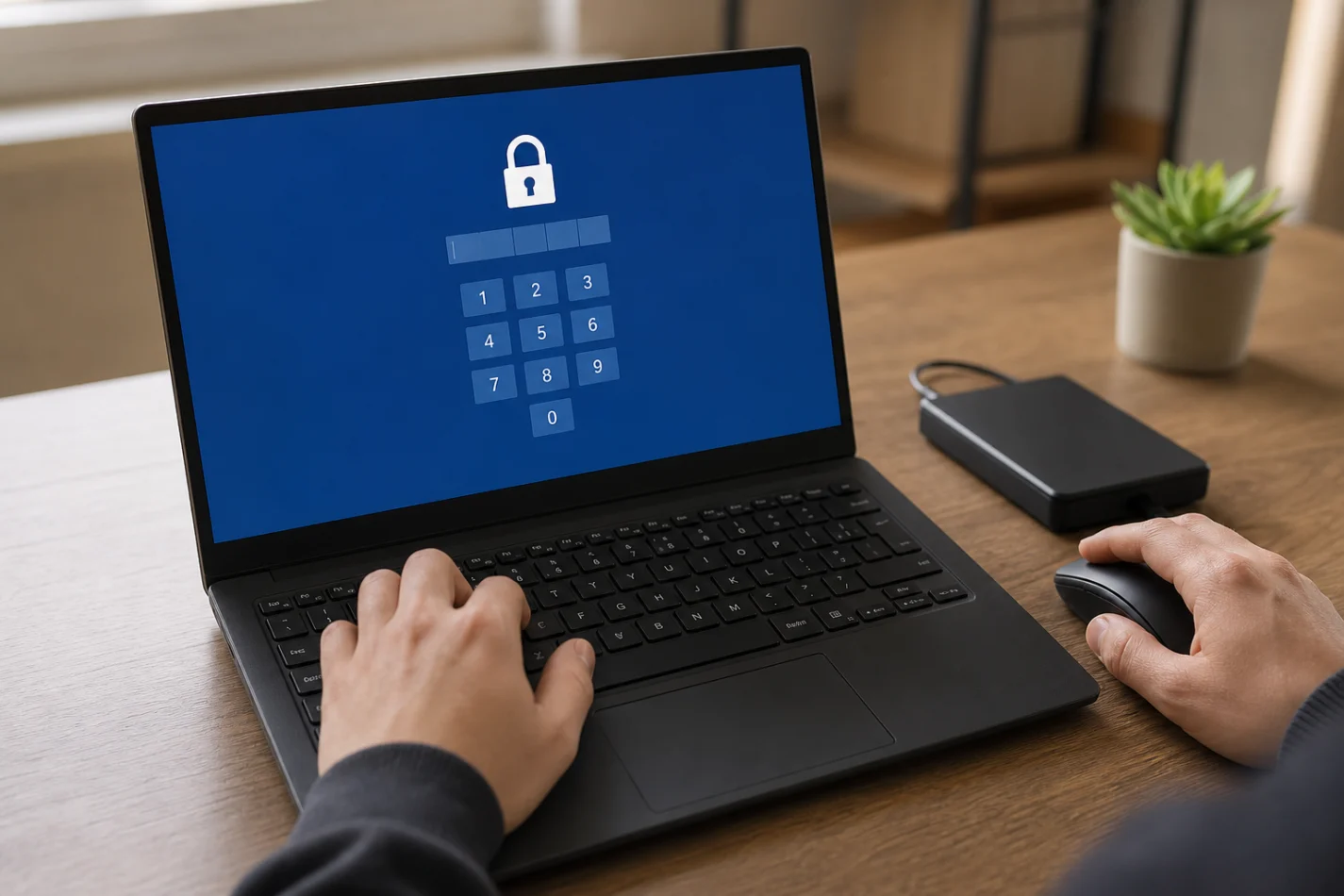
Muitos usuários se desesperam ao ver o bitlocker pedindo chave de recuperação e acreditam que perderam tudo. No entanto, existem caminhos para tentar contornar a tela de bloqueio restaurando o estado original do hardware do equipamento afetado.
O primeiro passo consiste em desconectar todos os periféricos externos da máquina, incluindo adaptadores USB, discos rígidos externos e cartões de memória. Em seguida, reinicie o computador para verificar se a validação do sistema ocorre normalmente.
O bitlocker pedindo chave de recuperação pode ser evitado se o sistema detectar que nenhum hardware estranho está tentando interceptar a linha de boot. Se o bloqueio persistir, tente realizar o ciclo de energia completo desligando o PC da tomada por alguns minutos.
Durante os testes em laboratório, notamos que o bitlocker pedindo chave de recuperação às vezes falha por uma leitura incorreta de inicialização rápida do Windows. Forçar o desligamento completo limpa o cache de inicialização.
Ajustando as configurações de boot na BIOS e UEFI
O coração do controle do hardware do computador reside no firmware integrado à placa-mãe. Configurações inadequadas de barramento de segurança disparam o bitlocker pedindo chave de recuperação imediatamente na tentativa de inicializar o sistema de arquivos principal.
Para corrigir essas configurações, acesse a interface técnica de firmware reiniciando a máquina e pressionando as teclas de acesso como F2, F12 ou Delete.
Nesse painel especializado de gerenciamento, execute os seguintes passos de verificação:
- Secure Boot: Certifique-se de que a inicialização segura esteja habilitada, pois o Windows exige essa assinatura digital ativa.
- Módulo TPM: Verifique se o dispositivo de segurança está definido como ativo, habilitado ou disponível no painel de segurança.
- Ordem de inicialização: Defina o disco rígido principal do Windows como o primeiro item prioritário na fila de boot do PC.
O bitlocker pedindo chave de recuperação é sensível a modificações na estrutura de particionamento da controladora de armazenamento. Salve as alterações na BIOS e reinicie o computador.
Ao alinhar novamente o firmware com os requisitos do sistema operacional, o bitlocker pedindo chave de recuperação deixará de ser exibido se a chave de validação original for aceita pelo módulo físico da placa-mãe.
Como desativar a criptografia após desbloquear o PC
Uma vez que você conseguiu contornar a tela inicial usando as credenciais numéricas de segurança, é recomendável desativar temporariamente o serviço para evitar novos problemas de bloqueio inesperados no futuro.
O método mais seguro para realizar esse procedimento é através do painel de controle clássico do sistema operacional. Acesse as configurações de criptografia de unidade e selecione a opção para desativar o serviço no disco principal do computador.
Se preferir usar ferramentas de linha de comando para acelerar o processo, abra o Prompt de Comando com privilégios administrativos e insira as instruções abaixo:
- Comando de status: Digite
manage-bde -statuspara verificar quais volumes estão criptografados no momento. - Comando de suspensão: Digite
manage-bde -protectors -disable C:para pausar o bloqueio temporariamente durante as atualizações. - Comando de descriptografia: Digite
manage-bde -off C:para remover completamente a proteção de arquivos do disco.
O processo de descriptografia do disco de armazenamento pode levar de alguns minutos a algumas horas, dependendo do volume total de dados salvos e da velocidade de leitura do hardware.
Monitorar o status desse procedimento impede que o bitlocker pedindo chave de recuperação volte a ocorrer após reinicializações automáticas do sistema promovidas pelo Windows Update.
Formatando o computador protegido pelo BitLocker
Nos casos mais complexos, onde a credencial numérica foi totalmente perdida e o acesso ao sistema permanece indisponível, a única alternativa para reutilizar o hardware do computador é realizar uma instalação limpa do Windows.
Para executar esse procedimento extremo, prepare um pendrive de boot usando uma ferramenta oficial do fabricante do sistema operacional em outro computador em funcionamento. Insira a mídia no computador travado e inicie o assistente de formatação.
Durante a seleção de discos para instalação, você perceberá que as partições protegidas não permitem gravação direta. É necessário limpar a estrutura lógica de dados utilizando comandos de baixo nível.
Abra o utilitário de comandos na tela de instalação pressionando as teclas Shift + F10 e digite as seguintes instruções técnicas estruturadas:
- Diskpart: Digite
diskpartpara iniciar a ferramenta de gerenciamento de discos e partições do Windows. - List Disk: Digite
list diskpara listar os discos de armazenamento instalados na máquina física. - Select Disk: Digite
select disk Xsubstituindo a letra X pelo número correspondente ao disco protegido. - Clean: Digite
cleanpara apagar todas as tabelas de partição e remover completamente o bloqueio lógico.
Esse processo apagará permanentemente todos os arquivos armazenados no disco, restabelecendo a unidade ao estado de fábrica pronto para receber um novo sistema operacional limpo.
Dessa forma, o bitlocker pedindo chave de recuperação será eliminado da trilha de inicialização, permitindo que a máquina funcione novamente com novos parâmetros de proteção de arquivos definidos por você.
Evite novas telas de bloqueio de criptografia no Windows
Ter o bitlocker pedindo chave de recuperação ativo no computador é uma excelente proteção contra roubo de dados, mas exige atenção na manutenção preventiva das credenciais de acesso. Mantenha sempre um backup atualizado de suas senhas de criptografia em contas de nuvem seguras para evitar dores de cabeça no futuro.
Se você conseguiu resolver o problema em seu sistema, compartilhe este guia em suas redes sociais e ajude outros profissionais a lidarem com essa trava de segurança de forma rápida e segura.
Perguntas frequentes sobre bitlocker pedindo chave de recuperação
Por que o meu computador de repente tem o bitlocker pedindo chave de recuperação?
Isso acontece porque o sistema detectou alterações de hardware, variações de energia ou possíveis vulnerabilidades nos arquivos de inicialização do Windows. Para proteger seus dados contra clonagem e acessos não autorizados, o mecanismo de segurança bloqueia o disco e exige a validação.
Como resolver o problema do bitlocker pedindo chave de recuperação a cada reinicialização?
Para corrigir essa repetição frequente, você deve atualizar o firmware da placa-mãe, verificar se a bateria CMOS precisa ser trocada ou reativar o chip TPM na BIOS do computador. Essas ações restabelecem a comunicação correta entre o microcontrolador de segurança e o Windows.
Quais são os benefícios reais de manter essa criptografia ativa no meu computador?
O BitLocker atua como uma blindagem lógica essencial, funcionando como a última barreira de proteção física para seus dados. O benefício principal é impedir que pessoas mal-intencionadas retirem o seu disco rígido e consigam ler seus arquivos pessoais em outros sistemas de informática.
É melhor usar a criptografia integrada do Windows ou soluções de terceiros?
A proteção nativa do Windows destaca-se pela integração direta com o chip TPM da placa-mãe, permitindo a validação automática na inicialização. Diferente de softwares terceiros, ela monitora alterações físicas no hardware do computador de forma contínua e integrada para bloquear vulnerabilidades.
É verdade que o bloqueio do sistema ocorre apenas por causa de ataques de vírus?
Isso é um mito. Na verdade, a criptografia é ativada preventivamente por alterações cotidianas e seguras no próprio computador, como atualizações de sistema, troca de memória RAM ou desconfigurações simples na bateria da placa-mãe, sem qualquer relação direta com infecções por vírus.