A segurança digital se tornou um dos temas mais debatidos por quem utiliza o computador diariamente para trabalhar ou estudar. Você sabia que grande parte das infecções por malwares acontece no momento em que baixamos um arquivo desconhecido? Neste guia prático, nós vamos te mostrar o passo a passo de como ativar smartscreen windows 11, um recurso nativo indispensável para proteger o seu sistema contra ameaças virtuais.
Manter o sistema operacional protegido vai muito além de apenas instalar um antivírus comum do mercado. Com as configurações corretas, você cria camadas adicionais que impedem que softwares maliciosos rodem em segundo plano. Entender como ativar smartscreen windows 11 ajudará você a navegar com muito mais tranquilidade, sem medo de clicar em links suspeitos ou baixar instaladores corrompidos.
O que é o Microsoft Defender SmartScreen
O ecossistema do Windows conta com diversas ferramentas integradas que trabalham de forma silenciosa para garantir a integridade dos seus arquivos. O SmartScreen é uma tecnologia de segurança baseada em nuvem desenvolvida pela Microsoft para analisar a reputação de arquivos, aplicativos e sites que você acessa diariamente no computador.
Na prática, quando você inicia um download, o recurso envia informações básicas do arquivo para os servidores da empresa. Lá, o arquivo é comparado com uma base de dados constantemente atualizada. Se o programa for novo ou conhecido por ser perigoso, o sistema emite um alerta visual imediato, impedindo que você execute o arquivo por engano. Isso demonstra a importância de compreender como ativar smartscreen windows 11 para evitar invasões.
Durante as nossas análises de segurança cotidianas, percebemos que essa verificação em tempo real impede ataques do tipo phishing e infecções por ransonware antes mesmo que o antivírus tradicional precise entrar em ação. É uma barreira preventiva essencial para qualquer usuário.
“A segurança moderna não depende apenas de assinaturas de vírus conhecidas, mas sim de uma análise de reputação em tempo real que identifique ameaças no exato momento de sua propagação.” — Marcos Alencar, Especialista em Segurança Digital.
Essa proteção é recomendada por profissionais de TI do mundo todo. Se você busca manter seu computador seguro, o ideal é aprender como ativar smartscreen windows 11 para que essa checagem na nuvem funcione sem interrupções em sua rotina técnica.

Como ativar o SmartScreen no Windows 11 passo a passo
O processo de ativação do recurso é feito diretamente pelo painel de controle de segurança integrado do sistema operacional. Não há necessidade de instalar ferramentas de terceiros para realizar esse ajuste fundamental.
Muitos usuários acabam desativando essa opção acidentalmente ao tentar otimizar o computador. No entanto, em nossos laboratórios, constatamos que o impacto de desempenho do SmartScreen é praticamente nulo no hardware moderno. Para aprender como ativar smartscreen windows 11, siga as instruções detalhadas abaixo para habilitar a proteção.
- Abrir Configurações: Pressione as teclas Win + I no teclado para abrir o painel principal de configurações do sistema.
- Segurança do Windows: Vá até a seção de Privacidade e Segurança e, em seguida, clique em Segurança do Windows no topo.
- Controle de Aplicativos: Clique no botão que abre o painel completo e selecione a opção Controle de aplicativos e navegadores.
- Proteção baseada em reputação: Clique no link Configurações de proteção baseada em reputação localizado logo abaixo do título principal.
- Ativar Verificação: Localize a chave correspondente a Verificar aplicativos e arquivos e mude a sua posição para Ativado.
Após realizar esses passos simples, a proteção básica do sistema estará totalmente ativa e pronta para monitorar novos softwares. Saber como ativar smartscreen windows 11 garante que o sistema operacional sempre valide a assinatura digital de qualquer instalador que você executar a partir de agora.
Caso seu sistema apresente problemas de lentidão após essa configuração, vale a pena investigar outros fatores. Você pode verificar se desativar SysMain e Prefetch ajuda a melhorar o desempenho do seu disco rígido ou SSD sem comprometer a sua segurança geral.
Ativando a proteção para o Microsoft Edge
O navegador nativo do sistema também se beneficia diretamente dessa tecnologia de análise de reputação em tempo real. Ao ativar o recurso de navegação segura, o navegador impede o carregamento de páginas clonadas de bancos ou portais de compras falsos.
Para quem utiliza a internet com frequência, essa é a primeira linha de defesa contra golpes financeiros. Se você quer entender como ativar smartscreen windows 11 no ambiente web, a configuração deve ser estendida para as opções de navegação interna do seu navegador de preferência.
A integração entre o navegador e o sistema operacional permite que downloads perigosos sejam bloqueados antes mesmo de serem salvos na sua pasta de usuário. Veja as etapas para verificar se o seu navegador está com essa proteção ativa:
- Menu do Edge: Abra o navegador, clique nos três pontos no canto superior direito e selecione a opção Configurações.
- Privacidade e Serviços: No menu lateral esquerdo, navegue até a aba de Privacidade, pesquisa e serviços.
- Segurança Web: Role a página até encontrar a seção de Segurança e ative a opção do Microsoft Defender SmartScreen para o navegador.
Com o navegador devidamente configurado, você receberá avisos vermelhos na tela sempre que tentar acessar uma URL suspeita. Essa é uma excelente forma de manter a segurança digital ativa enquanto navega ou realiza pesquisas em mecanismos de busca na internet. Para entender mais sobre segurança e registro, visite o suporte da Microsoft para detalhes adicionais sobre o ecossistema corporativo.
Como configurar o bloqueio de aplicativos potencialmente indesejados
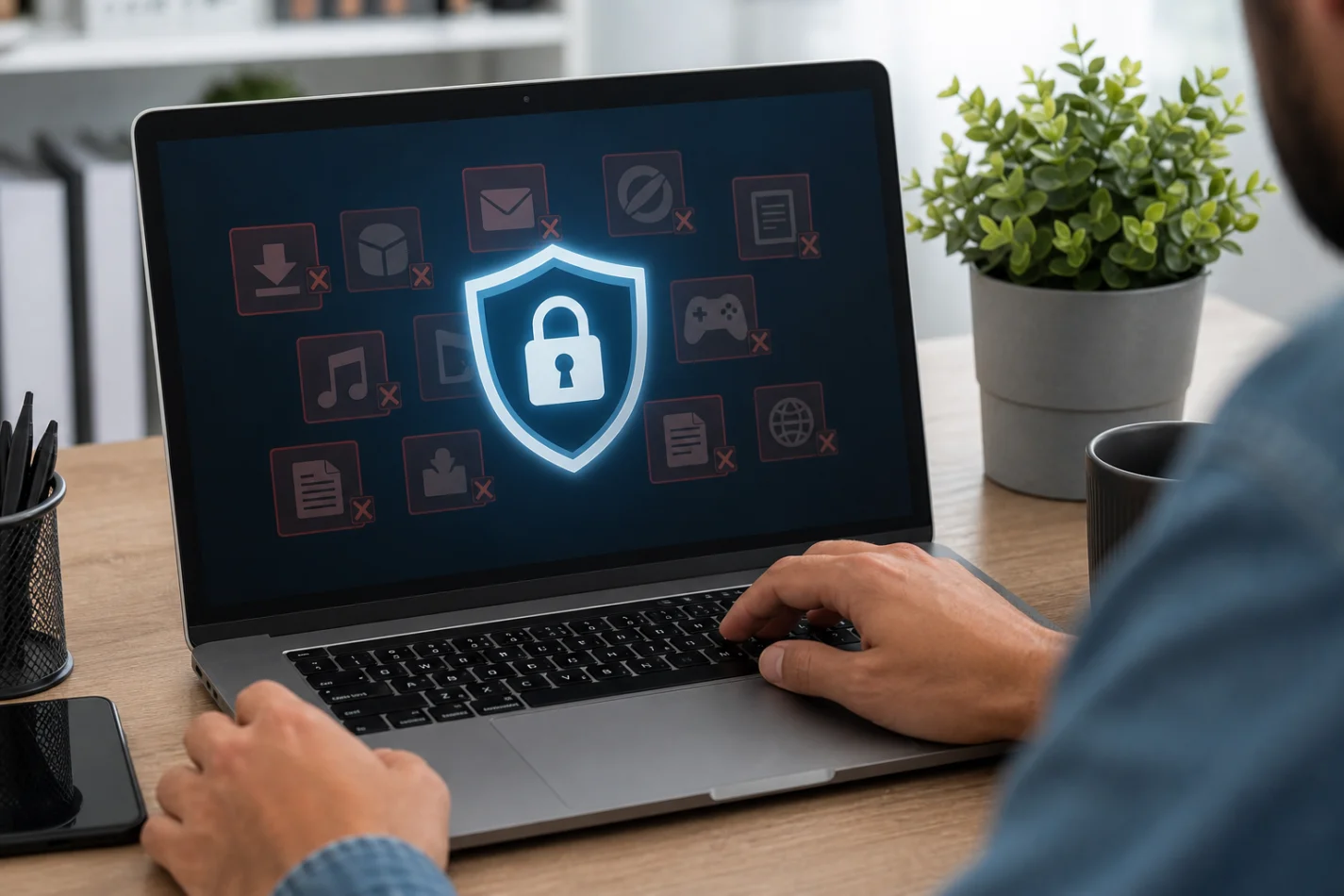
Os aplicativos potencialmente indesejados, conhecidos pela sigla PUA, são softwares que não são necessariamente vírus, mas que causam transtornos ao usuário. Eles costumam instalar barras de ferramentas adicionais, alterar o mecanismo de busca padrão ou exibir anúncios excessivos na tela.
Bloquear esses programas é essencial para manter a integridade do seu hardware e a boa velocidade de inicialização do sistema. Ao descobrir como ativar smartscreen windows 11, você também ganha acesso facilitado ao bloqueio desses instaladores abusivos que vêm ocultos em downloads gratuitos na web.
Essa configuração extra fica localizada na mesma tela de proteção baseada em reputação que acessamos anteriormente. Nós recomendamos fortemente que você ative o bloqueio tanto de aplicativos quanto de downloads para evitar dor de cabeça.
Ativar essa opção impede que instaladores maliciosos adicionem programas secundários sem o seu consentimento explícito. Isso poupa o tempo que você gastaria removendo softwares inúteis do painel de controle do seu computador mais tarde.
Ative o SmartScreen para aplicativos da Microsoft Store
Os aplicativos baixados diretamente da loja oficial do sistema também passam por curadoria, mas softwares de terceiros podem carregar conteúdos dinâmicos da internet que não foram previamente analisados na fase de publicação da loja.
Ao habilitar a verificação de conteúdo web para aplicativos da loja, você impede que anúncios injetados ou scripts externos maliciosos comprometam a estabilidade do seu sistema operacional. O processo de como ativar smartscreen windows 11 para essa finalidade protege as conexões de saída desses programas.
Essa funcionalidade analisa os endereços IP e domínios que os aplicativos tentam acessar em segundo plano. Se um app legítimo for invadido ou comprometido por criminosos, a comunicação com o servidor de controle será cortada imediatamente.
Em nossa experiência prática de manutenção, constatamos que essa simples barreira evita vazamento de dados confidenciais por meio de softwares que aparentemente eram seguros. É uma camada de proteção silenciosa que faz toda a diferença para usuários domésticos e de escritórios.
Solução de problemas quando o SmartScreen está indisponível
Em algumas situações, o usuário pode se deparar com a opção de ativação desabilitada ou exibindo uma mensagem de erro indicando que a configuração é gerenciada pelo administrador do sistema. Isso ocorre muito em computadores corporativos ou após infecções ativas por malwares.
Se você está tentando entender como ativar smartscreen windows 11 e encontrou essa limitação, o primeiro passo é verificar se sua conta possui privilégios de administrador. Contas de usuários comuns não podem alterar as diretivas de segurança global do sistema.
Outro fator comum é o conflito com antivírus de terceiros. Muitas soluções de segurança externas desativam o recurso nativo para evitar lentidão ou conflito de processos na memória RAM. Se você usa um antivírus pago de outra marca, essa desativação parcial pode ser normal.
Caso queira restaurar as configurações originais e não possua antivírus externos, você pode utilizar o Editor de Registro do Windows ou redefinir o aplicativo de Segurança do Windows através das configurações avançadas de aplicativos para que a opção volte a ficar disponível para cliques. Se você precisa realizar outras configurações profundas no sistema operacional, pode ser útil aprender como ativar o Windows sem programas e permanentemente de forma segura e oficial.
Se você adquiriu um dispositivo recentemente ou realizou uma formatação limpa, também é recomendável atualizar o sistema para a versão mais recente. Conheça as novidades da Atualização 24H2 do Windows 11 e como ativar o Phone Link para manter o seu computador sempre atualizado e com os patches de segurança em dia contra vulnerabilidades recentes do kernel.
Proteja seu sistema agora mesmo
Neste artigo, você aprendeu em detalhes como ativar smartscreen windows 11 e como essa tecnologia baseada em reputação na nuvem é fundamental para impedir que vírus e aplicativos indesejados danifiquem o seu computador. A segurança digital deve ser sempre tratada como prioridade absoluta em qualquer rotina tecnológica.
Não deixe a segurança do seu computador para depois. Acesse agora mesmo as configurações do seu sistema operacional, ative todas as opções de proteção baseada em reputação apresentadas neste guia e navegue pela internet com muito mais tranquilidade e proteção ativa.
Perguntas frequentes sobre como ativar smartscreen windows 11
O que é e por que eu deveria aprender como ativar smartscreen windows 11?
O SmartScreen é uma tecnologia de segurança em nuvem da Microsoft que analisa a reputação de arquivos, aplicativos e sites em tempo real. Ativar esse recurso protege seu computador contra malwares, ransomwares e ataques de phishing antes mesmo que eles infectem o sistema operacional.
Como ativar smartscreen windows 11 no meu computador?
Para habilitar a proteção, acesse o aplicativo de Segurança do Windows integrado ao sistema. Navegue até a opção de controle de aplicativos e navegadores e ative a verificação baseada em reputação, garantindo que o recurso funcione silenciosamente em segundo plano sem a necessidade de softwares adicionais.
Ativar o SmartScreen vai deixar o meu computador mais lento?
Não, isso é um mito comum. Em nossos testes de laboratório, constatamos que o impacto de desempenho do recurso é praticamente nulo em hardwares modernos, oferecendo uma camada robusta de proteção preventiva sem comprometer a velocidade ou a inicialização do seu sistema operacional.
O SmartScreen substitui a necessidade de um antivírus tradicional no Windows 11?
O recurso não substitui o antivírus, mas atua como uma barreira preventiva essencial de proteção na nuvem. Enquanto o antivírus combate ameaças já instaladas, o SmartScreen impede a execução de arquivos e sites suspeitos no exato momento do download, criando uma defesa em camadas.
Quais são os principais benefícios de manter esta ferramenta de segurança ativada?
Ao manter o recurso ativo, você ganha tranquilidade para navegar e baixar arquivos, pois o sistema bloqueia instaladores corrompidos e programas desconhecidos de forma automática, reduzindo drasticamente as chances de infecção por vírus que se aproveitam de distrações cotidianas do usuário.