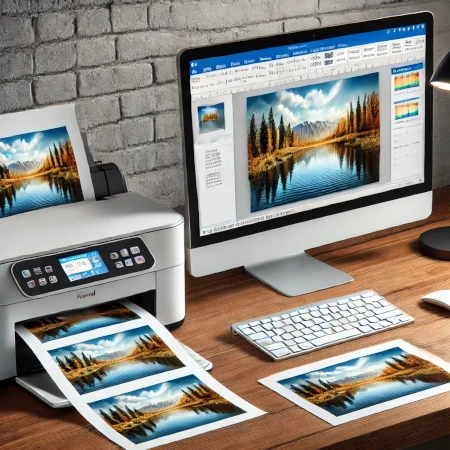
Imprimir fotos em casa ou no escritório pode parecer algo simples… até você perceber que as cores saem erradas, a imagem fica borrada ou o papel não valoriza a foto como deveria. A verdade é que imprimir com qualidade profissional no Windows não depende apenas da impressora. Existe um conjunto de fatores — configuração do sistema, tipo de arquivo, papel, tinta e até o software utilizado — que fazem toda a diferença no resultado final. Neste artigo, você vai aprender passo a passo como obter impressões com qualidade de laboratório profissional usando o Windows, evitando erros comuns e aproveitando ao máximo o seu equipamento.
Por que suas impressões não ficam com qualidade profissional?
Antes de melhorar, é importante entender o problema.
Na maioria dos casos, a baixa qualidade ocorre por:
- Arquivos com baixa resolução
- Configuração errada da impressora
- Uso de papel inadequado
- Perfil de cores incorreto
- Impressão feita diretamente pelo visualizador do Windows sem ajustes
O sistema Windows 11 (e também o Windows 10) permite impressões excelentes, mas as configurações padrão raramente são ideais para fotos.
Escolha a imagem certa (resolução é tudo)
Se você quer qualidade profissional, comece pelo básico: a imagem precisa ter alta resolução.
Para impressões de qualidade:
- 300 DPI (pontos por polegada) é o padrão profissional
- Fotos devem ter pelo menos:
- 3000 x 2000 pixels para tamanhos médios
- 6000 x 4000 pixels para impressões maiores
Evite:

- Imagens baixadas do WhatsApp
- Prints de tela
- Fotos comprimidas
Esses arquivos perdem qualidade e não podem ser recuperados na impressão.
Veja também: Como resolver o problema de impressão sem fio
Use o formato correto de arquivo
O formato da imagem impacta diretamente no resultado final.
Os mais recomendados são:
- JPEG (alta qualidade) → ideal para uso geral
- PNG → melhor para gráficos e imagens sem compressão
- TIFF → padrão profissional (sem perdas, mas mais pesado)
Se possível, evite reexportar várias vezes o mesmo arquivo, pois isso reduz a qualidade.
Configure corretamente a impressora no Windows
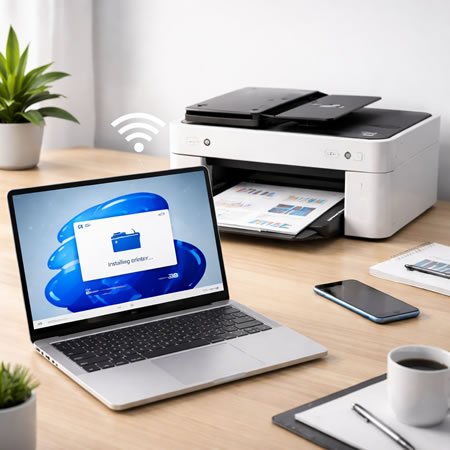
Aqui está um dos pontos mais importantes.
Ao imprimir uma imagem:
- Clique com o botão direito na imagem
- Selecione Imprimir
- Escolha a impressora
- Clique em Opções ou Preferências da impressora
Agora, ajuste:
Qualidade de impressão
- Defina como Alta qualidade ou Máxima
- Em impressoras fotográficas, use “Photo” ou “Best Photo”
Tipo de papel
Selecione exatamente o papel que você está usando:
- Papel fotográfico brilhante
- Papel fosco
- Papel premium
Isso muda completamente o resultado.
Tamanho e escala
- Use 100% de escala
- Evite “ajustar à página” se não for necessário
Veja também: Como resolver o problema de impressão falhando em impressoras
Escolha o papel certo (faz MUITA diferença)
Um dos maiores erros é usar papel comum.
Para qualidade profissional, utilize:
- Papel fotográfico glossy (brilhante) → cores mais vivas
- Papel matte (fosco) → aspecto mais elegante
- Papel premium (alta gramatura) → melhor definição
Quanto maior a gramatura (ex: 180g, 230g), melhor será a percepção de qualidade.
Utilize tintas originais ou de alta qualidade

A tinta influencia diretamente:
- Fidelidade de cores
- Durabilidade da impressão
- Resistência ao desbotamento
Cartuchos genéricos baratos podem:
- Alterar cores
- Criar manchas
- Reduzir a vida útil da impressão
Para resultados profissionais, prefira:
- Tintas originais
- Ou compatíveis de alta qualidade comprovada
Use softwares adequados para impressão de fotos
Embora o Windows permita imprimir diretamente, usar um software dedicado melhora muito o resultado.
Algumas opções:
- Adobe Photoshop → controle total de cores e nitidez
- GIMP → alternativa gratuita
- Photos → app padrão do Windows, mas com limitações
Esses programas permitem:
- Ajustar brilho e contraste
- Corrigir cores
- Aplicar nitidez antes da impressão
Ajuste cores com perfis ICC (nível profissional)
Esse é o segredo dos profissionais.
Perfis ICC garantem que:
- A cor na tela seja igual à impressa
- A impressora interprete corretamente os tons
Você pode:
- Baixar perfis ICC do fabricante do papel
- Instalar no Windows
- Aplicar no software de edição
Isso evita problemas como:
- Fotos escuras demais
- Tons amarelados ou azulados
Veja também: Como configurar um servidor de impressão
Calibre seu monitor (passo ignorado por quase todos)
Se a tela estiver desregulada, você vai editar a foto errado — e a impressão também ficará errada.
O próprio Windows oferece ferramenta:
- “Calibrar cor da tela”
Mas para resultados mais avançados, profissionais usam calibradores físicos.
Evite os erros mais comuns
Aqui estão os erros que mais prejudicam a qualidade:
- Imprimir direto sem revisar configurações
- Usar papel comum
- Usar imagem de baixa resolução
- Não selecionar o tipo de papel correto
- Usar modo “rascunho”
- Ignorar perfis de cor
Evitar esses pontos já melhora drasticamente o resultado.
Veja também: Como instalar uma impressora Wi-Fi facilmente
Impressão via Wi-Fi vs USB: muda a qualidade?
Essa é uma dúvida comum.
A resposta curta: não muda a qualidade da imagem.
Mas pode afetar:
- Tempo de envio
- Falhas de comunicação
- Compressão em alguns drivers
Se quiser máxima confiabilidade, use cabo USB.
Quando vale a pena imprimir em casa?
Imprimir em casa vale a pena quando:
- Você imprime com frequência
- Já possui impressora fotográfica
- Quer praticidade
Por outro lado, laboratórios profissionais ainda são melhores para:
- Grandes formatos
- Impressões artísticas
- Trabalhos comerciais
Veja também: Conectar impressora no Windows 11 agora será automático!
Dica extra: teste antes da impressão final
Antes de imprimir a versão final:
- Faça uma impressão menor
- Ajuste cores e brilho
- Corrija possíveis falhas
Isso evita desperdício de tinta e papel.
Veja também: Como resolver o conflito de IP em impressoras de rede
Conclusão
Imprimir fotos com qualidade profissional no Windows não depende de um único fator — é a soma de boas práticas.
Quando você combina:
- Imagem de alta qualidade
- Configuração correta
- Papel adequado
- Boa tinta
- Ajuste de cores
…o resultado pode ser surpreendente, mesmo em casa.
Com as técnicas deste artigo, você já consegue sair de uma impressão comum para um nível muito mais próximo do profissional.
Gostou das nossas dicas sobre Como imprimir fotos perfeitas no Windows (guia definitivo)? Deixem nos comentários! Para mais dicas, acesse o nosso canal no YouTube:
https://www.youtube.com/@criandobits