Se o seu computador liga, desliga e entra em um ciclo infinito de reinicialização, saiba que isso não é normal — e quase sempre está relacionado a falhas de hardware, temperatura ou alimentação elétrica. Esse é um dos problemas mais comuns em desktops e também um dos que mais geram gastos desnecessários, porque muitas pessoas começam a trocar peças sem fazer o diagnóstico correto. Neste guia completo você vai aprender como resolver esse problema definitivamente.
🔎 Primeiro passo: inspeção visual
Antes de qualquer teste, faça uma análise simples:
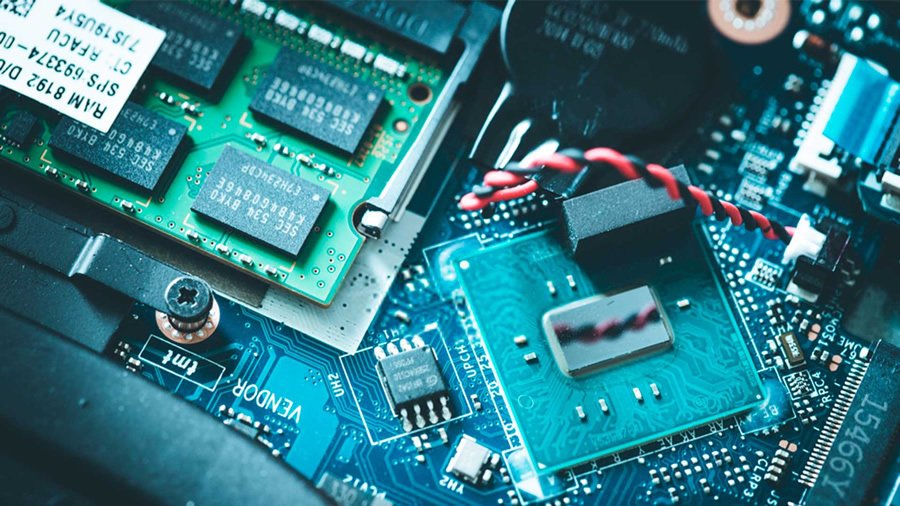
- Verifique se há amassados no gabinete encostando na placa-mãe (isso pode causar curto).
- Observe se existe cheiro de queimado ou capacitores estufados.
- Confira se há cabos mal encaixados.
Esse passo simples resolve mais casos do que parece.
⚠️ Quando o computador não liga
Aqui o objetivo é fazer o teste de bancada, deixando apenas o essencial:
1️⃣ Desconecte tudo que não for necessário
Remova:
- HD / SSD
- Memórias RAM
- Conectores USB frontais
- Áudio frontal
Depois vá testando peça por peça.
2️⃣ Teste as memórias RAM
- Limpe os contatos com limpa contato
- Teste um módulo por vez
- Alterne os slots
Memória com defeito é uma das maiores causas de loop de reinicialização.

Veja também: Como aumentar a memória RAM do seu PC sem gastar nada
3️⃣ Reset da BIOS (Clear CMOS)
- Retire a bateria por 10 minutos
ou - Faça o reset pelos jumpers da placa-mãe
Isso corrige erros de configuração e incompatibilidades.
Veja também: Descubra como acessar a BIOS em qualquer computador
4️⃣ Teste da fonte de alimentação
Fonte instável pode:
- Impedir o boot
- Reiniciar o PC sozinho
- Danificar componentes
Se possível, teste com outra fonte.
Veja também: Tudo sobre fonte de alimentação
5️⃣ Cabo de alimentação da CPU (VCORE)
Desconecte o cabo da CPU:
- Se o PC parar de reiniciar → pode ser defeito no processador ou na placa-mãe.
Veja também: O que são processadores (CPU)?
🔥 Quando o PC liga e reinicia após entrar no Windows

Nesse caso o problema pode estar em:
✔ Memória RAM
Use o Diagnóstico de Memória do Windows.
✔ Disco com erros
Faça:
- Verificação de erros
- Otimização da unidade
✔ Drivers da placa de vídeo
Drivers desatualizados causam:
- Tela azul
- Travamentos
- Reinicializações
🌡️ Superaquecimento: um dos maiores vilões

Monitore as temperaturas com o HWMonitor.
Se o processador passar de 60 °C em repouso, provavelmente:
- O cooler está sujo
- A pasta térmica está ressecada
- O fluxo de ar está ruim
Solução:
- Limpeza completa
- Troca da pasta térmica
- Verificação das ventoinhas
🧪 Teste de estabilidade completo (método profissional)
Use o AIDA64 Extreme e teste separadamente:
- Stress FPU → CPU
- Stress cache
- Stress memory → RAM
- Stress GPU
Se travar ou der tela azul → você encontrou o defeito.
Veja também: 5 Ferramentas gratuitas indispensáveis para técnicos
🧩 Outras causas possíveis
- BIOS desatualizada
- Hardware incompatível
- Placa-mãe com defeito
- Curto no gabinete
💡 A verdade que ninguém fala
Trocar peças sem diagnóstico:
❌ Faz você gastar dinheiro
❌ Não resolve o problema
❌ Pode piorar a situação
O correto é testar por eliminação, como um técnico profissional.
🎯 Conclusão
Se o seu PC:
- Liga e desliga sozinho
- Reinicia após entrar no Windows
- Apresenta tela azul
O problema quase sempre está em hardware, temperatura ou alimentação elétrica.
Seguindo esse passo a passo você consegue descobrir a causa real sem gastar com peças desnecessárias.
🚀 Quer aprender diagnóstico profissional?
Esse tipo de falha exige método correto — e é exatamente isso que você aprende em um curso completo de montagem e diagnóstico Super Técnico 2.0.
Gostou das nossas dicas sobre quando o computador desligando e reiniciando sozinho? Aprenda a resolver passo a passo? Deixem nos comentários! Para mais dicas, acesse os nossos canais no YouTube:
https://www.youtube.com/@criandobits