A famosa tela preta do Windows é um dos problemas mais assustadores que um usuário pode enfrentar. O computador liga, o ventilador gira, o HD ou SSD parece funcionar… mas a tela simplesmente não mostra nada. Em alguns casos, aparece apenas o cursor do mouse. Em outros, nem isso. A sensação é de que tudo foi perdido — mas, na maioria das vezes, não foi. Neste artigo você vai aprender como resolver a tela preta no Windows sem formatar o computador.
O que é a tela preta do Windows?
A tela preta do Windows ocorre quando o sistema operacional falha em exibir a interface gráfica após a inicialização. Diferente de uma tela azul (BSOD), que indica um erro crítico com mensagem, a tela preta geralmente surge sem aviso, deixando o usuário sem qualquer orientação visual.
Ela pode aparecer em diferentes momentos: logo após ligar o computador, depois da tela de login, durante uma atualização ou até após o Windows carregar aparentemente com sucesso. Isso torna o diagnóstico mais confuso, mas também ajuda a identificar a origem do problema.
Esse erro pode ter várias origens, desde falhas simples de inicialização até conflitos de drivers, atualizações mal-sucedidas ou problemas no hardware. A boa notícia é que, na maior parte dos casos, existe solução, e ela pode ser aplicada sem formatação imediata.
Principais causas da tela preta no Windows
Um dos motivos mais comuns para a tela preta é o driver de vídeo com falha ou incompatível. Atualizações automáticas do Windows podem instalar versões problemáticas do driver gráfico, especialmente em placas de vídeo mais antigas ou sistemas híbridos (Intel + NVIDIA/AMD).
Outro fator frequente é a inicialização corrompida do sistema, causada por desligamentos forçados, quedas de energia ou erros durante atualizações. Quando arquivos essenciais do Windows são danificados, o sistema pode até iniciar, mas não consegue carregar a interface.
Também existem casos ligados a problemas no Explorer.exe, responsável por exibir a área de trabalho. Quando ele falha, o Windows fica ativo “por trás”, mas sem mostrar nada ao usuário.

Além disso, não dá para ignorar falhas físicas, como HD ou SSD com setores defeituosos, memória RAM instável, cabos de vídeo soltos ou até monitores com defeito.
Tela preta com cursor: o que isso significa?
Quando a tela preta aparece acompanhada do cursor do mouse, isso geralmente indica que o Windows iniciou parcialmente. Esse detalhe é importante, porque significa que o problema costuma ser software, não hardware.
Nesses casos, o sistema está carregado, mas a interface gráfica não foi exibida corretamente. O foco aqui deve ser verificar o Explorer, drivers de vídeo e possíveis conflitos após atualizações.
Como resolver a tela preta do Windows
O primeiro passo a fazer é redefir o drive gráfico pressionando:
CTRL + SHIFT + WIN + BSe o primeiro passo não resolver, acesse o Modo de Segurança, que carrega o Windows com o mínimo de drivers e serviços. Se o sistema funcionar nesse modo, as chances de recuperação são altas:
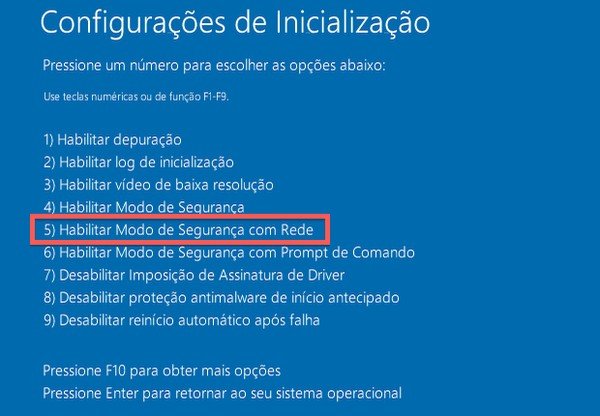
Dentro do Modo de Segurança, é possível desinstalar drivers de vídeo problemáticos, reverter atualizações recentes ou executar verificações do sistema.
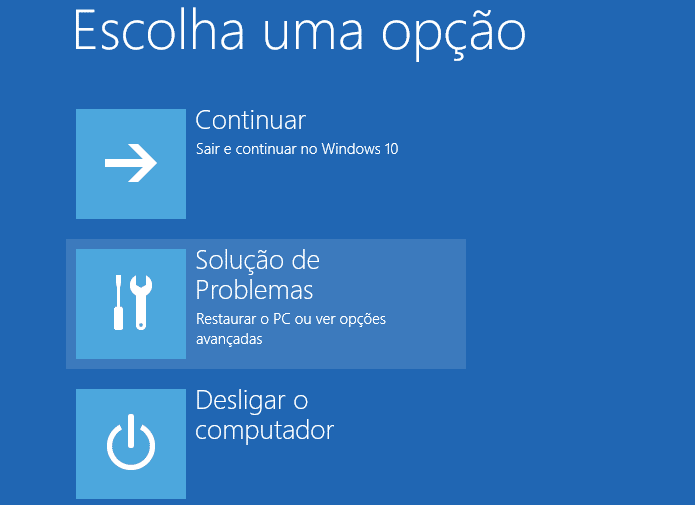
Outra solução eficaz é usar o Reparo de Inicialização do Windows, disponível nas opções avançadas de recuperação. Ele analisa automaticamente falhas nos arquivos de boot e tenta corrigi-las sem apagar dados:
Em situações onde o problema está ligado ao Explorer, abrir o Gerenciador de Tarefas e reiniciar o processo pode restaurar a área de trabalho instantaneamente:
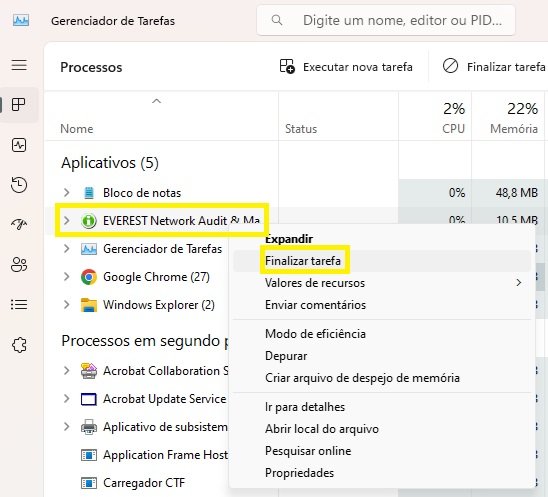
Quando nenhuma dessas opções funciona, ferramentas como verificação de integridade do sistema e checagem do disco ajudam a identificar arquivos corrompidos ou setores defeituosos que estão impedindo o carregamento correto.
Veja também: Como recuperar um HD ruim usando o HDD Regenerator via USB
Tela preta após atualização do Windows
Esse é um cenário cada vez mais comum. O Windows atualiza, reinicia… e pronto: tela preta. Isso acontece porque algumas atualizações entram em conflito com drivers, principalmente de vídeo.
Nessas situações, a reversão da atualização costuma resolver. O próprio ambiente de recuperação do Windows permite desfazer a última atualização de qualidade ou de recursos, sem comprometer arquivos pessoais.
Quando o problema é hardware
Se o computador não exibe imagem nem em modo de segurança, nem no ambiente de recuperação, é hora de investigar o hardware. Cabos HDMI ou VGA defeituosos, memória RAM mal encaixada ou falhas no SSD podem causar exatamente esse sintoma.
Testar o computador com outro monitor, outro cabo ou outro disco é uma forma rápida de eliminar dúvidas antes de partir para soluções mais drásticas.
Formatar é a última opção, não a primeira
Um erro comum é partir direto para a formatação. Embora ela resolva o problema em muitos casos, também apaga programas, configurações e pode causar perda de dados se não houver backup.
Na maioria das situações de tela preta, é possível recuperar o Windows sem formatar, desde que o diagnóstico seja feito corretamente.
Veja também: Como formatar um PC sem perder nada e reinstalar programas
Como evitar a tela preta no futuro
Manter drivers atualizados diretamente do fabricante, evitar desligamentos forçados, usar estabilizador ou nobreak e manter o sistema em um SSD saudável reduz drasticamente as chances de enfrentar esse problema novamente.
Backups regulares também são fundamentais. Assim, mesmo que algo dê errado, o impacto será mínimo.
Conclusão
A tela preta do Windows assusta, mas raramente é o fim do computador. Entender as causas e aplicar as soluções corretas pode economizar tempo, dinheiro e muita dor de cabeça.
Com diagnóstico cuidadoso e os procedimentos certos, é totalmente possível recuperar o sistema e voltar a usar o computador normalmente — sem formatação e sem perda de arquivos.
Gostou das nossas dicas sobre como resolver a tela preta no Windows sem formatar? Deixem nos comentários! Para mais dicas, acesse o nosso canal no YouTube:
https://youtube.com/criandobits