Se o seu Windows está lento, cheio de programas desnecessários e consumindo recursos à toa, o Crap Fixer pode ser exatamente o que você precisa. Essa ferramenta gratuita permite realizar uma limpeza profunda no sistema, desativar recursos de inteligência artificial, bloquear a coleta de dados e eliminar o famoso bloatware com apenas alguns cliques. Neste artigo, você vai aprender como limpar e otimizar o Windows com o Crap Fixer, passo a passo, para deixar seu PC mais rápido, leve e seguro.
O que é o Crap Fixer?
O Crap Fixer é uma ferramenta portátil e gratuita disponível no GitHub. Ele permite que você personalize seu Windows 11 removendo elementos indesejados, como:
- Coleta de dados e telemetria da Microsoft
- Recursos de IA como o Copilot e Recall
- Aplicativos pré-instalados (bloatware)
- Efeitos visuais que consomem memória
- Anúncios e sugestões no sistema
- Configurações que impactam o desempenho
Tudo isso com a segurança de poder restaurar as alterações, caso precise.
Veja também: Como corrigir lentidão e travamentos do Windows
Como baixar e instalar o Crap Fixer
- Acesse o repositório oficial do Crap Fixer no GitHub e procure pela seção de releases.
- Baixe o arquivo ZIP mais recente (em geral, é leve, com um pouco mais de 100 KB).
- Extraia o conteúdo e execute o arquivo como administrador.
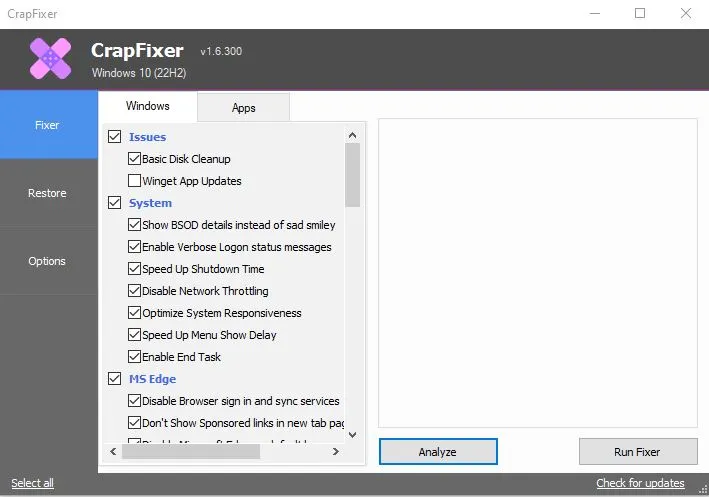
- Pronto! A interface principal será aberta com todas as opções de otimização:
Principais funcionalidades do Crap Fixer
A interface do Crap Fixer é simples e dividida por seções. Veja o que você pode fazer:
🔧 Otimizações de Sistema
- Limpeza de arquivos temporários: libera espaço e melhora o desempenho.
- Desabilitar throttling de internet: melhora a velocidade da conexão.
- Acelerar desligamento do sistema: mais rapidez ao encerrar o Windows.
- Evitar atrasos no menu iniciar (opcional): melhora a resposta ao navegar.
🌐 Microsoft Edge
- Desativar recursos que consomem memória
- Remover integrações com IA e o Copilot
Ideal para quem usa o Edge e deseja um navegador mais leve.
Veja também: Como deixar o PC mais rápido limpando os caches temporários

🎨 Interface do Windows 11
- Restaurar o menu de contexto clássico
- Remover tela de bloqueio personalizada
- Ocultar o campo de pesquisa e sugestões indesejadas
- Remover efeitos visuais e transparência
Essas mudanças deixam o sistema mais limpo e com melhor desempenho, principalmente em PCs mais modestos.
🎮 Configurações de Jogos
- Desabilitar Game DVR e Power Throttling
- Aumentar o desempenho da CPU durante jogos
- Remover animações e efeitos que consomem recursos
Perfeito para quem busca desempenho máximo em jogos.
🔒 Privacidade
- Bloquear coleta de dados pela Microsoft
- Desabilitar telemetria e serviços em segundo plano
- Remover anúncios internos do sistema
Essas opções são ideais para quem busca mais privacidade e menos consumo de internet e CPU.
Veja também: Como deixar o computador mais rápido
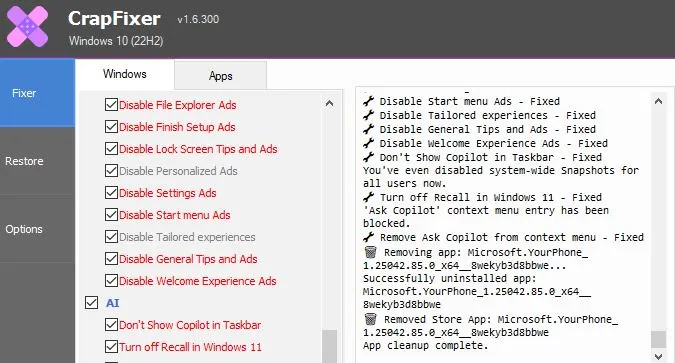
🧠 Inteligência Artificial
- Desativar e remover funcionalidades como Recall, Copilot e outros recursos de IA
Especialmente útil se você não utiliza ou deseja evitar a IA nativa do Windows 11.
📦 Remoção de Bloatware
Na seção de aplicativos, o Crap Fixer permite analisar e desinstalar softwares pré-instalados que só ocupam espaço e memória. Basta marcar os itens desejados e clicar em Run Fix.
♻️ Restauração e Plugins
- Restaurar configurações removidas
- Adicionar plugins úteis, como:
- Otimizador de desempenho (Cristitus EPS)
- Remoção completa de IA
- Reinstalação da Microsoft Store e apps padrão
Veja também: Como aumentar o desempenho de Jogos no PC
Conclusão: Vale a Pena Usar o Crap Fixer?
Sim! O Crap Fixer é uma solução completa e gratuita para quem deseja deixar o Windows 11 mais leve, rápido e limpo. A ferramenta é fácil de usar, permite reverter mudanças e ajuda tanto usuários iniciantes quanto avançados a configurarem o sistema de forma ideal.
Se você quer melhorar o desempenho do seu computador, eliminar o lixo do sistema e ter mais controle sobre o que roda no seu Windows 11, experimente o Crap Fixer e sinta a diferença!
Gostou das nossas dicas sobre como limpar e otimizar o Windows com o Crap Fixer? Deixem nos comentários! Para mais dicas, acesse o nosso canal no YouTube:
https://youtube.com/criandobits