A mensagem de “Acesso negado” ou “Unidade indisponível” ao tentar acessar unidades, arquivos ou pastas no Windows pode acontecer. Apesar de ser um problema comum (e frustrante), pode ser resolvido com algumas etapas simples. Neste post, aprenda como corrigir o acesso de disco negado no Windows.
1. Verifique as permissões de acesso
Um dos motivos mais comuns para esse erro é a falta de permissões para acessar a unidade ou pasta.
Passos para verificar permissões:
1. Clique com o botão direito na unidade ou pasta problemática e selecione Propriedades;
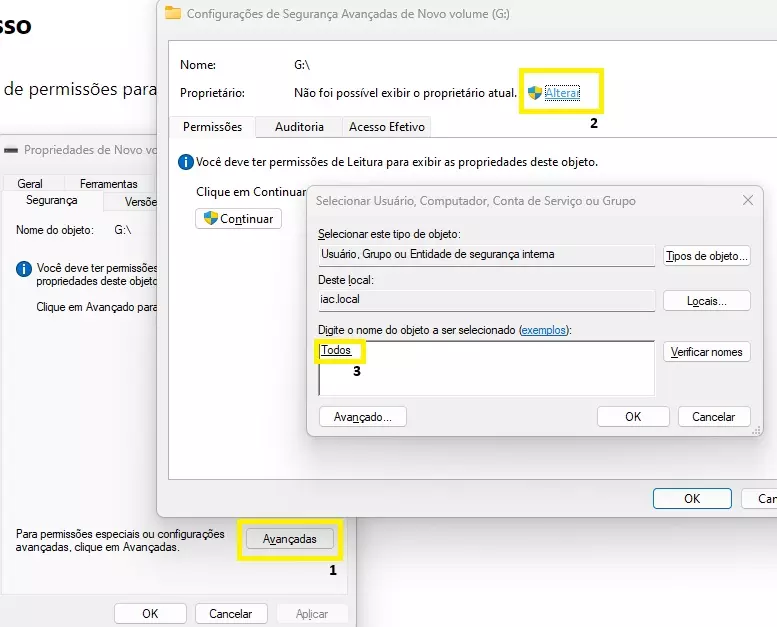
2. Vá até a aba Segurança e clique em Avançadas para alterar as permissões. Em Proprietário, clique em Alterar. Defina o objeto Todos e clique no botão OK:
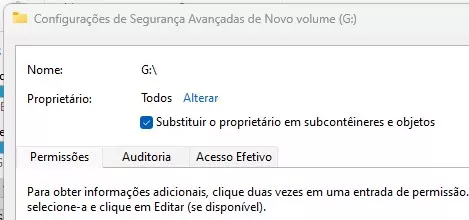
3. Marque a opção Substituir o proprietário em subcontêineres e objetos, clique no botão Aplicar e depois em OK:

Observação: Você pode precisar de privilégios de administrador para alterar essas configurações.
2. Verifique se a unidade está conectada corretamente
Se o problema ocorre em uma unidade externa, como um HD, pendrive ou rede:
- Certifique-se de que o dispositivo está conectado corretamente à porta USB ou à rede;
- Tente desconectar e reconectar o dispositivo;
- Teste a unidade em outro computador para verificar se o problema persiste.
3. Use o gerenciamento de disco
Se a unidade estiver indisponível ou sem letra atribuída, use o Gerenciamento de Disco para resolver.
Passos para verificar:
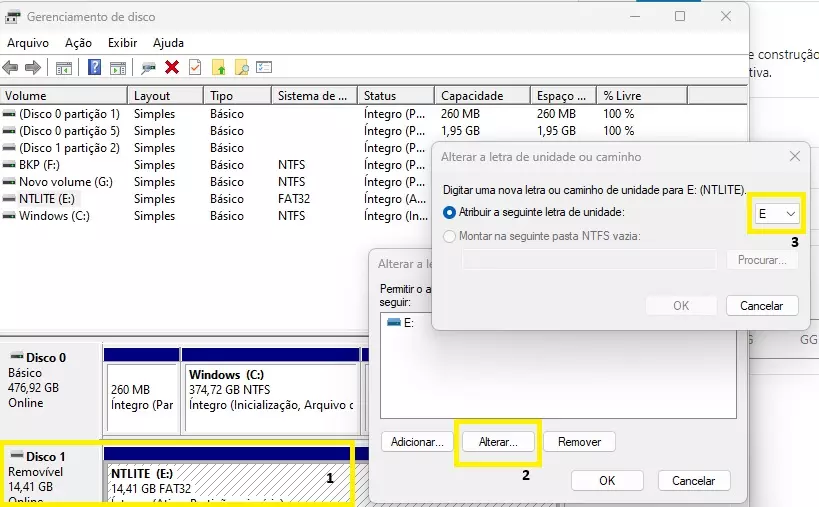
- Pressione Windows + X e selecione Gerenciamento de Disco;
- Localize a unidade problemática, clique com o botão direito do mouse nela e escolha Alterar Letra de Unidade e Caminho. Atribua uma nova letra e clique em OK:
4. Execute uma verificação de erros
Erros no sistema de arquivos também podem causar esses problemas.
Como verificar erros:
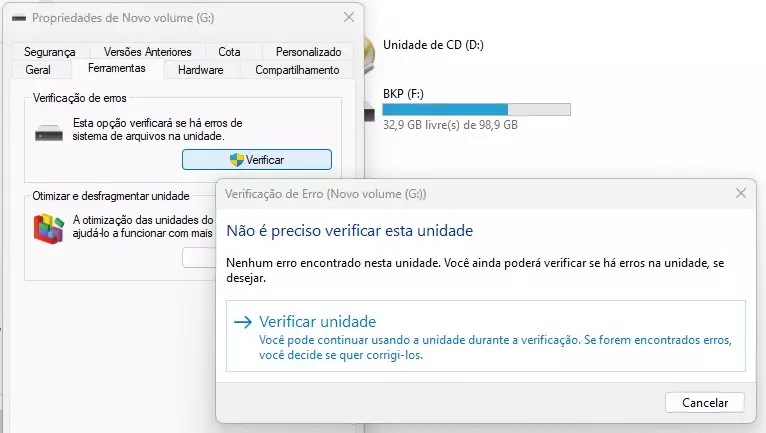
- Abra o Explorador de Arquivos e clique com o botão direito na unidade;
- Vá em Propriedades e clique na aba Ferramentas. Clique em Verificar e siga as instruções para corrigir os problemas encontrados:
5. Use o Prompt de Comando
Se as etapas acima não resolverem, use o Prompt de Comando para corrigir permissões.
Abra o Prompt de Comando como administrador e digite o seguinte comando:
icacls "C:\caminho\da\unidade" /grant Administrators:F /TPressione Enter e reinicie o computador.
Resolver erros de “Acesso negado” ou “Unidade indisponível” no Windows pode ser simples com as etapas certas.
Seja ajustando permissões, corrigindo erros ou verificando a conexão da unidade, esses métodos geralmente restauram o acesso. Se o problema persistir, deixe nos comentários abaixo para eu te ajudar.
Gostou das nossas dicas sobre como corrigir o acesso de disco negado no Windows? Deixem nos comentários! Para mais dicas, acesse o nosso canal no YouTube:
https://youtube.com/criandobits