Baterias de notebooks são componentes que se degradam com o tempo, independente da intensidade de uso. Identificar quando a bateria está com os dias contados e saber como substituí-las é fundamental para evitar imprevistos e dores de cabeça. Neste post, aprenda a lidar com bateria do notebook descarregando muito rápido e o que fazer nesses casos para resolver o problema.
Por que a bateria descarrega muito rápido?
Com o tempo, as baterias de íon de lítio, que são comuns em notebooks, perdem sua capacidade de reter carga, especialmente após muitos ciclos de carregamento. Isso é um processo natural de desgaste. Além disso, fatores como o brilho elevado da tela, o uso de aplicativos que exigem muito do processador, conexões constantes com redes Wi-Fi ou Bluetooth e até mesmo temperaturas altas podem contribuir para o consumo mais rápido da bateria.
Se você perceber que a bateria está durando muito menos do que o normal, pode ser hora de ajustar algumas configurações, atualizar o sistema operacional ou, em casos mais graves, substituir a bateria.
Como configuro o Windows para reduzir o consumo de bateria?
Reduzir o consumo de bateria no Windows prolonga a autonomia do seu notebook. Aqui estão algumas dicas e configurações que você pode ajustar para economizar energia:
1. Ajuste o plano de energia
Clique no ícone de bateria na barra de tarefas e selecione Configurações de energia e suspensão. Selecione o plano Economia de energia ou ajuste um plano personalizado para reduzir o consumo de recursos:
2. Reduza o brilho da tela
A tela é um dos maiores consumidores de energia. Diminua o brilho usando as teclas de função do teclado ou vá em Configurações → Sistema → Vídeo e ajuste o brilho. Você pode também ajustar através da combinação de teclas Fn + tecla com o ícone do Sol (dependendo do modelo do seu notebook).
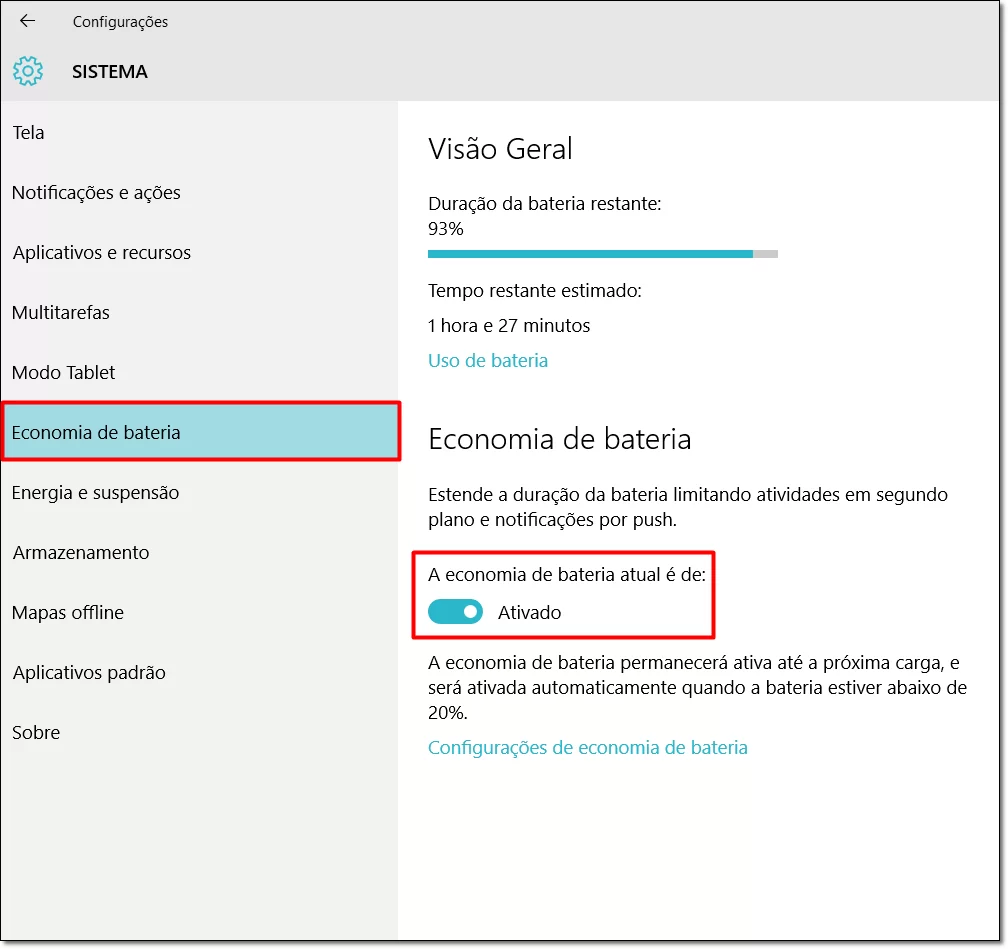
3. Ative a economia de bateria
Ative o modo Economia de bateria, que pode ser feito manualmente ao clicar no ícone de bateria na barra de tarefas ou em Configurações → Sistema → Bateria. Esse modo limita as atividades em segundo plano e as notificações para economizar energia.

4. Desative dispositivos e conexões desnecessárias
Se você não estiver usando internet ou dispositivos sem fio, desligue o Wi-Fi e o Bluetooth para reduzir o consumo. Dispositivos conectados via USB, como mouses ou pendrives, também consomem energia. Desconecte-os quando não estiverem em uso.
5. Feche aplicativos em segundo plano
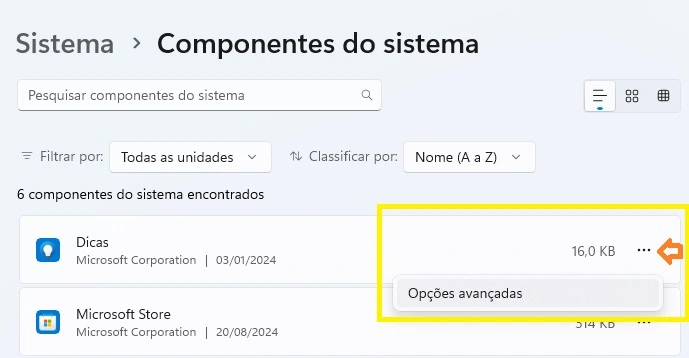
Muitos aplicativos continuam rodando em segundo plano mesmo quando você não os está usando. Vá em Configurações → Sistema → Componentes do sistema, clique nos três pontinhos e selecione Opções avançadas…:
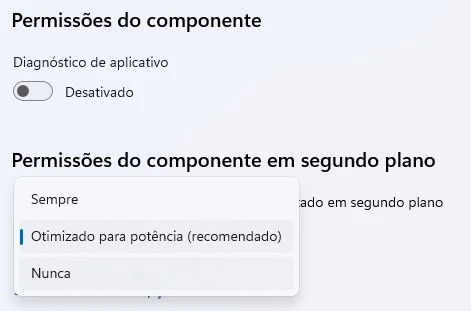
Desative aqueles que não são essenciais selecionando a opção Nunca:
6. Desative atualizações automáticas
Embora seja importante manter o sistema atualizado, as atualizações automáticas podem consumir muita energia. Acesse Configurações → Windows Update e clique em Pausar atualizações. Pause as atualizações temporariamente ou ajuste os horários para que não aconteçam quando estiver usando bateria.
7. Desative animações e efeitos visuais
Na barra de pesquisa do Windows, pesquise por Ajustar a aparência e o desempenho do Windows. Na aba Efeitos Visuais, selecione Ajustar para obter um melhor desempenho para desativar animações e efeitos visuais que consomem energia:
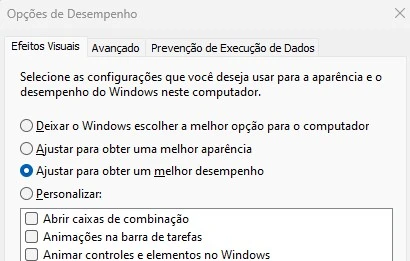
8. Configure o tempo de suspensão
Em Configurações → Sistema → Energia e suspensão, ajuste o tempo para a tela desligar e o notebook entrar em suspensão. Configurações mais rápidas ajudam a economizar bateria.
Ao seguir essas dicas e ajustar as configurações do seu notebook, você poderá prolongar a vida útil da bateria e garantir que seu dispositivo tenha energia suficiente para durar mais tempo entre as cargas. No entanto, se houver algum problema com a bateria, será necessário tomar outras medidas.
Sinais de problemas na bateria
Se a bateria do seu notebook apresentar algum dos sintomas a seguir, será preciso fazer um diagnóstico mais detalhado e, provavelmente, a substituição:
Duração da bateria diminuiu drasticamente: Se o seu notebook não dura tanto quanto costumava, mesmo em uso moderado, isso pode ser um sinal de que a bateria está se desgastando.
Carregamento irregular: Se o seu notebook demora muito para carregar ou se a porcentagem da bateria salta de maneira incomum (como de 40% para 20% de repente), é possível que haja um problema.
Aquecimento excessivo: Baterias que esquentam demais durante o uso ou durante o carregamento podem estar com problemas. Embora algum aquecimento seja normal, o calor excessivo é um sinal de alerta.
Desligamentos repentinos: Se o notebook desliga de repente, mesmo com carga suficiente, a bateria pode estar com problemas.
Mensagem de erro do sistema: Em alguns casos, o próprio sistema operacional pode avisar sobre problemas na bateria, mostrando uma mensagem de erro ou indicando que a bateria precisa ser substituída.
Para verificar a saúde da bateria do seu notebook, abra o Prompt de comando do Windows e digite:
powercfg/batteryreportO relatório sobre sua bateria de nome battery-report.html será gerado em C:\Users\seu-usuário:
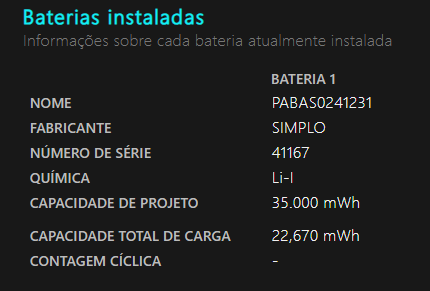
Para entender as informações do relatório, veja os pontos abaixo:
🔋 1. Design Capacity (Capacidade de Projeto)
Esse é o valor original da bateria quando ela era nova.
- Representa a capacidade máxima de fábrica
- Medido em mWh (miliwatt-hora)
👉 Exemplo:
- Design Capacity: 35.000 mWh
⚡ 2. Full Charge Capacity (Capacidade de Carga Total)
Esse é o dado mais importante.
- Mostra quanto a bateria consegue armazenar hoje
- Diminui com o tempo e uso
👉 Exemplo:
- Full Charge Capacity: 22.670 mWh
📉 3. Nível de Desgaste da Bateria (Battery Wear Level)
Você calcula assim:
Saúde da bateria = Design Capacity/Full Charge Capacity × 100
Interpretação:
- 90% a 100% → Excelente
- 70% a 89% → Normal (uso comum)
- 50% a 69% → Desgaste considerável
- Abaixo de 50% → Hora de trocar a bateria
👉 No exemplo:
- 22.670 / 35.000 = 64% de saúde
🔄 4. Cycle Count (Ciclos de carga)
Mostra quantas vezes a bateria foi carregada/descarregada.
- 1 ciclo = 0% → 100% (não precisa ser de uma vez só)
Referência geral:
- Até 300 ciclos → pouco uso
- 300 a 600 ciclos → uso moderado
- 600+ ciclos → desgaste avançado
👉 Baterias modernas costumam durar entre 300 e 1000 ciclos
⏱️ 5. Battery Life Estimates (Estimativa de duração)
Aqui você vê:
- Tempo estimado de uso atual
- Tempo estimado quando a bateria era nova
👉 Compare:
- At Design Capacity vs At Full Charge Capacity
Se a diferença for grande → bateria já perdeu bastante eficiência
📊 6. Recent Usage (Uso recente)
Mostra:
- Quando estava na bateria vs na tomada
- Níveis de carga ao longo do tempo
👉 Útil para identificar:
- Descarga rápida anormal
- Problemas de drenagem
📉 7. Usage History (Histórico de uso)
Aqui você vê padrões de uso:
- Tempo total em bateria
- Tempo conectado à energia
👉 Indica se a bateria está sendo muito exigida
🚨 8. Battery Capacity History
Mostra a evolução da capacidade ao longo do tempo.
👉 Fique atento se:
- A queda for muito rápida
- Ou houver quedas bruscas
Isso pode indicar:
- Defeito na bateria
- Problemas de calibração
⚠️ 9. Sinais claros de que a bateria está ruim
Se você encontrar isso no relatório:
- Full Charge Capacity muito abaixo do Design Capacity
- Queda rápida na Capacity History
- Autonomia muito menor que o normal
- Muitos ciclos + baixa capacidade
👉 Conclusão: bateria no fim da vida útil
💡 Dica profissional (pouca gente observa)
Mesmo com boa capacidade, a bateria pode estar ruim se:
- Descarrega muito rápido em certos níveis (ex: de 30% para 0%)
- Oscila o percentual de carga
👉 Isso indica descalibração ou células danificadas
Como resolvo o problema de bateria descarregando muito rápido?
Se você presenciar algum dos sintomas acima, mesmo após as configurações de economia de energia do Windows, será necessária a substituição da bateria.
Temos dois tipos de baterias: externa e interna. A substituição das externas é bem simples e não há a necessidade de grandes cuidados. Já a interna exige muita atenção para evitar danos permanentes na placa-mãe do notebook.
Vou te ensinar a fazer isso passo a passo mas, se você ainda se sentir inseguro ou insegura em trocar a bateria interna, sugiro que você conheça o meu curso completo de hardware. Nele ensino como trocar bateria de forma prática e segura, além de toda a teoria sobre hardware até montar um computador passo a passo do absoluto zero.
Se você está cansado ou cansada de gastar dinheiro com técnicos e quer aprender a consertar o próprio computador, este curso é perfeito pra você. Se você quer ganhar dinheiro consertando computadores, este curso também vai te atender muito bem. Clique aqui pra conhecer melhor o meu curso.
Como comprar a bateria interna compatível com o seu notebook?
Para comprar uma bateria interna compatível com o seu notebook, é fundamental começar identificando o modelo exato do seu aparelho, que geralmente está indicado em uma etiqueta na parte inferior do dispositivo ou na documentação que acompanha o produto:
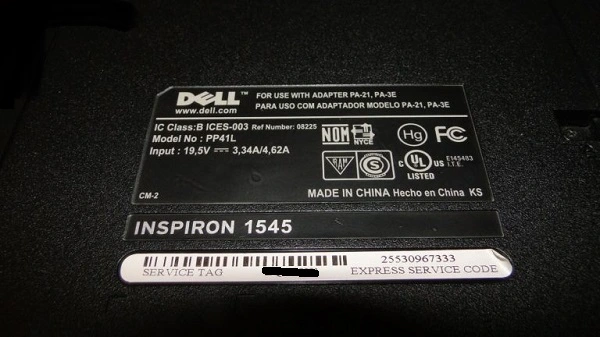
Com essa informação, você pode procurar a bateria correta diretamente no site do fabricante, no Mercado Livre ou em lojas especializadas, garantindo que o modelo seja específico para o seu notebook. Além disso, verifique se a bateria é original ou certificada pelo fabricante, pois isso garante a compatibilidade e evita problemas de desempenho ou segurança (se o seu notebook for muito antigo, talvez você não consiga encontrar uma bateria original).
Se estiver em dúvida, consulte o manual do usuário ou entre em contato com o suporte técnico do fabricante para confirmar a escolha correta. Comprar a bateria adequada não só garante que seu notebook funcionará corretamente, mas também ajuda a prolongar sua vida útil.
Substituindo a bateria interna
Antes de iniciar o procedimento, desconecte o notebook da rede elétrica. Após isso, identifique os parafusos que prendem a bateria e os remova. Tome muito cuidado para não deixar cair na placa-mãe e causar curto-circuito:
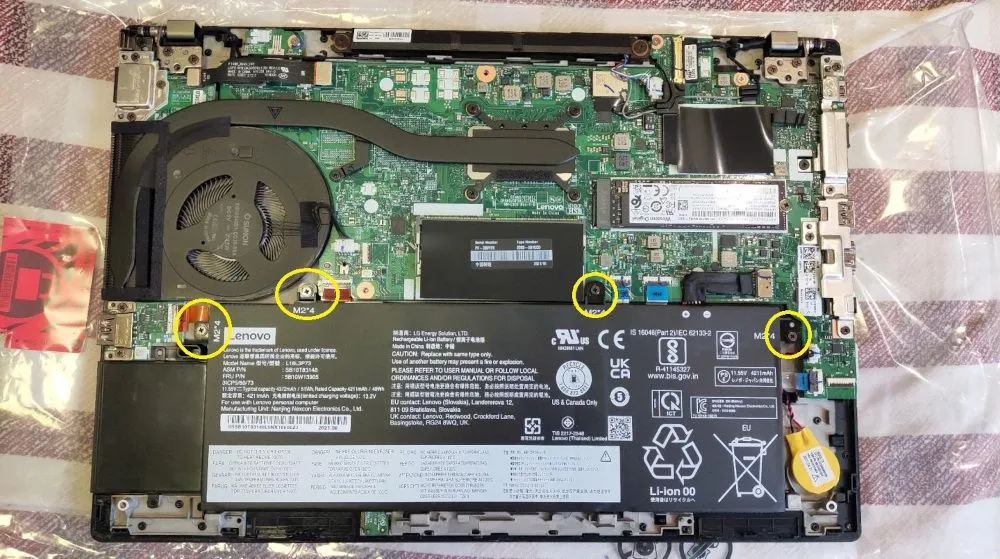
Após desparafusar, desconecte o cabo da bateria da placa-mãe:
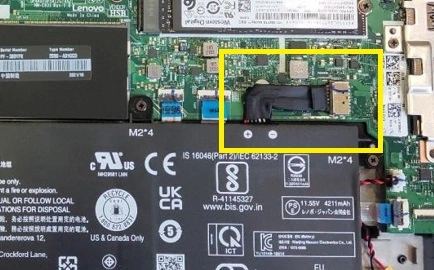
Após retirar a bateria, conecte a nova, parafuse e feche o equipamento. Se a bateria não estiver em 100%, use até esgotá-la. Após isso, faça a recarga total.
Dicas
- Deixar o notebook sempre na tomada não estraga a bateria, uma vez que os notebooks modernos são projetados para lidar com o carregamento constante. No entanto, a capacidade da bateria diminuirá ao longo do tempo, independentemente de como ela é usada.
No entanto, recomendo que você desconecte o carregador da tomada caso esteja trovejando para evitar picos de energia que venham a causar a queima do carregador e até mesmo do notebook; - Use filtro de linha para proteger o carregador e o seu notebook (se tiver um estabilizador, melhor).
No vídeo abaixo ensino, passo a passo, como realizar os procedimentos descritos acima:
Qualquer dúvida a respeito dos procedimentos acima, deixe nos comentários abaixo.
Gostou das nossas dicas sobre bateria do notebook descarregando muito rápido. O que fazer? Deixem nos comentários! Para mais dicas, acesse o nosso canal no YouTube:
https://youtube.com/criandobits