Como reinstalar os drivers do Windows facilmente
 Benedito Silva Júnior
16/10/2024
Benedito Silva Júnior
16/10/2024
Se você está prestes a formatar um computador antigo, que possui drivers difíceis de encontrar, e quer garantir que tudo funcione corretamente após a reinstalação do sistema operacional? Existe uma maneira simples de fazer isso utilizando os drivers já existentes no Windows. Aqui está um guia passo a passo garantido para ajudá-lo como reinstalar os drivers do Windows facilmente.
Entendendo o diretório System32/Drivers
O diretório System32/Drivers no Windows contém os drivers de dispositivo necessários para o funcionamento do sistema. Estes drivers são pequenos programas que permitem que o hardware do seu computador, como a placa de rede, a placa de vídeo e outros componentes, se comuniquem com o sistema operacional.
Dentro da pasta System32 há também as pastas DriverState e DriverStore. Antes de formatar o computador, faça o backup dessas pastas também para garantir que todos os drivers sejam salvos.
Como restauro os drivers?
Para restaurar os drivers após a formatação do computador, acesse o Gerenciador de Dispositivos. Para isso, execute o comando devmgmt.msc:

Clique com o botão direito do mouse sobre cada dispositivo com o drive faltante e selecione a opção Atualizar driver. Clique em Procurar drivers no meu computador e defina o caminho onde os arquivos das pastas Drivers, DriverState e DriverStore foram salvos:
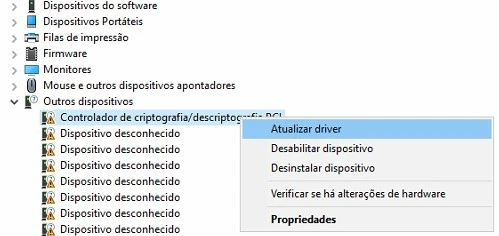
Repita esse procedimento em todos os dispositivos desconhecidos (com sinal de exclamação) ou com drive desatualizado:


Esse método foi o que me salvou quando precisei configurar o wi-fi do PCbox da Braview BP-01.
No site do fabricante o link para baixar os drivers está offline e não achei nenhum outro lugar para fazer download. Se você precisar dos drivers do miniPC, deixe um comentário abaixo que eu subo os arquivos e compartilho com você o link para download.
Fazendo o backup de drivers através do PowerShell
Também é possível fazer o backup de drivers do Windows usando uma linha de comando do PowerShell.
Para isso, abra o PowerShell como administrador e execute o comando:
Export-WindowsDriver -Online -Destination D:\BackupDriversSubstitua “D:\BackupDrivers” pela sua unidade de destino.
Fazendo a restauração dos backups feito através do PowerShell
Para realizar a restauração dos backups, acesse o Gerenciador de Dispositivos → Propriedades do dispositivo → Aba Drivers → Atualizar Driver → Procurar drivers no meu computador. Indique o caminho do backup e avance:
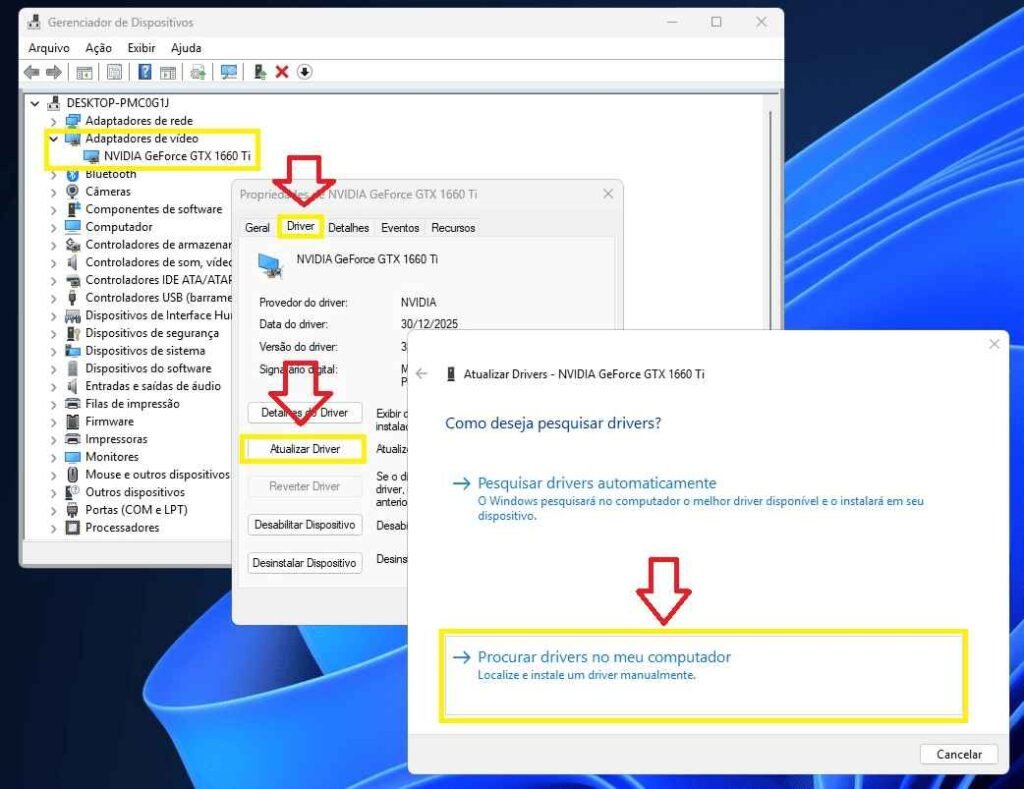
Para sua comodidade, sugiro que utilize o DriverBackup, que é gratuíto e pode ser usado sem precisar ser instalado.
Descompacte o arquivo ZIP e execute o arquivo DrvBK.exe.
Quer se aprofundar em montagem e manutenção de computadores, e resolver quase todo tipo de problema com PC? Conheça o meu curso completo em videoaulas na Hotmart.
Link para saber mais sobre o curso: Curso Completo de Montagem e Manutenção de Computadores Super Técnico 2.0.
Gostou das nossas dicas sobre como reinstalar os drivers do Windows facilmente? Deixem nos comentários! Para mais dicas, acesse o nosso canal no YouTube:
https://youtube.com/criandobits
Especialize-se em montagem, diagnósticos de defeitos e upgrades com aulas passo a passo sem enrolação.
Torne-se também um técnico diferenciado e ganhe dinheiro prestando suporte ou conquiste o emprego dos seus sonhos com este curso completo de Montagem e Manutenção de Desktops e Notebooks.

Artigos Relacionados



Sobre o Autor

Bacharel em Sistemas de Informação e apaixonado por tecnologias e games do tempo da vovó!

0 Comentários