Apagar arquivos acidentalmente é uma das situações mais dramáticas que um usuário comum pode enfrentar. Neste post aprenda como recuperar arquivos apagados da lixeira do Windows.
Quando apagamos os arquivos do computador, por padrão, eles vão parar na lixeira do Windows. Se apagarmos de lá ainda sim será possível restaurá-los. É como se fosse uma segunda chance antes que sejam excluídos definitivamente.
Por que é possível a recuperação dos arquivos apagados?
Quando excluímos os arquivos da lixeira do Windows ou através do comando Shift + Del, o sistema operacional ainda mantém os mesmos armazenados em disco. Porém você perde o acesso aos arquivos que ficam lá de forma fragmentada e sem índice no sistema.
Quando esses arquivos perdem a indexação do sistema operacional, os espaços ocupados por eles ficam disponíveis para que outros possam ser gravados no lugar. Se esses espaços forem totalmente ou parcialmente ocupados, tornará muito difícil ou até mesmo impossível a recuperação.
Por isso é muito importante cessar o uso o computador e iniciar imediatamente as medidas de recuperação. Quanto mais a máquina for utilizada, mais ela irá sobrescrever os arquivos deletados da lixeira.
Então como recupero os arquivos apagados da lixeira?
Existem duas formas de recuperar os arquivos excluídos da lixeira do Windows. Podemos fazer através de um ponto de restauração do sistema, acessando Versões Anteriores ou com a ajuda de softwares de terceiros. Neste post conheça as duas formas.
Recuperando através do ponto de restauração do Windows
Para recuperar os arquivos através do último ponto de restauração do Windows, acesse as propriedades do disco no qual o sistema operacional está instalado e clique na aba Versões Anteriores:

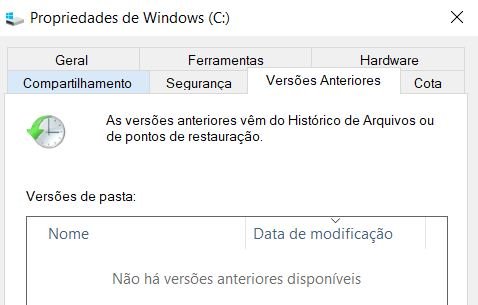
Clique em Abrir caso seja mostrado algum resultado na tela acima:

Após isso, selecione a pasta do seu usuário e acesse a subpasta na qual os arquivos excluídos estão. Basta copiá-los para um local seguro.
Recuperando através de software de terceiros
Se não existir ponto de restauração, nos restará a ajuda de softwares para a recuperação dos arquivos excluídos. Neste tutorial utilizarei um dos melhores softwares do mercado, o Recuva.
Baixe a versão gratuita do programa através do link https://www.ccleaner.com/pt-br/recuva/download/standard. Instale e abra o software.
Ao abrir o Recuva será exibida uma guia para lhe orientar na recuperação. Selecione All Files para recuperar qualquer tipo de arquivo. Se quiser recuperar um tipo específico, selecione a opção abaixo e clique em Next:

Em File location, selecione a opção In the Recycle Bin (lixeira) e clique em Next:

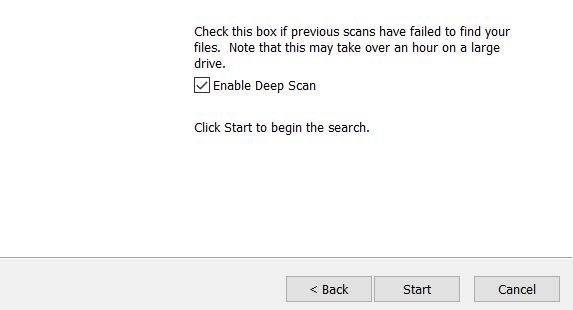
Para finalizar, marque a opção Enable Deep Scan para fazer uma varredura de arquivos mais profunda e clique no botão Start para iniciar a recuperação:
Aguarde o processo de escaneamento de arquivos:
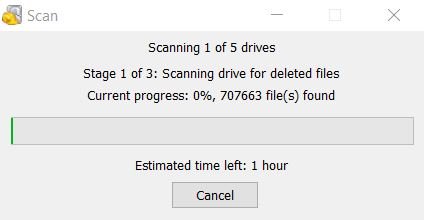
Obs.: O procedimento acima é demorado. Portanto, não utilize o computador enquanto estiver sendo realizado. Isso vai liberar mais recursos da máquina para agilizar o processo e evitar que mais arquivos excluídos sejam sobrescritos.
Após a finalização, selecione todos os arquivos encontrados e que você deseja recuperar, e clique no botão Recover…:
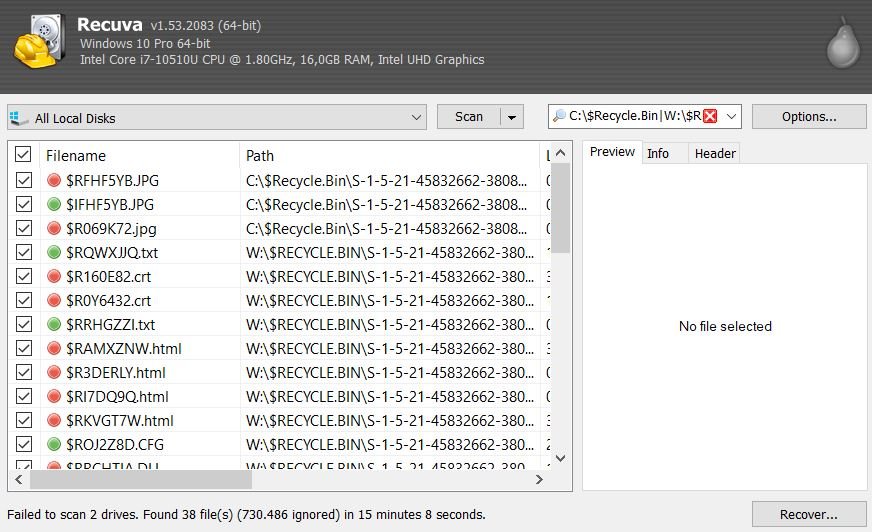
Será solicitado um local para armazenar os arquivos recuperados. É aconselhável que esse local seja em um pen drive ou HD/SSD externo.
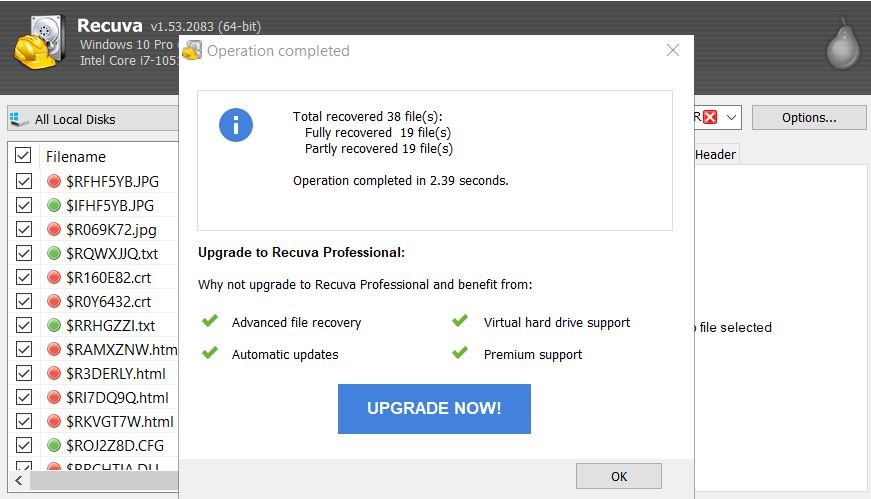
A versão grátis possibilita apenas a recuperação de um número limitado de arquivos. Se você precisa recuperar tudo, considere comprar a licença da versão completa:
Arquivos recuperados:
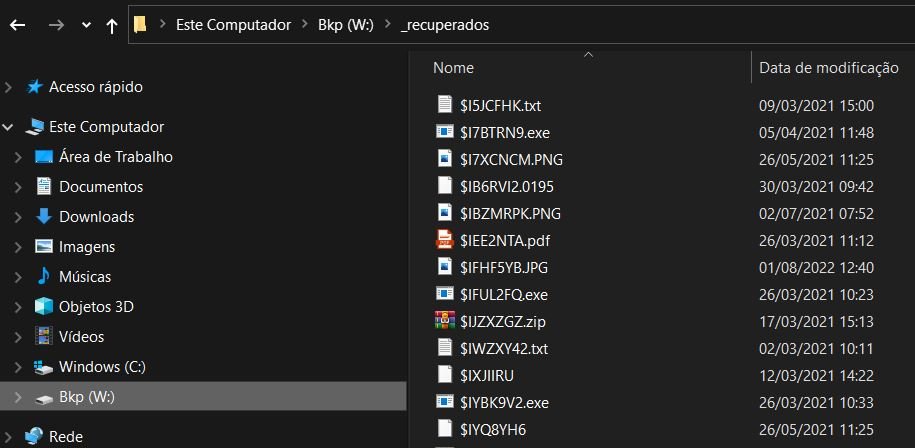
Pode acontecer de alguns arquivos recuperados ficarem corrompidos ou com o conteúdo alterado. Isso acontece porque o processo de recuperação não é 100% garantido e alguns arquivos podem ter sido sobrescritos.
Dúvidas ou sugestões sobre como recuperar arquivos apagados da lixeira? Deixem nos comentários! Para mais dicas, acesse o nosso canal no YouTube:
https://youtube.com/criandobits