Como instalar Windows 11 em notebook Acer com Linux de fábrica
 Benedito Silva Júnior
04/02/2026
Benedito Silva Júnior
04/02/2026
Ao tentar instalar o Windows 11 em um notebook Acer que vem com Linux de fábrica, muitos usuários se deparam com um problema preocupante: na tela de seleção de partições, o instalador mostra apenas o pendrive de instalação e uma partição com 0 MB, sem exibir o SSD interno. A impressão inicial é de defeito no disco, mas a boa notícia é que, na maioria dos casos, não há nenhum problema físico no SSD. Esse erro é comum em modelos mais recentes da Acer e está relacionado à forma como o controlador de armazenamento é configurado de fábrica. Neste artigo, você vai entender por que isso acontece e aprender como resolver de forma definitiva, mesmo quando a BIOS não mostra opções avançadas como AHCI ou Intel RST.
Por que o SSD não aparece durante a instalação do Windows 11?
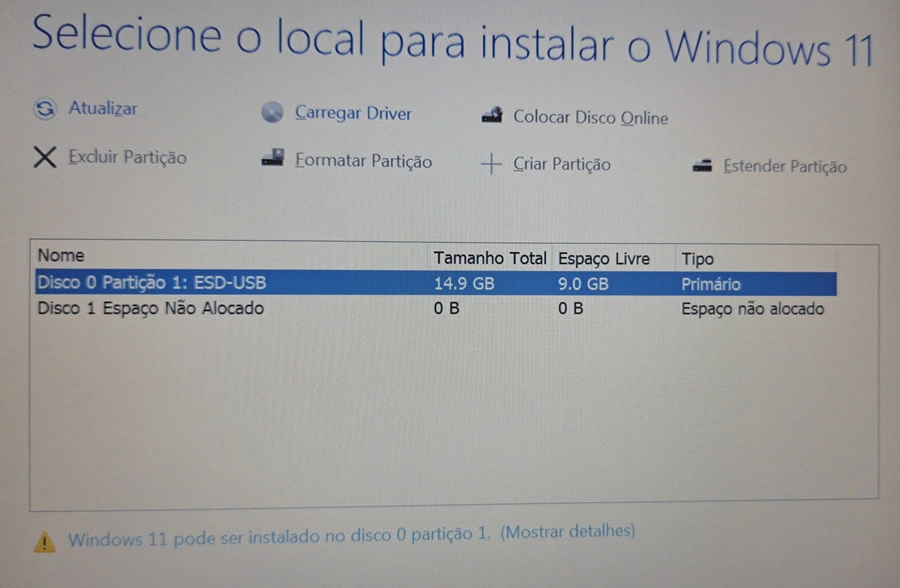
Os notebooks Acer mais novos utilizam SSDs NVMe controlados pelo Intel VMD (Volume Management Device). Esse controlador atua como uma camada intermediária entre o sistema operacional e o SSD.
Obs.: Neste artigo me refiro especificamente ao modelo Acer Aspire AG15-71P, mas o procedimento deverá ser parecido com outros modelos e marcas.
O Linux reconhece esse controlador nativamente, mas o instalador padrão do Windows 11 não inclui o driver necessário. Como resultado, o SSD simplesmente não aparece durante a instalação.
O problema se agrava porque, em muitos modelos Acer:
- A BIOS não exibe opções de armazenamento
- Não há como alternar entre RAID / RST / AHCI
- As únicas opções visíveis costumam ser Intel VT-x e Intel VT-d, que são apenas recursos de virtualização
Ou seja, o controlador VMD está ativo, mas oculto.

Veja também: 7 Erros comuns ao comprar um SSD e como evitá-los
Intel VT-x e VT-d resolvem o problema?
Não.
Essas opções estão relacionadas exclusivamente à virtualização (máquinas virtuais, Hyper-V, etc.) e não têm qualquer impacto no reconhecimento do SSD durante a instalação do Windows.
Alterar VT-x ou VT-d não fará o disco aparecer.
A solução correta: carregar o driver Intel RST VMD (F6)
Quando a BIOS não permite desativar o VMD, a única solução funcional é carregar manualmente o driver correto durante a instalação do Windows.
⚠️ Atenção: não é qualquer driver Intel RST.
O driver precisa ser o F6 / VMD, usado especificamente no momento da instalação do sistema.
Erro comum: baixar o driver errado
Muitos usuários acabam baixando o pacote que contém arquivos como:
Setup_APP.cmdInstall_UWP.txtDependencyCheckingVCLib.ps1
Esse tipo de pacote é um instalador para Windows já funcionando e não serve para a tela “Carregar driver”.
O instalador do Windows só reconhece drivers que contenham arquivos como:
.inf.sys.cat
Veja também: 11 Programas gratuitos que todo PC deveria ter
Como identificar o driver correto
Após baixar e extrair o arquivo certo, você deve encontrar uma estrutura semelhante a esta:
F6
 ├── iaStorVD.inf
 ├── iaStorVD.sys
 ├── iaStorVD.cat
ou
VMD
 ├── iaStorAC.inf
 ├── iaStorAC.sys
 ├── iaStorAC.cat
Se não existir arquivo .inf, o driver está errado para esse uso.
Passo a passo para fazer o SSD aparecer
- Baixe o Intel Rapid Storage Technology – VMD / F6 Driver no site da Acer ou da Intel
- Extraia o arquivo ZIP
- Copie a pasta inteira (F6 ou VMD) para o pendrive do Windows (ou outro pendrive)
- Inicie o notebook pelo pendrive do Windows 11
- Avance até a tela “Onde deseja instalar o Windows?”
- Clique em Carregar driver
- Aponte para a pasta do driver
- Quando a lista aparecer, selecione:
Intel(R) Volume Management Device (VMD) Controller
- Clique em Avançar
Imediatamente após isso, o SSD NVMe será exibido com o tamanho correto.
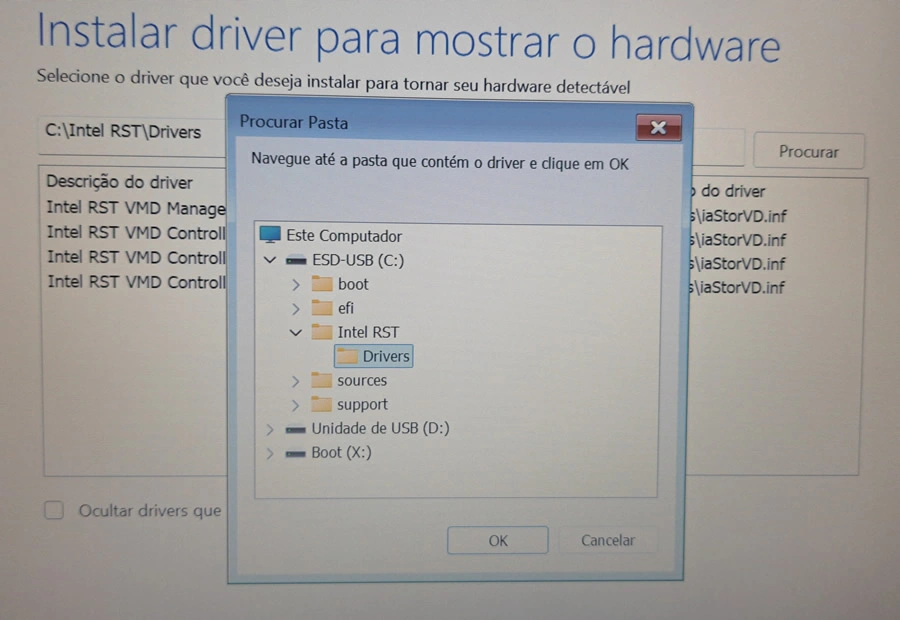
Após copiar os arquivos para o pendrive e clicar no botão para carregar os drivers, defina a pasta e clique em OK:
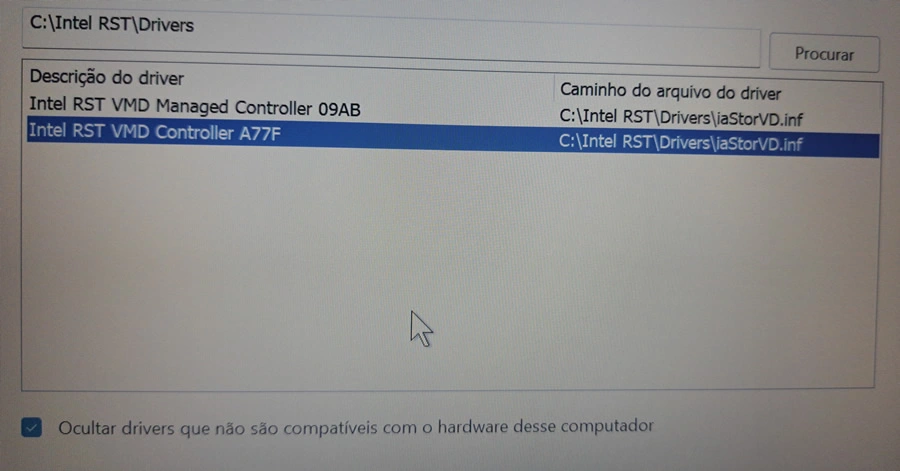
Selecione o drive Intel RST VMD Controller A77F:
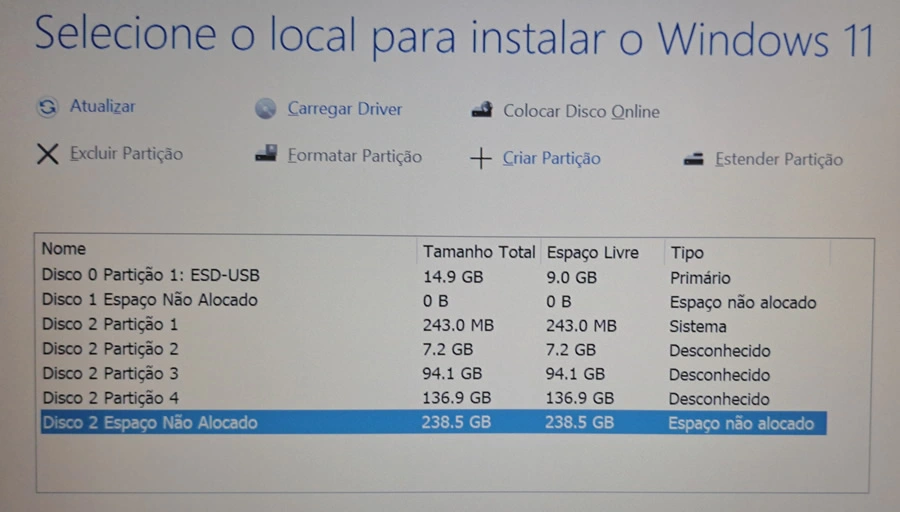
Após carregar o driver, as partições criadas no Linux serão mostradas para você excluí-las e instalar o Windows normalmente:
Veja também: Microsoft PC Manager, o software gratuito para otimizar o Windows
Qual driver escolher na lista?
Sempre escolha o driver que contenha explicitamente:
- VMD
- Volume Management Device
Evite opções genéricas como:
- SATA Controller
- RAID genérico
- Standard NVM Express Controller
Somente o VMD libera o acesso correto ao SSD nesse tipo de notebook:
O que fazer após o SSD aparecer
Se você não pretende manter o Linux:
- Exclua todas as partições
- Selecione o espaço não alocado
- Clique em Avançar
O Windows criará automaticamente todas as partições necessárias.
Se quiser manter dual boot (Linux + Windows), o particionamento exige mais cuidado, mas também é possível.
Se você procura um notebook com um custo-benefício muito bom e facilidade para trocar de sistema operacional depois, sugito o Acer Aspire AG15-71P. Para mais detalhes, acesse pelo link oficial na Amazon aqui.
Conclusão
Quando o Windows 11 não reconhece o SSD em notebooks Acer com Linux de fábrica, o problema quase nunca é hardware. Trata-se de uma limitação do instalador do Windows, que não inclui o driver Intel VMD por padrão.
Como a BIOS desses modelos oculta as opções de armazenamento, carregar o driver Intel RST VMD (F6) durante a instalação é a solução correta, segura e definitiva.
Depois disso, o Windows instala normalmente, sem erros e sem impactos no desempenho do SSD.
Gostou das nossas dicas sobre como instalar Windows 11 em notebook Acer com Linux de fábrica? Deixem nos comentários! Para mais dicas, acesse o nosso canal no YouTube:
https://youtube.com/criandobits
Aprenda a consertar o próprio computador como um profissional!
Especialize-se em manutenção preventiva e corretiva, diagnósticos de defeitos e upgrades com aulas passo a passo sem enrolação.
Torne-se também um técnico diferenciado e conquiste o emprego dos seus sonhos com este curso completo de Montagem e Manutenção de Desktops e Notebooks.

Artigos Relacionados



Sobre o Autor

Bacharel em Sistemas de Informação e apaixonado por tecnologias e games do tempo da vovó!

0 Comentários