Como instalar o Windows 11 em qualquer computador
 Benedito Silva Júnior
07/04/2026
Benedito Silva Júnior
07/04/2026
Instalar o Windows 11 em um computador que não atende aos requisitos oficiais pode parecer algo complicado — principalmente com as exigências mais rígidas do Windows 11, como TPM 2.0 e processadores mais recentes. No entanto, existem métodos seguros e eficazes que permitem contornar essas limitações e realizar a instalação normalmente. Neste artigo completo, você vai aprender passo a passo como instalar o Windows 11 em qualquer computador, inclusive aqueles considerados “incompatíveis” pela própria Microsoft. Além disso, vou abordar cuidados importantes, possíveis limitações e boas práticas para garantir desempenho e estabilidade.
Por que alguns computadores não são compatíveis com o Windows 11?
Antes de partir para a instalação, é importante entender o motivo da incompatibilidade.
A Microsoft definiu requisitos mínimos para o Windows 11 com foco em segurança e desempenho. Entre os principais estão:
- TPM 2.0 (Trusted Platform Module)
- Processadores mais recentes (Intel 8ª geração ou superior)
- Secure Boot habilitado
- 4 GB de RAM (mínimo)
- 64 GB de armazenamento
Essas exigências fazem com que muitos computadores perfeitamente funcionais sejam considerados incompatíveis.
Para verificar isso, você pode usar a ferramenta oficial da Microsoft chamada Verificação de Integridade do PC, que analisa se o seu computador atende aos requisitos.
Veja também: Entenda as exigências de compatibilidade do Windows 11

É seguro instalar o Windows em um PC não compatível?
Sim, desde que você utilize arquivos oficiais e métodos confiáveis.
A própria Microsoft já declarou que é possível instalar o Windows 11 em máquinas não compatíveis, mas com algumas ressalvas:
- O sistema pode não receber todas as atualizações
- Pode haver perda de desempenho em alguns casos
- Recursos de segurança podem ficar limitados
Ou seja: funciona, mas com alguns riscos controlados.
O método utilizado (explicação simples)
O processo consiste basicamente em:
- Baixar a ISO oficial do Windows
- Usar um script que ignora os requisitos mínimos
- Executar a instalação por cima do sistema atual (sem formatar)
Esse método é amplamente utilizado e permite atualizar do Windows 10 para o 11 sem perder arquivos.
Passo a passo: Como instalar o Windows em qualquer computador
1. Verifique a compatibilidade do seu PC
Antes de tudo, execute a ferramenta oficial da Microsoft para saber se o seu computador é compatível.
Isso não é obrigatório, mas ajuda a entender as limitações do seu hardware.
2. Baixe a ISO oficial do Windows 11
Acesse o site oficial da Microsoft e faça o download da ISO do Windows 11.
Evite baixar versões modificadas ou de fontes desconhecidas — isso pode comprometer a segurança do seu sistema.
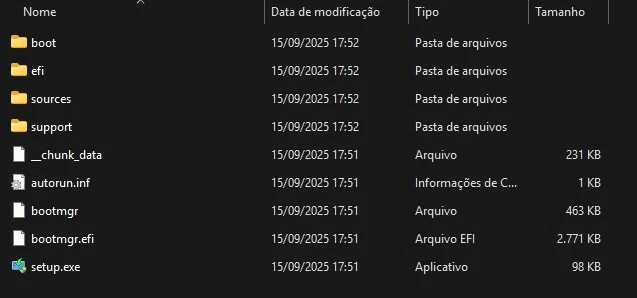
3. Monte a ISO no sistema
Após baixar a ISO:
- Clique com o botão direito no arquivo
- Selecione “Montar”
Isso criará uma unidade virtual com os arquivos de instalação.
Deixe essa janela aberta em algum canto da tela:
4. Baixe o script de instalação universal
De acordo com o roteiro fornecido, o script responsável por ignorar os requisitos mínimos pode ser baixado aqui: 👉 https://drive.google.com/file/d/1XAJamM1BFkEajIgKSgxdX_naQoZw3kE4/view?usp=drive_link ( a senha para descompactar o arquivo é criandobits.com.br )
Esse script automatiza o processo e permite iniciar a instalação sem as verificações da Microsoft.
5. Execute o script como administrador
Após extrair o arquivo:
- Clique com o botão direito no arquivo
.bat - Selecione “Executar como administrador”
Esse script irá:
- Detectar automaticamente a ISO montada
- Identificar a unidade correta
- Iniciar o instalador do Windows ignorando os requisitos mínimos
6. Inicie a instalação do Windows
Quando a tela de instalação aparecer:
- Feche a janela do script (ela não será mais necessária)
- Siga normalmente o assistente de instalação
Você poderá escolher:
- Manter arquivos e aplicativos (recomendado)
- Instalar do zero (formatação)
7. Finalize a instalação
Após concluir o processo:
- O Windows será iniciado normalmente
- Mesmo em um PC considerado “incompatível”
Uma curiosidade importante: se você executar novamente a verificação de compatibilidade, o sistema continuará mostrando que o PC não atende aos requisitos — mas o Windows estará funcionando normalmente.
Ativação do Windows após a instalação
Se o seu Windows 10 já estava ativado antes da atualização, o Windows 11 também será ativado automaticamente.
Isso acontece porque a licença digital está vinculada ao hardware.
Caso contrário, será necessário adquirir uma licença válida para ativação.
Veja também: Como formatar PC sem perder a chave de ativação
Execute o Windows Update
Após instalar:
- Acesse Configurações → Windows Update
- Verifique e instale todas as atualizações disponíveis
Isso garante maior segurança e estabilidade do sistema.
Problemas comuns e limitações
Durante testes práticos, algumas observações importantes foram identificadas:
1. Processadores antigos podem sofrer com desempenho
Computadores com CPUs anteriores à 8ª geração Intel podem apresentar:
- Lentidão após atualizações
- Maior consumo de recursos
2. Falta de suporte a instruções SSE 4.2
Se o processador não suportar SSE 4.2:
- Algumas versões mais recentes do Windows podem não funcionar corretamente
- Recomenda-se testar versões anteriores da ISO (como antes da 23H2)
3. Possível bloqueio de atualizações no futuro
A Microsoft pode, eventualmente:
- Limitar atualizações em dispositivos não compatíveis
- Bloquear certos recursos
Embora isso ainda não seja regra para todos os casos, é uma possibilidade real.
Vale a pena instalar o Windows em qualquer computador?
Depende do seu objetivo.
Vale a pena se você quer:
- Aproveitar um PC antigo
- Testar o Windows 11
- Evitar trocar de computador
Pode não valer a pena se:
- O hardware é muito antigo
- Você precisa de máximo desempenho
- Usa o PC para tarefas críticas
Dicas para melhorar o desempenho após a instalação
Depois de instalar o Windows, é altamente recomendado:
- Desativar programas de inicialização
- Ajustar efeitos visuais
- Atualizar drivers
- Utilizar ferramentas de otimização
Inclusive, otimizações podem melhorar bastante a experiência geral do sistema.
Veja também: Como melhorar o desempenho do Windows
Conclusão
Instalar o Windows em qualquer computador — mesmo aqueles considerados incompatíveis — é totalmente possível e pode prolongar a vida útil do seu equipamento.
Com o método correto, utilizando arquivos oficiais e scripts confiáveis, você consegue atualizar o sistema sem formatação e sem complicações.
No entanto, é fundamental estar ciente das limitações e possíveis impactos no desempenho e nas atualizações futuras.
Se usado com responsabilidade, esse método pode ser uma excelente alternativa para quem quer extrair mais do seu PC sem gastar dinheiro com upgrade.
Gostou das nossas dicas sobre como instalar o Windows 11 em qualquer computador? Deixem nos comentários! Para mais dicas, acesse os nossos canais no YouTube:
https://www.youtube.com/@criandobits
Especialize-se em montagem, diagnósticos de defeitos e upgrades com aulas passo a passo sem enrolação.
Torne-se também um técnico diferenciado e ganhe dinheiro prestando suporte ou conquiste o emprego dos seus sonhos com este curso completo de Montagem e Manutenção de Desktops e Notebooks.

Artigos Relacionados



Sobre o Autor

Bacharel em Sistemas de Informação e apaixonado por tecnologias e games do tempo da vovó!

0 Comentários