Excluir arquivos do computador parece simples: basta pressionar a tecla “Delete” ou esvaziar a lixeira. Mas a realidade é bem diferente. Na prática, os dados continuam armazenados no disco rígido (HD) e podem ser recuperados com ferramentas específicas. Se você quer realmente apagar arquivos de forma definitiva — seja por segurança, privacidade ou antes de vender um computador — este guia completo vai te mostrar como fazer isso corretamente, utilizando métodos confiáveis e comprovados.
Por que apagar arquivos normalmente NÃO é suficiente?

Quando você exclui um arquivo no sistema operacional, como o Windows 11, o que acontece é apenas a remoção do “endereço” desse arquivo na tabela do sistema.
Ou seja:
- O arquivo continua fisicamente no HD
- O sistema apenas marca aquele espaço como “disponível”
- Novos dados podem sobrescrever o conteúdo antigo futuramente
Isso significa que, enquanto os dados não forem sobrescritos, eles podem ser recuperados com softwares de recuperação.
Veja também: Como recuperar dados excluídos do PC com segurança
O que significa apagar dados de forma definitiva?
Excluir dados de forma definitiva envolve sobrescrever os dados antigos com novas informações, impedindo que eles sejam recuperados.
Esse processo é conhecido como:

- Sanitização de dados
- Apagamento seguro
- Data wiping
Dependendo do método utilizado, a recuperação se torna praticamente impossível, mesmo com ferramentas avançadas.
Principais métodos para apagar dados definitivamente
1. Sobrescrita de dados (Data Wiping)
Esse é o método mais comum e eficiente. Ele funciona sobrescrevendo o conteúdo do HD com padrões de dados (como zeros, uns ou dados aleatórios).
Vantagens:
- Seguro e confiável
- Pode ser feito por software
- Ideal para uso doméstico e profissional
Como funciona:
- 1 passagem: já é suficiente na maioria dos casos
- 3 ou mais passagens: aumenta ainda mais a segurança
2. Formatação comum vs. formatação completa
Muita gente acredita que formatar o HD resolve o problema. Mas isso depende do tipo de formatação:
- Formatação rápida: NÃO apaga os dados de verdade
- Formatação completa: sobrescreve parcialmente os dados
Mesmo assim, a formatação completa ainda não é a opção mais segura para dados sensíveis.
Veja também: Como formatar o Windows em 5 minutos
3. Desmagnetização (Degaussing)
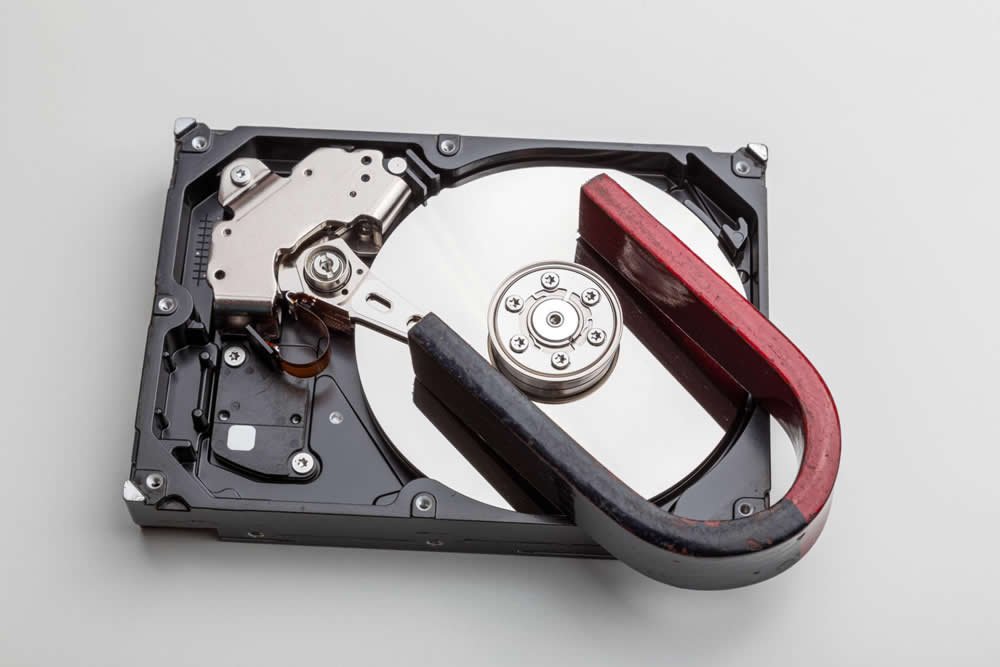
Esse método utiliza um campo magnético extremamente forte para destruir completamente os dados armazenados no HD.
Vantagens:
- Elimina completamente os dados
- Muito utilizado por empresas e órgãos governamentais
Desvantagens:
- Equipamentos caros
- Torna o HD inutilizável
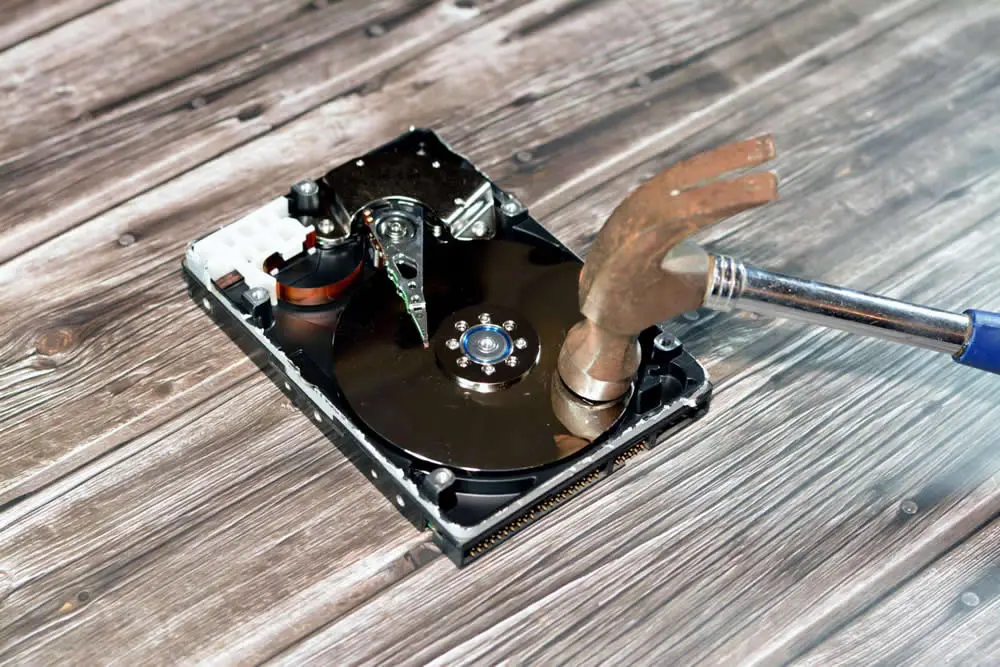
4. Destruição física do HD
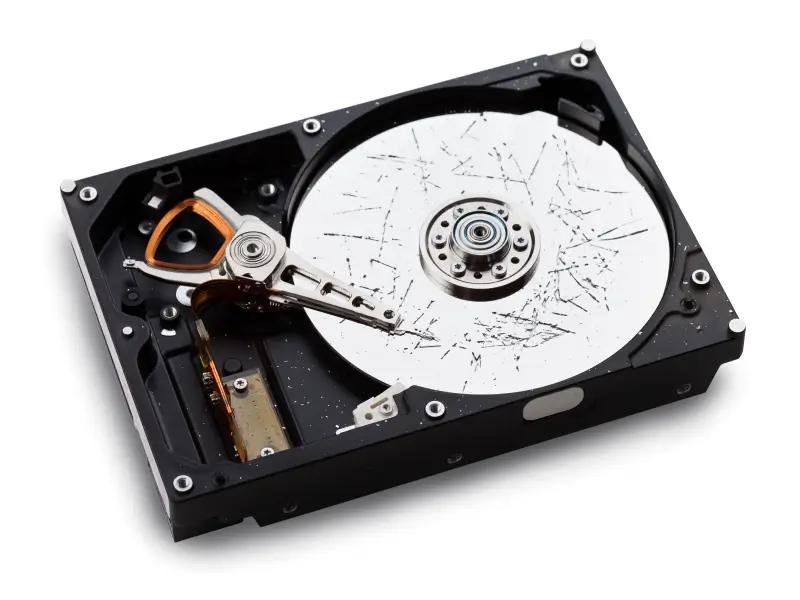
Método extremo, mas altamente eficaz.
Exemplos:
- Furadeira no disco
- Marteladas
- Trituradores industriais
Quando usar:
- Para dados altamente sensíveis
- Empresas com exigências rígidas de segurança
Softwares confiáveis para apagar HD definitivamente
Se você quer uma solução prática e eficiente, alguns softwares especializados fazem esse trabalho com segurança:
🔹 DBAN (Darik’s Boot and Nuke)
- Muito popular
- Funciona via boot (fora do sistema operacional)
- Ideal para apagar completamente o HD
🔹 Eraser
- Permite apagar arquivos específicos
- Integração com o Windows
- Fácil de usar
🔹 CCleaner
- Possui função de limpeza de espaço livre
- Indicado para usuários iniciantes
🔹 KillDisk
- Versão gratuita e paga
- Muito utilizado em empresas
Como apagar dados definitivamente no Windows (passo a passo)
Método simples usando software
- Baixe um software como o Eraser
- Instale normalmente
- Clique com o botão direito no arquivo ou pasta
- Escolha a opção de exclusão segura
- Aguarde o processo terminar
Método avançado (apagando todo o HD)
- Baixe o DBAN (Darik’s Boot and Nuke)
- Crie um pendrive bootável
- Reinicie o computador pelo pendrive
- Selecione o HD que deseja apagar
- Escolha o método de sobrescrita
- Inicie o processo
⚠️ Atenção: esse processo apaga tudo e não pode ser desfeito.
HD vs SSD: cuidado importante

Se você usa SSD em vez de HD, o processo muda.
Nos SSDs, a exclusão segura deve ser feita com comandos específicos como:
- Secure Erase
- TRIM
Isso acontece porque os SSDs utilizam um sistema diferente de armazenamento (memória flash), o que torna a sobrescrita tradicional menos eficaz.
Veja também: SSD Falso: 7 Sinais Que Você Precisa Ver Antes de Comprar
Quando é essencial apagar dados definitivamente?
Você deve usar métodos seguros principalmente quando:
- Vai vender ou doar o computador
- Trabalha com dados sensíveis
- Deseja evitar vazamento de informações
- Está descartando um HD antigo
Erros comuns ao tentar apagar dados
- Achar que esvaziar a lixeira resolve
- Confiar apenas na formatação rápida
- Não verificar se o processo foi concluído
- Usar softwares desconhecidos ou inseguros
Conclusão
Excluir dados de forma definitiva não é apenas uma questão técnica — é uma medida essencial de segurança.
Se você realmente quer proteger suas informações, precisa ir além da exclusão comum e utilizar métodos como sobrescrita segura, ferramentas especializadas ou até destruição física em casos extremos.
Hoje, com ferramentas acessíveis e confiáveis, qualquer pessoa pode garantir que seus dados não sejam recuperados indevidamente.
Gostou das nossas dicas sobre como apagar arquivos definitivamente do HD? Deixem nos comentários! Para mais dicas, acesse o nosso canal no YouTube:
https://www.youtube.com/@criandobits