Por vezes, o computador pode não inicializar após a atualização de drivers ou a instalação de algum programa. Em alguns casos poderá ocorrer a famigerada “tela azul da morte” e a entrada na tela de recuperação do sistema. Neste post, aprenda como resolver o problema de computador não inicializa.
Com o resolver o problema de inicialização?
Se o problema ocorreu após a atualização de algum drive ou a instalação de algum programa, é possível que tenha ocorrido uma incompatibilidade ou conflito de drivers ou arquivos.
Para resolvermos isso, acesse o computador no modo de segurança para remover o drive ou programa suspeito.
1. Escolha o modo de segurança com rede para inicializar o computador e baixe o Revo Unistaller para desinstalar o drive ou programa que está causando o problema. Normalmente acessamos essa tela ao apertarmos F8 após ligar o computador. Depende da marca do seu equipamento:
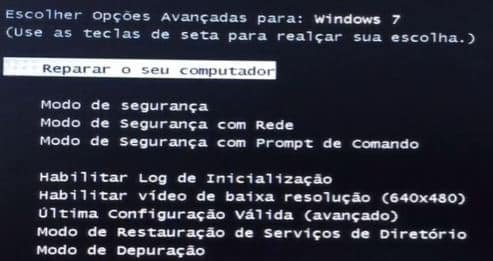
Se o computador for incapaz de exibir imagem no monitor, experimente habilitar vídeo de baixa resolução (640×480). Essa opção está disponível na tela acima.
Após inicializar o sistema nesse modo especial, você poderá também executar a restauração para voltar ao estado anterior:
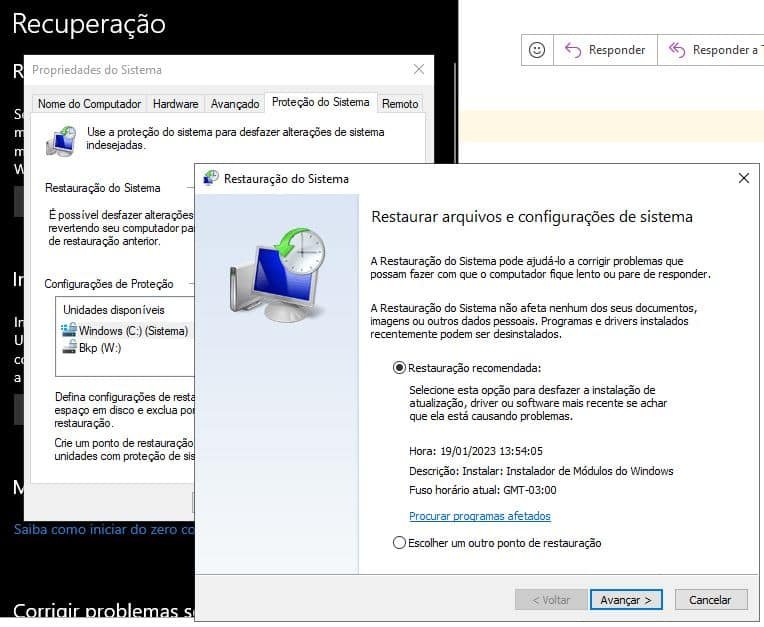
Para acessar a tela acima, pesquise no Windows por “criar ponto de restauração” e clique no botão Restauração do Sistema…

O procedimento acima irá excluir todos os programas e drivers instalados até a última data. Neste caso, até em 19/01/2023.
Caso queira tentar corrigir o problema de forma automática, selecione a opção última configuração válida (avançado).
2. Em computadores mais atuais, reinicie o equipamento com a tecla Shift pressionada. Será exibida a tela abaixo:
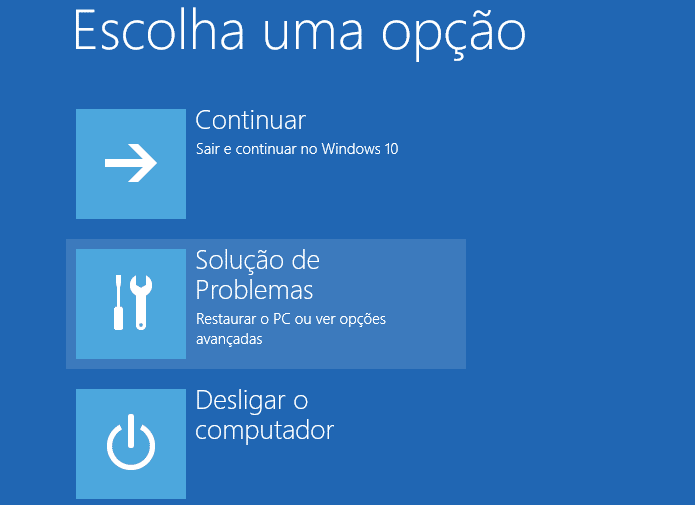
Selecione a opção Solução de Problemas → Opções Avançadas → Configurações de Inicialização. Clique no botão Reiniciar:
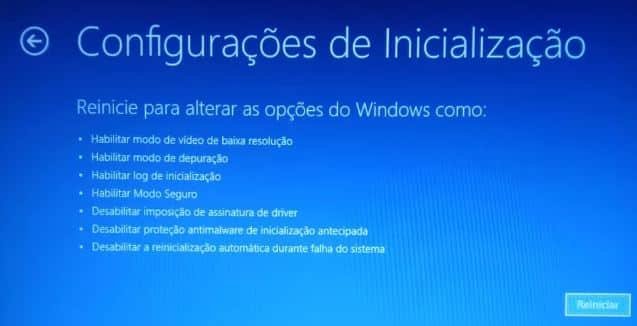
Antes, aproveite para fazer o backup de todos os seus arquivos e evitar qualquer transtorno.
Se a causa do problema não for relacionada diretamente a atualização de drivers ou instalação de programas, experimente reparar o HDD. Para isso, digite o prompt de comando:
chkdsk /fSerá solicitada a reinicialização do computador para iniciar o procedimento de correção.
Dúvidas ou sugestões sobre como resolver o problema de computador não inicializa? Deixem nos comentários! Para mais dicas, acesse o nosso canal no YouTube:
https://youtube.com/criandobits