O Microsoft Teams é uma excelente ferramenta para colaboração e comunicação das equipes. O software reúne recursos que possibilitam o compartilhamento de documentos, mensagens instantâneas, chamadas de áudio e vídeo entre outros recursos. Neste post conheça 5 dicas incríveis para aproveitar melhor o Teams.
Compartilhamento de tela
Com o Teams é possível compartilhar a tela para que suas apresentações possam ser exibidas para todos. Também é possível permitir o controle da sua área de trabalho por outra pessoa que esteja participando da reunião.
Clique no ícone da seta apontada para cima (canto superior direito) e defina se você deseja compartilhar a Área de Trabalho principal, uma segunda tela ou uma janela específica:
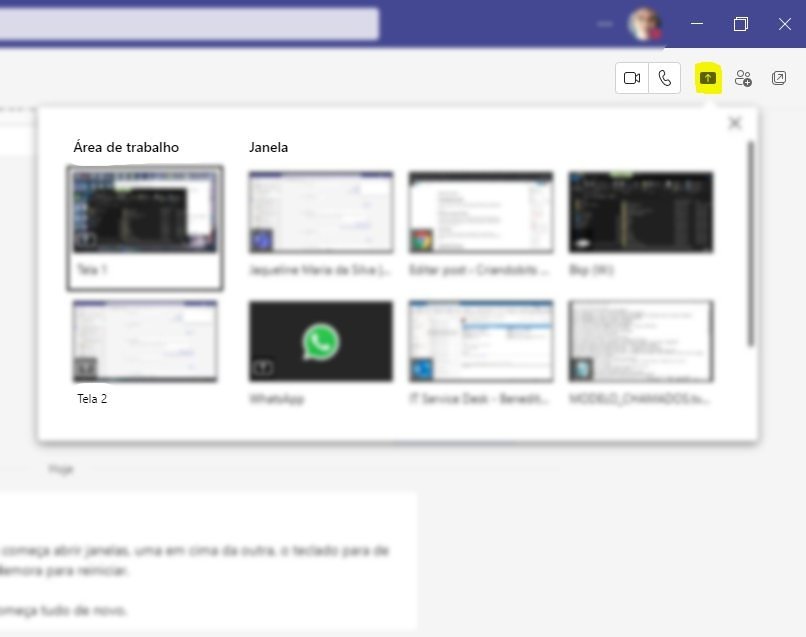
Caso precise que outra pessoa assuma o controle, clique em Permitir Controle.
Reuniões com pessoas externas
O Teams permite a realização de reuniões e videochamadas com pessoas que não fazem parte da sua organização. Para isso, basta apenas enviar um convite de reunião por e-mail.
O convidado precisa aceitar os termos da organização. Após a aceitação, o mesmo ficam aguardando em um lobby virtual até que seja aceito para a reunião.

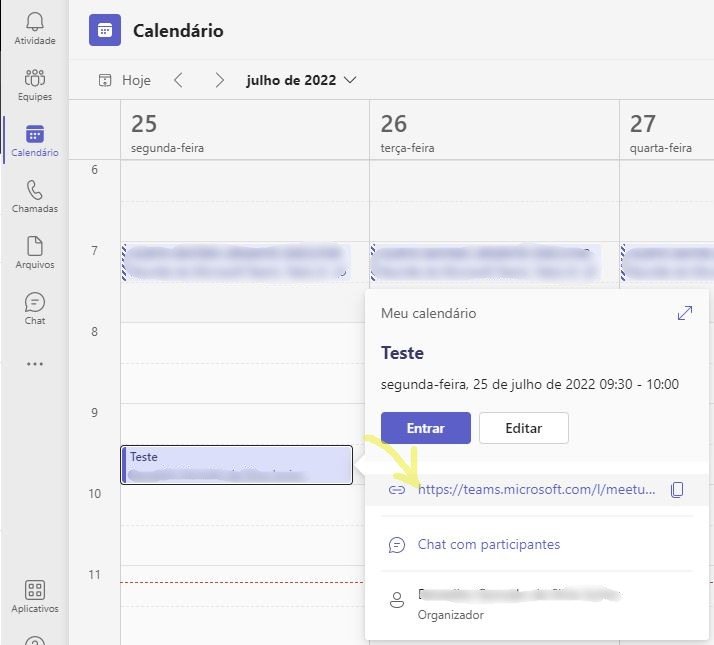
Para gerar o link, acesse Calendário e clique na reunião agendada. Basta clicar no ícone ao lado do link para copiá-lo:
Tela de fundo
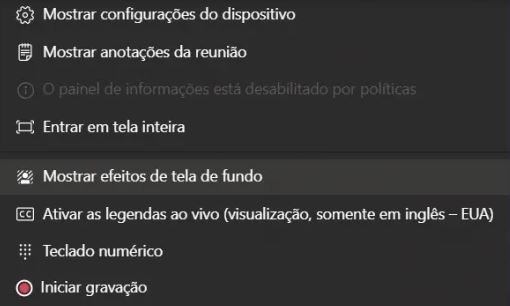
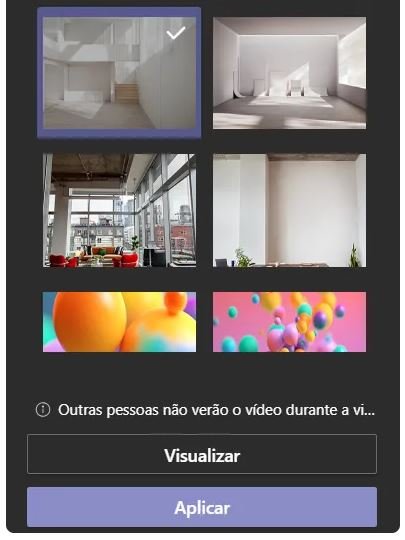
O Teams oferece templates para substituir o fundo do ambiente onde você esteja fazendo uma videoconferência. Esse recurso é interessante para evitar distrações e proporcionar uma experiência mais formal.
Para utilizar o recurso é necessário que você esteja dentro da videoconferência. Clique no ícone representado pelo três pontinhos na barra de opções de chamadas e selecione a opção Mostrar efeitos de tela de fundo:
Será aberta uma aba. Selecione a configuração desejada e clique em Visualizar para testar o efeito. Caso fique satisfeito, clique em Aplicar:
Agendamento de reuniões
Para agendar reuniões no Teams clique no ícone Calendário e em + Nova reunião. Informe um título, os participantes, a data e horário (defina a duração da reunião) e se o encontro se repetirá ou será em uma data específica. Também é possível definir um canal, adicionar a localização e redigir os detalhes da reunião:

Gravação de reuniões
A gravação de reuniões ou apresentações é útil quando precisamos exibir o conteúdo em outros momentos. Esse recurso pode ser utilizado pelo administrador, desde que sua equipe ou organização permita.
Para iniciar a gravação, clique no ícone representado pelos três pontinhos e selecione a opção Iniciar gravação:
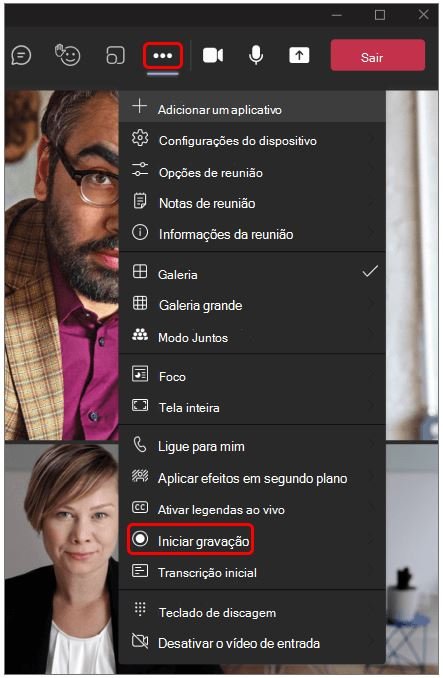
Após a finalização da gravação, o conteúdo ficará disponível na pasta streaming.
Gostou das 5 dicas incríveis para aproveitar melhor o Teams? Dúvidas ou sugestões? Deixem nos comentários. Para mais dicas, acesse o nosso canal no YouTube:
https://youtube.com/criandobits