Com o tempo, a sua caixa de entrada do Outlook pode ficar lotada de mensagens de diferentes fontes – trabalho, promoções, assinaturas de newsletters, entre outros. Para evitar que sua caixa de e-mails fique desorganizada e facilitar o gerenciamento das mensagens, o Outlook oferece uma funcionalidade poderosa: Regras de E-mail. O Outlook nos possibilita criar regras para redirecionamento de mensagens para pastas específicas. Neste post veja como criar regras de e-mails no Outlook.
O que são regras de e-mail no Outlook?
Regras de e-mail são condições que você define para automatizar a ação de organizar mensagens no Outlook. Elas podem ser baseadas em critérios como o remetente, palavras-chave no assunto ou corpo do e-mail, ou até a presença de anexos. Quando um e-mail novo chega e atende a uma regra, o Outlook realiza uma ação automaticamente, como mover o e-mail para uma pasta específica ou marcá-lo como lido.
Criando uma regra
Para criar regras de recebimento de mensagens e armazenar emails em pastas específicas, siga os seguintes passos:
1. Crie uma pasta para armazenar as mensagens. Para isso, clique com o botão direito do mouse encima da conta e selecione “Nova pasta…” . Dê um nome a mesma:

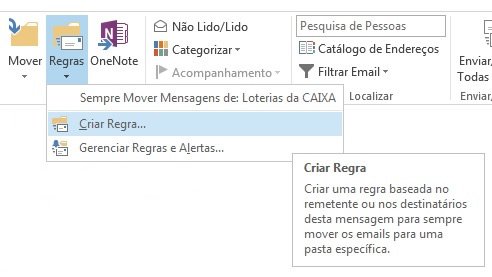
2. Com a pasta criada, selecione a mensagem do o e-mail que se deseja incluir na regra, selecione a aba “PÁGINA INICIAL”, clique em “Regras › Criar regras…”:
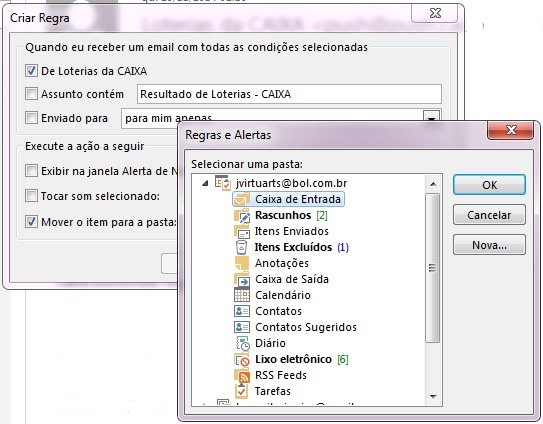
3. Marque a primeira opção “De …”, que define o remetente que entrará na regra. Marque também “Mover o item para a pasta” e selecione a pasta criada:
Criar regras de e-mails no Outlook é um passo essencial para quem busca mais organização, agilidade e controle na rotina digital. Ao automatizar ações como mover mensagens para pastas específicas, marcar e-mails importantes ou filtrar remetentes e assuntos, você reduz o tempo gasto com triagens manuais e evita que informações relevantes se percam em meio a tantas notificações.

Esse recurso transforma a caixa de entrada em um ambiente mais limpo e funcional, permitindo que você priorize o que realmente importa e mantenha o foco nas tarefas certas. Com regras bem definidas, o Outlook passa a trabalhar por você, organizando automaticamente os e-mails assim que eles chegam e criando um fluxo de comunicação muito mais eficiente.
Ao adotar esse tipo de automação no dia a dia, você não apenas melhora sua produtividade, mas também ganha clareza, reduz o estresse e mantém sua comunicação mais profissional e estruturada. Pequenas configurações como essas geram grandes impactos na forma como você administra seu tempo e suas mensagens.
Dúvidas ou sugestões sobre como criar regras de e-mails no Outlook? Deixem nos comentários! Para mais dicas, acesse o nosso canal no YouTube:
https://youtube.com/criandobits