
Você envia um documento urgente para a fila de impressão e nada acontece. Ao checar o status no sistema, o painel exibe um aviso frustrante dizendo que o dispositivo está indisponível.
Entender sobre impressora offline como resolver este problema de forma definitiva evita perda de tempo e interrupções no trabalho. Neste artigo, mostramos soluções práticas para restabelecer a comunicação entre o sistema operacional e seu equipamento.
Impressora offline como resolver no Windows
Quando o sistema operacional marca o equipamento como indisponível, a causa mais comum é uma falha de comunicação lógica entre o driver de comunicação e o serviço de gerenciamento do sistema. Em nossos testes em ambientes corporativos e domésticos, notamos que o sistema frequentemente entra em modo de economia de energia ou retém um erro temporário de transmissão de dados. Saber exatamente como tratar a impressora offline economiza horas de diagnósticos desnecessários de hardware.
O primeiro passo prático consiste em acessar as configurações do sistema para alterar o status do dispositivo manualmente. Abra o painel de controle ou as configurações de dispositivos no Windows e localize o menu de equipamentos conectados. Muitas vezes, uma simples opção desmarcada no menu suspenso restaura todo o fluxo de trabalho sem necessidade de reiniciar o computador.
Documentos presos na fila de envio bloqueiam a comunicação e impedem que novos arquivos sejam processados pelo sistema. Se a fila contiver um arquivo corrompido, o Windows continuará marcando a impressora offline até que a memória temporária seja totalmente limpa. Para saber como gerenciar conexões sem fio de forma preventiva, confira nosso guia sobre como instalar uma impressora Wi-Fi facilmente e evitar falhas recorrentes.
Para desbloquear a fila e alterar o status no sistema operacional, siga a sequência abaixo:
- Painel de controle: Acesse a seção de Dispositivos e Impressoras através do menu iniciar.
- Fila de impressão: Clique com o botão direito sobre o ícone do equipamento e selecione a opção Ver o que está sendo impresso.
- Menu impressora: Clique na guia Impressora localizada no canto superior esquerdo da janela que se abriu.
- Desmarcar status: Verifique se a opção Usar impressora offline está marcada e clique nela para remover a seleção.
- Cancelar documentos: Clique em Impressora e escolha Cancelar todos os documentos para limpar os arquivos travados.
Após realizar este procedimento simples, faça um teste de envio de página. Caso o equipamento continue sem responder, o problema pode estar localizado em serviços de fundo do Windows que pararam de funcionar corretamente.

Reiniciar o Spooler de Impressão via Executar
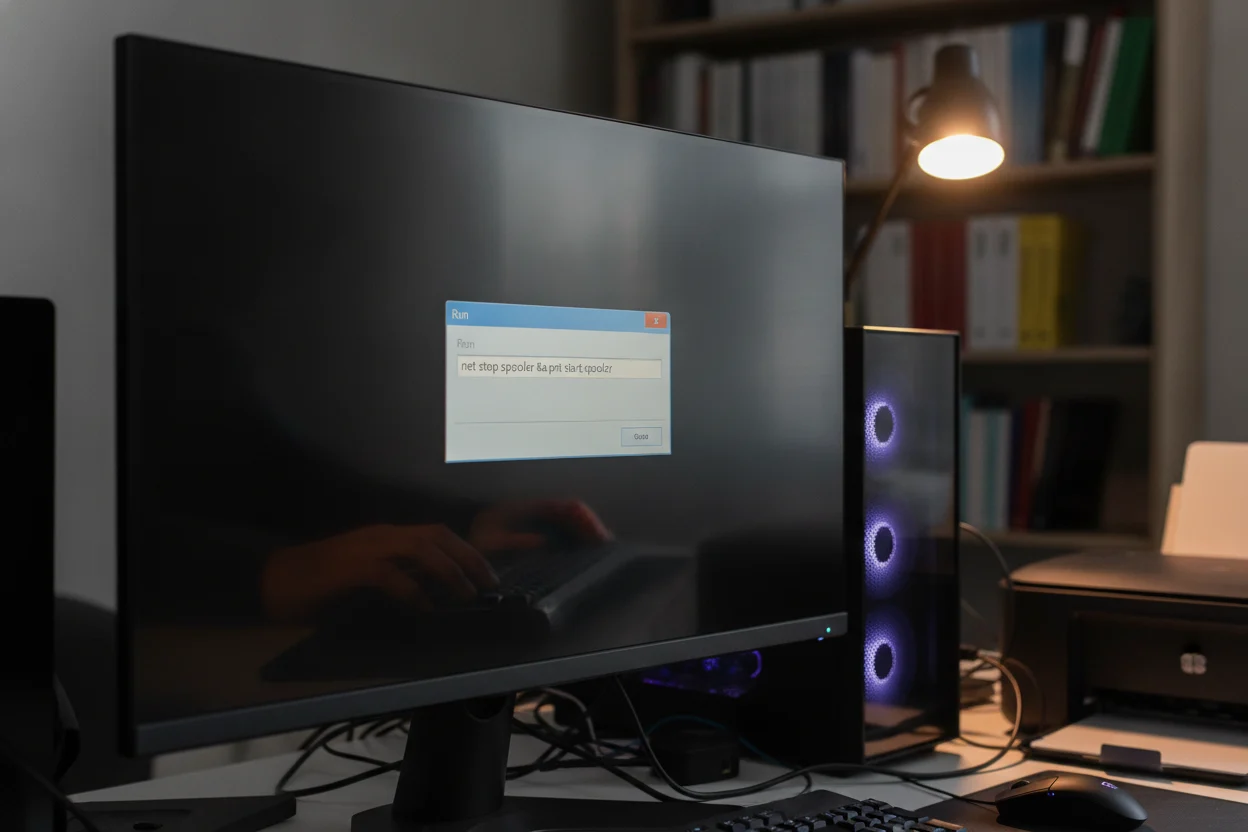
O serviço responsável por intermediar a troca de informações entre os programas e o hardware é chamado de spooler de impressão. Quando este serviço trava no fundo do sistema operacional, o Windows perde a capacidade de identificar o estado real do equipamento. Por isso, saber o processo de restauração da fila é fundamental ao buscar sobre impressora offline como resolver travamentos do sistema.
Em vez de reiniciar o computador inteiro, é muito mais rápido reiniciar apenas o serviço afetado usando os comandos nativos do sistema. Esse processo limpa a memória cache em disco e força o Windows a restabelecer as pontes de comunicação com os dispositivos conectados.
O procedimento a seguir detalhes o passo a passo seguro para parar, limpar e reiniciar o gerenciador do sistema operacional:
- Janela Executar: Pressione a combinação de teclas Windows + R no seu teclado para abrir a caixa de comandos.
- Abrir serviços: Digite o comando services.msc no campo de texto e pressione a tecla Enter.
- Localizar spooler: Na lista de serviços do Windows, procure pelo item chamado Spooler de Impressão.
- Parar serviço: Clique com o botão direito sobre ele e selecione a opção Parar.
- Limpar arquivos: Abra o Explorador de Arquivos e navegue até a pasta C:WindowsSystem32spoolPRINTERS.
- Deletar temporários: Selecione e apague todos os arquivos contidos dentro dessa pasta especificada.
- Iniciar serviço: Volte para a janela de Serviços, clique com o botão direito em Spooler de Impressão e selecione Iniciar.
Se você tem o costume de ajustar o desempenho do seu sistema operacional, pode consultar nosso artigo detalhado para saber como desative serviços inúteis do Windows e deixe o PC mais rápido mantendo apenas o essencial em execução.
Com o spooler renovado, a mensagem de falha costuma desaparecer. Se o problema persistir em um equipamento conectado à rede local, a causa provável envolve endereçamento IP e roteamento.
Verificar a conexão de rede e endereço IP
Impressoras conectadas via cabo de rede ou rede sem fio dependem de uma comunicação contínua com o roteador da sua casa ou escritório. Quando o roteador é reiniciado, ele pode atribuir um novo endereço numérico ao equipamento se a tabela de distribuição automática estiver ativa. Se o Windows continuar procurando o dispositivo no endereço antigo, a mensagem de erro surgirá imediatamente no painel.
Identificar se o equipamento responde na rede é uma etapa indispensável do processo de diagnosticar a impressora offline como resolver problemas de conectividade. Para isso, podemos usar ferramentas nativas de teste de ping no terminal de comandos do sistema.
Abra o Prompt de Comando e digite o comando de teste seguido do endereço numérico do seu equipamento de impressão. Se houver perda de pacotes, a transmissão via Wi-Fi está oscilando ou o cabo de rede está com defeito físico.
Para evitar que a impressora offline seja um problema constante na sua rede local, acesse a página de administração do seu roteador e configure uma reserva de IP estático na tabela DHCP. Dessa forma, o roteador garantirá que o equipamento receba sempre a mesma identificação na rede. Se tiver dúvidas sobre divergências de rede, leia sobre como resolver o conflito de IP em impressoras de rede para ajustar suas conexões.
Verifique também a integridade do seu sinal de Wi-Fi ou troque o cabo de rede caso a resposta da conexão apresente alta latência nos testes executados.
Atualizar ou reinstalar o driver do dispositivo
Grandes atualizações do sistema podem causar incompatibilidade com drivers antigos instalados no computador. Quando o software de comunicação fica corrompido, a transmissão de dados falha e o sistema operacional assume que a impressora offline é a causa principal da ausência de resposta do hardware.
Para resolver esse impasse, evite usar apenas os drivers genéricos fornecidos automaticamente pelo sistema operacional durante a instalação básica. Os utilitários nativos costumam omitir funções avançadas e portas de comunicação críticas necessárias para o pleno funcionamento do dispositivo.
Acesse o gerenciador de dispositivos do Windows e remova completamente a instalação atual do seu equipamento. Em seguida, acesse o portal de suporte do fabricante da sua máquina, como a página oficial da HP Support ou o centro de downloads da Epson Suporte, para baixar o pacote de drivers mais atualizado.
Fabricantes como Brother e Canon disponibilizam instaladores completos que reconfiguram as portas lógicas e corrigem falhas de registro no Windows. Ao executar o instalador oficial atualizado, o assistente detecta o hardware conectado e reescreve as rotas de comunicação necessárias para restabelecer a operação.
Reconfigurar a porta WSD para uma porta TCP IP
Por padrão, o Windows costuma instalar dispositivos de rede utilizando uma porta conhecida como WSD. Embora seja conveniente para a instalação automática, essa tecnologia frequentemente entra em estado de economia de energia e falha ao reativar o equipamento quando enviamos uma nova ordem de impressão. Entender esse detalhe técnico é o diferencial avançado para quem busca sobre impressora offline como resolver bloqueios silenciosos.
A substituição dessa porta por uma interface de comunicação direta resolve grande parte dos problemas intermitentes relatados por usuários no Windows.
“A conversão de portas WSD para portas TCP/IP padrão elimina a maioria dos bloqueios de comunicação silenciosos no Windows.”
— Carlos Eduardo Moreira, Especialista em Infraestrutura de Redes
Para realizar essa conversão de porta no seu sistema operacional de forma manual, siga os passos estruturados abaixo:
Primeiro, descubra o endereço IP exato do seu equipamento imprimindo uma folha de relatório de rede no painel físico do dispositivo. Com o endereço anotado, abra as propriedades do dispositivo no painel de controle do Windows.
Navegue até a guia chamada Portas, selecione a opção de adicionar uma nova porta e escolha o tipo de porta Standard TCP/IP Port. O assistente do Windows abrirá uma janela solicitando a identificação do dispositivo na rede.
Insira o endereço numérico copiado no relatório e conclua a criação do novo caminho de comunicação. Desmarque a porta antiga baseada em WSD e aplique as novas configurações no sistema. Esse ajuste simples garante uma conexão direta e permanente entre o computador e o hardware de impressão.
Restaure suas impressões sem complicações
Lidar com falhas de comunicação no Windows torna-se uma tarefa simples quando aplicamos a sequência correta de diagnósticos. Ao verificar a fila de documentos, reiniciar os serviços de fundo e ajustar as portas de rede, você garante um ambiente estável e livre de paralisações.
Agora que você já sabe exatamente sobre impressora offline como resolver este problema no seu sistema, aplique esses passos e restabeleça sua produtividade hoje mesmo. Compartilhe este tutorial prático com seus colegas de trabalho e navegue pelo Criandobits para conferir outras soluções de manutenção e redes!
Perguntas frequentes sobre impressora offline como resolver
Qual é a principal causa do status de impressora offline como resolver isso no Windows?
A causa mais comum é a falha de comunicação lógica entre o driver e o sistema operacional. Isso costuma acontecer devido ao modo de economia de energia, erros temporários de transmissão ou quando a opção de usar o equipamento desconectado fica marcada acidentalmente no painel.
Como desativar o modo offline manualmente nas configurações do sistema?
Acesse o painel de Dispositivos e Impressoras no Windows, clique com o botão direito no seu equipamento e escolha Ver o que está sendo impresso. No menu superior Impressora, desmarque a opção Usar impressora offline para restabelecer a comunicação imediata com o computador.
Por que a limpeza da fila de impressão ajuda a resolver o problema?
Documentos travados ou arquivos corrompidos na fila bloqueiam a memória temporária do sistema, impedindo o processamento de novas solicitações. Ao cancelar todos os documentos pendentes, você limpa o fluxo de dados e permite que o Windows reconheça o dispositivo como ativo novamente.
Reiniciar o computador é melhor do que reiniciar o Spooler de Impressão?
Reiniciar o Spooler de Impressão é mais rápido e direto, pois reinicia apenas o serviço do Windows responsável por intermediar a troca de dados entre programas e o hardware. A reinicialização do sistema funciona, mas consome mais tempo de trabalho desnecessariamente para aplicar a mesma correção.
É um mito que o problema de impressora offline indica defeito físico no hardware?
Sim, é um mito frequente. Na maioria dos casos, o hardware está funcionando perfeitamente e a falha é totalmente de software, causada por travamentos no spooler, arquivos corrompidos na fila ou configurações incorretas de rede e status no próprio sistema operacional do computador.