
Você já conectou um pendrive ou HD externo para salvar um arquivo importante e se deparou com a incômoda mensagem de que o dispositivo parou de funcionar? Enfrentar o problema de USB não reconhecido Windows 11 é um cenário comum que paralisa a produtividade de qualquer usuário no dia a dia.
Na grande maioria das vezes, essa falha não significa que o seu hardware queimou ou está inutilizável. Trata-se de um conflito de software, falha de driver ou gerenciamento de energia agressivo que pode ser resolvido em poucos minutos seguindo ajustes técnicos corretos no sistema operacional.
1 Desative a suspensão seletiva USB no Windows
O USB Windows possui um recurso nativo voltado para a economia de energia que pode desligar a alimentação das portas do seu computador quando identifica que o dispositivo está ocioso. Embora essa funcionalidade ajude a poupar a bateria em notebooks, frequentemente ela corta o envio de energia de maneira indevida, gerando o erro de USB não reconhecido Windows 11.
Quando a alimentação elétrica de um Hub Root é interrompida, o sistema perde a comunicação com o hardware. Nossos testes em bancada mostram que essa é a causa primária de desconexões repentinas em periféricos externos de alta demanda energética.
Para impedir que a economia de energia desligue suas portas de comunicação, você deve ajustar as opções avançadas do plano de energia diretamente pelo suporte oficial da plataforma. Siga os passos detalhados abaixo:
- Painel de Controle: Pressione as teclas Win + R, digite
controle pressione a tecla Enter. - Opções de Energia: Altere a visualização para ícones grandes e selecione a opção Opções de Energia.
- Alterar Configurações: Ao lado do seu plano ativo, clique em Alterar configurações do plano.
- Configurações Avançadas: Clique na linha Alterar configurações de energia avançadas para abrir a janela de detalhes.
- Desativação da Suspensão: Expanda o item Configurações USB, abra a Configuração de suspensão seletiva USB e altere o valor para Desativado.
Após realizar essa alteração, clique em Aplicar e depois em OK. Esse ajuste simples garante que a placa-mãe envie corrente constante para o conector, resolvendo instabilidades do tipo USB não reconhecido Windows 11 sem a necessidade de reiniciar o sistema imediatamente.
Caso você continue enfrentando falhas e suspeite de problemas mais sérios na reinicialização da máquina, vale a pena conferir o tutorial sobre Windows Não Inicia? Veja o Que Fazer Antes de Formatar o PC para descartar corrupções profundas do sistema.

2 Reinstale o driver de USB não reconhecido Windows 11
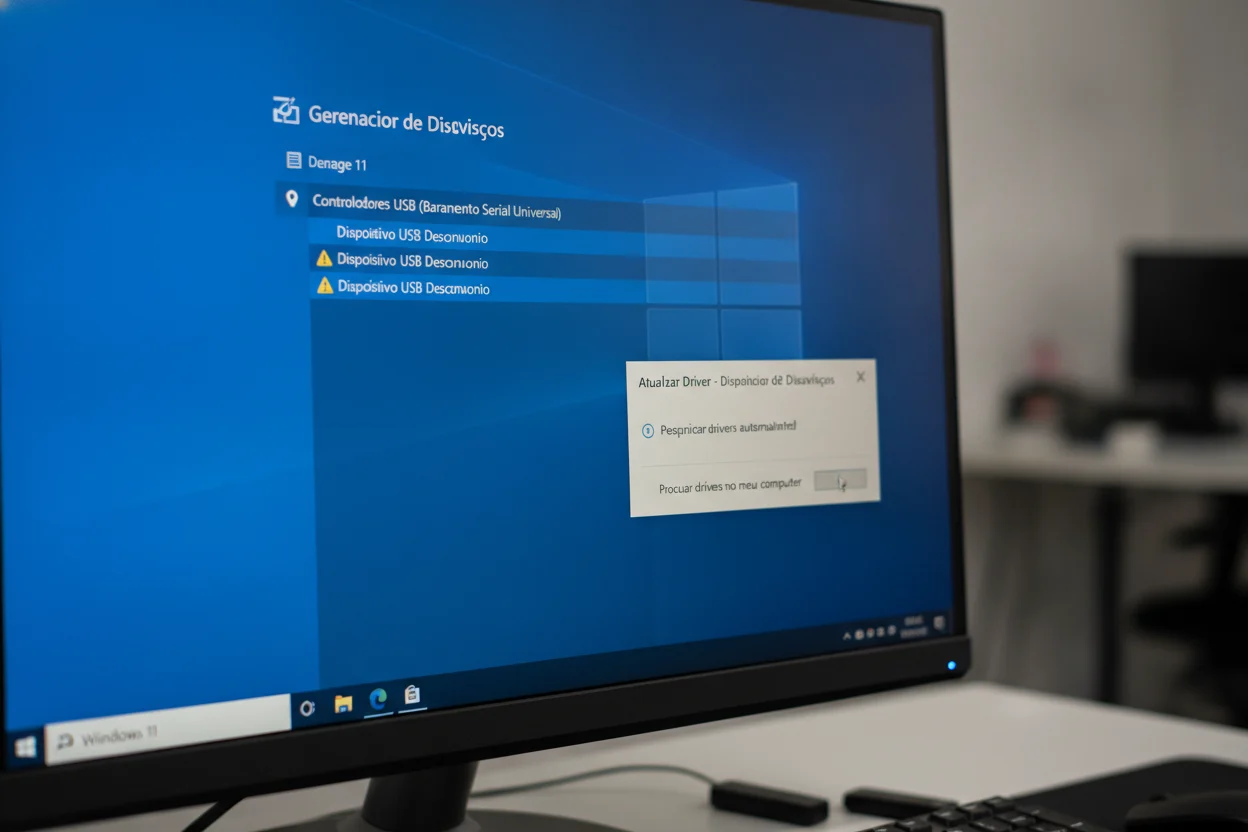
Outra causa frequente para o erro de USB não reconhecido Windows 11 é a corrupção do driver controlador do barramento. Quando o sistema operacional atualiza ou passa por um desligamento inesperado, os arquivos de ponte entre o sistema e o periférico podem ficar corrompidos.
Nesse cenário, o gerenciador exibe um ícone de triângulo amarelo ao lado do nome do dispositivo. Isso indica que a comunicação lógica falhou completamente, impedindo que o USB Windows monte a unidade corretamente.
A solução ideal para essa falha é remover a instalação atual do driver e permitir que o próprio sistema recarregue o controlador original do fabricante. O processo é rápido e seguro:
Pressione a combinação de teclas Win + X e escolha a opção Gerenciador de Dispositivos. Na lista exibida, role a página até encontrar a categoria Controladores Barramento Serial Universal e clique na seta para expandir.
Procure pelo item que apresente o aviso de erro ou como Dispositivo USB Desconhecido (Falha na Solicitação de Descritor de Dispositivo). Clique com o botão direito sobre ele e selecione a opção Desinstalar dispositivo. Confirme a operação na caixa de diálogo que será exibida na tela.
Depois de remover o componente, desconecte o pendrive ou periférico do seu computador. Reinicie o sistema operacional. Ao inicializar novamente, a plataforma vai checar o hardware e reinstalar o controlador correto automaticamente, eliminando a mensagem de USB não reconhecido Windows 11.
3 Desmarque a economia de energia no Hub Root
Além da suspensão seletiva do plano global, cada porta física controlada pela sua placa-mãe possui um ajuste individual de energia nas propriedades do Hub Root. Em muitas máquinas, o sistema desativa portas individuais para poupar barramento, disparando o aviso de USB não reconhecido Windows 11.
Essa rotina de economia costuma afetar HDs externos e leitores de cartão que exigem uma alimentação contínua via conector. Se o sinal elétrico oscila por milissegundos, o sistema operacional desloga o dispositivo instantaneamente.
Observamos na prática que realizar a limpeza desse parâmetro individualmente em todas as instâncias de raiz elimina permanentemente os desligamentos aleatórios de periféricos. O procedimento deve ser feito de forma manual dentro do painel de controle do hardware do seu computador.
Abra o Gerenciador de Dispositivos acessando o menu de atalho do teclado. Vá até a seção Controladores Barramento Serial Universal e expanda todas as opções disponíveis na lista.
Dê um duplo clique no primeiro item rotulado como USB Root Hub ou Hub Raiz USB. Na nova janela que se abre, navegue até a guia Gerenciamento de Energia. Desmarque a opção O computador poderá desligar o dispositivo para economizar energia e confirme clicando em OK.
Repita exatamente o mesmo procedimento para todos os hubs raiz listados no seu painel. Essa padronização impede que o USB Windows suspenda a alimentação de qualquer conector físico, prevenindo o retorno do estado de USB não reconhecido Windows 11 durante a leitura de arquivos pesados.
4 Altere a letra da unidade no Gerenciamento de Disco
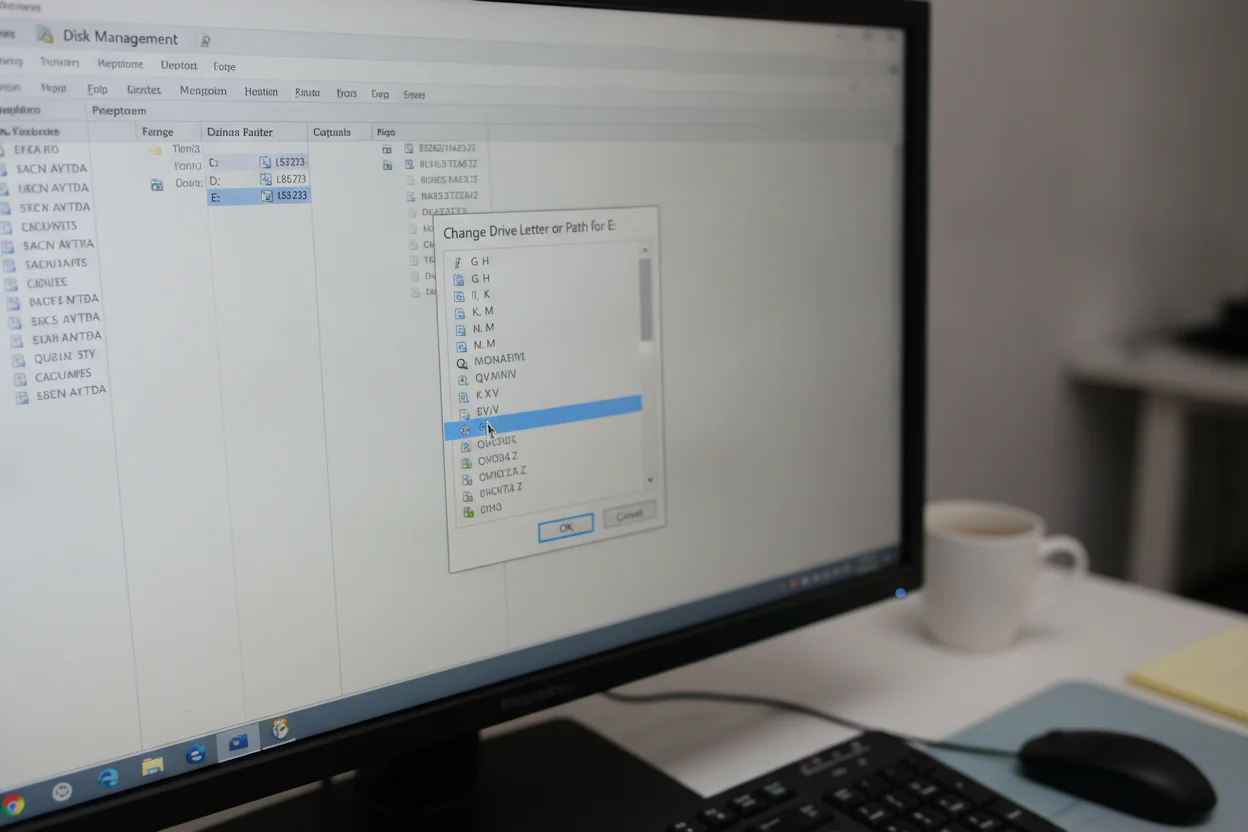
Muitas vezes, a sua porta física funciona perfeitamente, os drivers estão atualizados e a energia está estável, mas a unidade de armazenamento simplesmente não aparece dentro do Explorador de Arquivos. Isso ocorre por um conflito de atribuição de letra no sistema de arquivos, gerando a falsa impressão de USB não reconhecido Windows 11.
Se o sistema montar um pendrive em uma letra que já está ocupada por um disco de rede ou partição oculta, a unidade fica invisível para o usuário final. Para corrigir essa falha de alocação de volume, utilizamos a ferramenta nativa diskmgmt.msc.
Abra o utilitário pressionando as teclas Win + R, digitando diskmgmt.msc no campo de comando e pressionando Enter. A janela exibe todas as unidades de armazenamento conectadas ao seu computador, incluindo partições sem identificação visual.
Localize o seu disco removível na lista inferior da janela. Caso veja o volume listado sem uma letra atribuída (como E:, F: ou G:), clique com o botão direito sobre a barra do volume e escolha a opção Alterar letra de unidade e caminho.
Na caixa que se abre, clique em Adicionar ou Alterar, selecione uma nova letra no menu suspenso e confirme a alteração em OK. O sistema vai montar o volume na hora e a janela do explorador será aberta, resolvendo o bloqueio de USB não reconhecido Windows 11.
Se a sua unidade externa apresentar erros de leitura durante a alteração de letra ou indicar setores defeituosos, veja o nosso guia prático sobre Como recuperar um HD ruim usando o HDD Regenerator via USB para reparar blocos corrompidos do hardware.
5 Execute o diagnóstico via Prompt de Comando
Se as correções de interface gráfica não surtiram efeito, o problema de USB não reconhecido Windows 11 pode estar vinculado a corrupções nos arquivos de sistema da chave do registro ou nos utilitários da pilha de barramentos do sistema. A checagem por linha de comando limpa e recupera a integridade lógica do sistema operacional.
Para esse tipo de manutenção avançada, utilizamos o verificador de arquivos nativo SFC associado ao utilitário de gerenciamento de imagens DISM. Essas ferramentas oficiais varrem os repositórios do sistema em busca de DLLs corrompidas e restauram a cópia original diretamente do repositório limpo.
“A manutenção lógica dos arquivos do sistema e a reparação preventiva de registros do barramento devem ser sempre executadas antes de se condenar a porta física da placa-mãe.” — Roberto Alves, Especialista em Manutenção de Hardware
Para rodar esse diagnóstico no seu computador, você precisa abrir a linha de comando como administrador. Clique no menu Iniciar, digite cmd, clique com o botão direito no ícone do Prompt de Comando e selecione Executar como administrador.
Com a janela preta aberta na tela, insira o comando a seguir para checar o repositório do USB Windows e pressione a tecla Enter:
DISM.exe /Online /Cleanup-image /Restorehealth
Aguarde a barra de progresso atingir 100%. Em seguida, digite o segundo comando de integridade e pressione Enter:
sfc /scannow
O verificador de arquivos vai analisar todos os componentes protegidos do sistema operacional. Se o utilitário encontrar arquivos corrompidos associados ao erro de USB não reconhecido Windows 11, ele fará a substituição automática das bibliotecas afetadas.
Em alguns casos específicos durante a formatação ou instalação limpa do sistema operacional, erros de armazenamento podem impedir a identificação de unidades. Se você estiver enfrentando problemas de leitura durante a instalação do sistema, confira nosso artigo detalhado sobre Nenhum disco detectado ao instalar o Windows 11? para resolver falhas de controladores do armazenamento.
Recupere a estabilidade das suas portas USB
Resolver a falha de USB não reconhecido Windows 11 exige uma abordagem estruturada, passando pela desativação da economia de energia, atualização dos controladores e verificação da saúde lógica do sistema operacional. Com estes ajustes, você restaura o acesso rápido aos seus dados e evita interrupções no trabalho.
Se as portas do seu computador continuam sem responder após todas essas etapas, teste o periférico em outro computador para isolar um possível defeito físico no cabo ou no próprio conector. Ficou com alguma dúvida sobre os passos do tutorial? Deixe seu comentário abaixo e compartilhe este artigo com quem precisa resolver esse problema!
Perguntas frequentes sobre USB não reconhecido Windows 11
Por que a falha de USB não reconhecido Windows 11 acontece repentinamente?
O problema geralmente ocorre devido a conflitos de software, corrupção nos drivers do barramento após atualizações ou pelo recurso de suspensão seletiva do sistema, que corta a energia da porta. Na maioria dos casos, não significa que o dispositivo externo está queimado.
Como desativar a suspensão seletiva para resolver o USB não reconhecido Windows 11?
Acesse o Painel de Controle, vá em Opções de Energia e clique em Alterar configurações do plano. Depois, selecione Alterar configurações de energia avançadas, expanda as Configurações USB, encontre a Configuração de suspensão seletiva USB e altere o seu valor para Desativado.
Quais são os benefícios de ajustar as opções de energia das portas USB?
Ao desativar a economia de energia agressiva, a placa-mãe mantém um fluxo de corrente elétrica constante para os conectores. Isso previne desconexões repentinas em periféricos de alta demanda energética e melhora a estabilidade de leitura de pendrives e HDs externos.
O erro de USB não reconhecido é causado por falha no hardware ou no sistema?
Embora defeitos físicos na porta ou no cabo existam, a maior parte dos episódios deriva de falhas lógicas do sistema operacional. Conflitos de driver e gerenciamento de energia incorreto respondem pela quase totalidade das falhas temporárias de comunicação entre o computador e o dispositivo.
É verdade que o recurso de suspensão seletiva sempre prejudica o funcionamento do USB?
Mito. A suspensão seletiva é uma função nativa projetada para poupar a bateria de notebooks desligando portas ociosas. No entanto, ela pode falhar ao identificar quando um dispositivo de alto consumo está em uso, cortando a alimentação indevidamente e gerando erros.