

Você sabe se o seu computador está realmente pronto para receber a versão mais recente do sistema da Microsoft? Entender como atualizar Windows 11 para 25H2 é fundamental para garantir o acesso a novas otimizações de segurança, recursos visuais aprimorados e correções profundas no sistema operacional.
Neste tutorial prático do Criandobits, vamos guiar você por todas as etapas necessárias para realizar esse procedimento de forma totalmente segura. Acompanhe nosso passo a passo completo para preparar seu hardware, executar a atualização e deixar seu computador rodando com o máximo de desempenho.
Preparando o sistema antes da atualização
Antes de iniciar qualquer grande atualização no seu computador, a fase de preparação é a garantia de que nada sairá do controle durante o processo de instalação.
Em nossos testes no Criandobits, percebemos que a grande maioria das falhas e travamentos em atualizações do sistema ocorre devido a espaço insuficiente em disco ou incompatibilidade de programas legados.
Para garantir estabilidade máxima, você precisa liberar espaço no seu SSD ou HD principal. A atualização exige uma quantidade considerável de armazenamento temporário para descompactar os pacotes de instalação e criar a cópia de segurança da versão anterior.
Outro ponto fundamental é a criação de um ponto de restauração e o backup preventivo de todos os seus dados pessoais. Embora a atualização prometa manter seus arquivos intactos, imprevistos como quedas repentinas de energia podem corromper a inicialização do sistema operacional.
Também recomendamos fortemente a atualização prévia dos componentes de hardware essenciais da sua máquina. Manter os softwares do seu computador em dia reduz drasticamente os riscos de inconsistências de tela preta ou perdas de conexão durante a migração de versão do sistema.

Confira a lista de checagem obrigatória antes de descobrir como atualizar Windows 11 para 25H2 no seu equipamento:
- Espaço livre em disco: Reserve no mínimo 30 GB de espaço livre na partição principal (C:) para que o instalador trabalhe sem interrupções.
- Backup preventivo: Copie seus documentos importantes, fotos e arquivos de trabalho para um OneDrive ou drive externo.
- Drivers de vídeo: Atualize os softwares da sua placa de vídeo dedicadas ou integradas para evitar telas pretas no primeiro boot.
- Drivers de rede: Garanta que a sua placa Wi-Fi ou Ethernet esteja com as versões mais recentes para evitar desconexões durante o download.
- Softwares de segurança: Desative temporariamente antivírus de terceiros, pois eles podem bloquear arquivos executáveis do instalador nativo.
Se você tem dúvidas sobre o processo de atualização de componentes do seu sistema, veja este guia onde ensinamos como atualizar todos os drivers do Windows da forma correta de maneira simples e rápida.
Com essa checagem concluída, os riscos de travamento diminuem para quase zero, permitindo que o processo de download da nova compilação ocorra de forma extremamente fluida.
Agora que a sua máquina atende aos requisitos básicos e seus dados estão protegidos, você pode prosseguir para a etapa prática de download do pacote de recursos.
Como atualizar Windows 11 para 25H2 via update
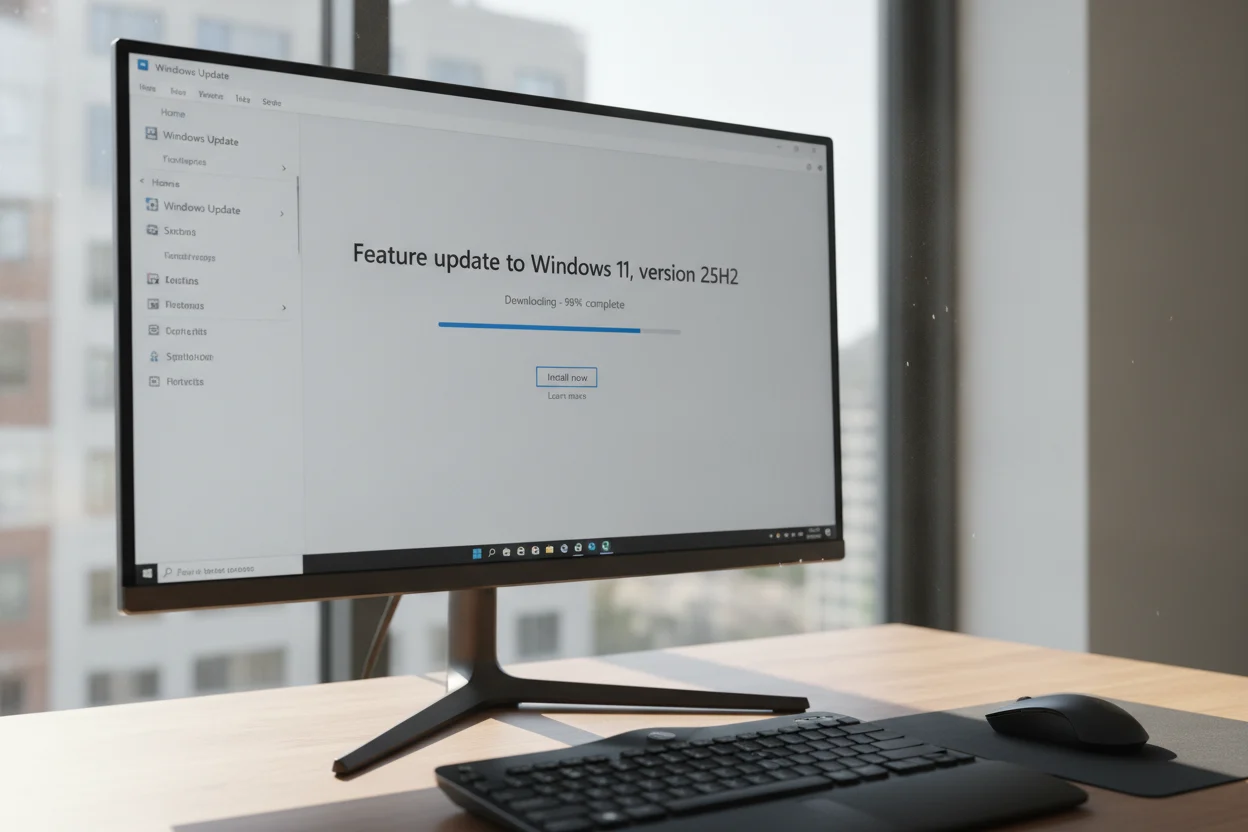
A forma mais recomendada e segura de aplicar esse grande pacote de atualização é utilizando o assistente padrão que já vem integrado ao seu sistema operacional.
A Microsoft distribui essa grande compilação de forma gradativa. Isso significa que a ferramenta oficial valida a compatibilidade de hardware da sua máquina antes mesmo de liberar o botão de download dos arquivos.
Saber exatamente como atualizar Windows 11 para 25H2 por meio dos recursos nativos evita a necessidade de formatar o computador ou usar mídias externas de instalação como pendrives bootáveis.
Para iniciar o processo, você deve acessar o menu de configurações do sistema. Pressione o atalho de teclado Windows + I e selecione a opção correspondente ao painel de atualizações no menu lateral esquerdo da janela.
Dentro desse painel, clique no botão para verificar se existem novas compilações disponíveis para a sua máquina. O sistema fará uma varredura nos servidores em busca de atualizações pendentes.
Caso o pacote 25H2 já esteja disponível para a sua configuração de hardware, você verá uma notificação destacada indicando que o pacote de recursos mais recente está pronto para ser baixado.
O tempo necessário para concluir essa etapa varia de acordo com a velocidade da sua conexão de rede e a taxa de leitura do seu dispositivo de armazenamento interno.
Abaixo apresentamos um resumo do tempo médio estimado para cada etapa do processo durante a instalação da atualização em um computador padrão:
- Download dos pacotes: Varia de 15 a 45 minutos dependendo da sua velocidade de internet.
- Preparação dos arquivos: Leva cerca de 10 a 20 minutos de processamento em segundo plano.
- Instalação no reinício: Demora entre 15 e 30 minutos com o computador reiniciando algumas vezes.
Durante a fase de reinício programado, o computador será reinicializado algumas vezes. É vital que você não desligue a máquina da tomada durante esse procedimento para não corromper o bootloader.
Se a atualização não aparecer de imediato, certifique-se de que o recurso de receber atualizações mais recentes assim que estiverem disponíveis esteja ativado na interface do Windows Update.
Em nossas bancadas de testes no Criandobits, notamos que computadores com a opção de otimização de entrega ativada baixam o pacote de atualização com maior velocidade e menor consumo de banda.
Você também pode aprender bastante conferindo nosso post especial sobre como atualizar drivers no Windows 11 para otimizar o desempenho do seu PC antes de grandes migrações.
Após a conclusão do procedimento e o retorno à tela de login habitual, o seu sistema operacional estará rodando oficialmente na versão 25H2 com todos os seus arquivos mantidos no mesmo lugar.
No entanto, o trabalho não termina quando a área de trabalho carrega. Existe uma série de ajustes pós-instalação fundamentais para garantir que a sua máquina não fique lenta.
Otimizando o PC após concluir a instalação
Após aprender como atualizar Windows 11 para 25H2 e concluir a instalação, é comum notar um acúmulo considerável de arquivos residuais no seu disco rígido ou SSD.
Isso acontece porque o sistema operacional cria automaticamente uma pasta de salvamento chamada Windows.old. Essa pasta armazena a versão anterior do sistema para permitir que você faça o rollback caso encontre algum erro grave.
Se o seu computador estiver funcionando perfeitamente após a atualização, essa pasta pode ser removida com segurança para liberar dezenas de gigabytes de espaço valioso no seu armazenamento.
Para fazer essa faxina técnica, não tente deletar a pasta manualmente pelo explorador de arquivos. O ideal é utilizar a ferramenta de limpeza nativa do próprio sistema operacional.
Acesse o painel de configurações de armazenamento e clique na opção de arquivos temporários. O sistema fará uma varredura completa identificando instalações anteriores do Windows e arquivos de relatórios de erros.
Marque a opção referente às instalações anteriores e confirme a exclusão. Esse procedimento simples pode devolver instantaneamente mais de 20 GB de espaço útil para a sua máquina.
Além da limpeza de disco, é altamente recomendável fazer uma verificação de integridade dos arquivos do sistema após a aplicação de grandes compilações.
Abra o Prompt de Comando ou o Terminal como administrador e execute os comandos de diagnóstico para garantir que nenhum módulo do sistema tenha sido corrompido durante a transição.
Se você precisa ajustar os dispositivos do seu computador depois desse processo, leia nosso tutorial prático sobre como atualizar drivers do Windows facilmente para resolver pendências de hardware.
Você pode verificar o estado de saúde do sistema e aplicar correções de integridade através das seguintes ferramentas nativas da plataforma da Microsoft:
- Verificador de Arquivos (SFC): Digite o comando
sfc /scannowno terminal para localizar e reparar arquivos corrompidos. - Ferramenta DISM: Execute
dism /online /cleanup-image /restorehealthpara restaurar a imagem de componentes do sistema operacional. - Serviços do Sistema: Verifique no gerenciador de tarefas se o consumo de memória RAM e processador voltou aos níveis normais de repouso.
Ao realizar estes procedimentos de manutenção pós-instalação, você garante que o seu computador continue operando com máxima eficiência, estabilidade e rapidez no dia a dia.
Com esses passos concluídos, a sua máquina estará totalmente atualizada, limpa e configurada com o melhor desempenho possível oferecido pela nova atualização do sistema.
Mantenha seu sistema operacional rápido e protegido
Saber como atualizar Windows 11 para 25H2 é a melhor forma de manter o seu computador protegido contra ameaças e pronto para rodar os softwares mais recentes do mercado com eficiência.
Agora é com você! Aplique os passos de manutenção pós-instalação, libere o espaço em disco no seu computador e navegue pelo Criandobits para conferir mais dicas de informática e otimização de sistemas!
Perguntas frequentes sobre como atualizar Windows 11 para 25H2
Qual é o passo a passo sobre como atualizar Windows 11 para 25H2 com segurança?
Para atualizar com segurança, prepare o sistema liberando espaço em disco, fazendo backup dos arquivos e atualizando os drivers de vídeo e rede. Depois, desative o antivírus de terceiros e execute a atualização via Windows Update para instalar a nova versão sem travamentos.
Quanto espaço livre em disco é necessário antes de iniciar o processo?
É necessário reservar no mínimo 30 GB de espaço livre na partição principal (C:). Esse armazenamento temporário é essencial para que o instalador consiga descompactar os arquivos da versão 25H2 e criar uma cópia de segurança do sistema operacional anterior.
Quais são os principais benefícios de migrar para a versão 25H2?
A atualização para a versão 25H2 traz otimizações profundas de segurança, recursos visuais aprimorados e correções de erros no sistema. Além disso, a nova compilação garante que seu computador rode com o máximo de desempenho e estabilidade em tarefas diárias.
É verdade que a atualização apaga todos os arquivos pessoais do computador?
Mito. O processo de atualização mantém seus arquivos, documentos e programas intactos. No entanto, é altamente recomendável realizar um backup preventivo no OneDrive ou em um drive externo para se proteger contra eventuais imprevistos, como quedas de energia durante a instalação.
Por que os drivers de vídeo e rede devem ser atualizados previamente?
Manter os drivers atualizados evita falhas graves durante a migração. A atualização prévia dos componentes de vídeo impede problemas de tela preta no primeiro boot, enquanto os drivers de rede garantem uma conexão estável, evitando desconexões durante o download dos pacotes do sistema.