
Você já percebeu seu computador ficando lento derrepente ou com as ventoinhas fazendo um ruído excessivo? Esses sintomas costumam indicar que a temperatura ideal do processador foi ultrapassada, colocando a integridade do hardware em risco durante tarefas exigentes.
Manter a CPU resfriada é o passo fundamental para garantir estabilidade, evitar o desgaste precoce de componentes internos e impedir o fechamento inesperado de programas. Neste artigo técnico, explicaremos como monitorar as métricas térmicas e resolver o aquecimento de forma definitiva.
Limites e faixa de temperatura ideal do processador
Para avaliar a saúde da CPU, precisamos analisar o comportamento térmico em diferentes cenários de uso. Quando o sistema está em modo ocioso (idle), sem nenhum software pesado aberto, o valor deve flutuar naturalmente entre 30°C e 45°C. Nessa fase, o consumo elétrico é baixo, permitindo que a solução de resfriamento atue sem ruído elevado.
Ao executar tarefas diárias, como navegar na internet, editar documentos ou assistir a vídeos em alta definição, a temperatura ideal do processador deve se manter estabilizada entre 45°C e 60°C. Esse nível reflete uma operação segura, onde a dissipação de calor acompanha o ritmo exigido pelas aplicações do sistema operacional.
Em cenários de estresse, como em jogos modernos, compilação de código ou renderização 3D, a temperatura ideal do processador aceita oscilações entre 60°C e 75°C. Se os sensores indicarem valores acima de 85°C de forma contínua, o sistema entra em estado de alerta técnico, exigindo intervenção direta na ventilação do gabinete.
Observamos em nossos testes de bancada que modelos recentes da Intel e da AMD possuem comportamentos térmicos ligeiramente distintos. Enquanto chips Intel Core de última geração tendem a elevar os picos de calor rapidamente sob cargas curtas, os modelos AMD Ryzen usam algoritmos agressivos de boost que mantêm a temperatura em patamares elevados por mais tempo sem comprometer a estabilidade.
Abaixo, detalhamos as faixas térmicas operacionais para facilitar o seu diagnóstico visual rápido:

| Estado de Operação | Faixa de Temperatura (°C) | Status do Sistema |
|---|---|---|
| Modo Ocioso (Idle) | 30°C a 45°C | Excelente / Normal |
| Uso Moderado (Trabalho/Web) | 45°C a 60°C | Normal / Seguro |
| Carga Pesada (Jogos/Render) | 60°C a 75°C | Aceitável sob estresse |
| Estado de Alerta | 76°C a 85°C | Atenção / Verificar fluxo de ar |
| Limite Crítico | Acima de 85°C | Risco / Necessita manutenção |
Considere sempre o modelo específico do seu equipamento, pois novos chips para notebooks possuem tolerâncias térmicas um pouco superiores aos processadores voltados para desktops convencionais.
Sinais claros de que a CPU está esquentando muito
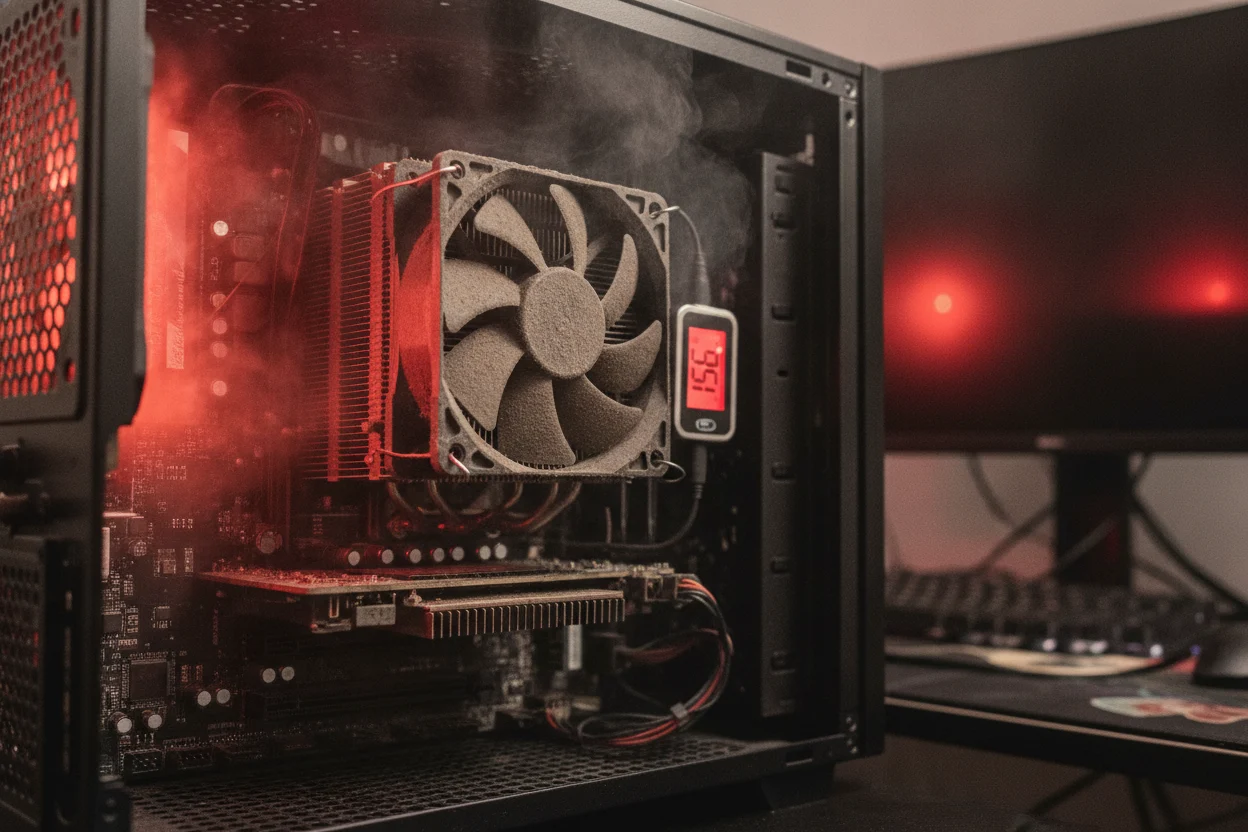
O hardware emite alertas claros quando a dissipação de calor falha. O primeiro mecanismo de defesa acionado é o thermal throttling, uma tecnologia que reduz drasticamente a frequência de operação (clock) para evitar que o silício derreta. Isso resulta em quedas bruscas no FPS de jogos e travamentos na interface.
Se o controle térmico automático não for suficiente para baixar os graus Celsius, a placa-mãe aciona o desligamento de emergência. O PC simplesmente apaga ou exibe uma tela azul sem aviso prévio, prevenindo danos permanentes aos circuitos internos do processador.
Além dos travamentos, o barulho constante do cooler em velocidade máxima indica sofrimento térmico. Quando a rotação das ventoinhas permanece no topo por longos períodos, mesmo em tarefas simples, fica evidente que a temperatura ideal do processador foi perdida devido ao acúmulo de calor interno.
Ignorar esses sintomas causa degradação acelerada dos componentes eletrônicos. Se você também percebe instabilidades na sua conexão de rede junto com a lentidão geral, vale a pena checar se o seu roteador reiniciando sozinho não está sofrendo de superaquecimento no ambiente.
Melhores programas para monitorar a sua CPU
Para diagnosticar a saúde térmica da máquina, o primeiro passo é instalar um software de leitura de sensores confiável. Essas ferramentas leem diretamente as informações registradas na placa-mãe e no diodo térmico do chip.
Em nossas análises de manutenção, recomendamos três utilitários consagrados pela comunidade de hardware:
- HWMonitor: Exibe leituras em tempo real das temperaturas mínimas, médias e máximas de cada núcleo, além de tensões e rotações das ventoinhas em uma interface direta.
- Core Temp: Leve e focado exclusivamente na leitura térmica do chip, permitindo acompanhar o calor de cada núcleo individualmente na barra de tarefas do Windows.
- HWiNFO: A ferramenta mais detalhada e precisa do mercado, capaz de reportar métricas do encapsulamento (CPU Package), hotspot e sensores avançados da motherboard.
Ao analisar esses dados, diferencie a leitura dos núcleos individuais da temperatura geral conhecida como CPU Package. A medição da embalagem reflete a média da zona mais quente do silício, sendo a métrica principal para conferir se você alcançou a temperatura ideal do processador durante o uso cotidiano.
Principais causas para o superaquecimento do PC
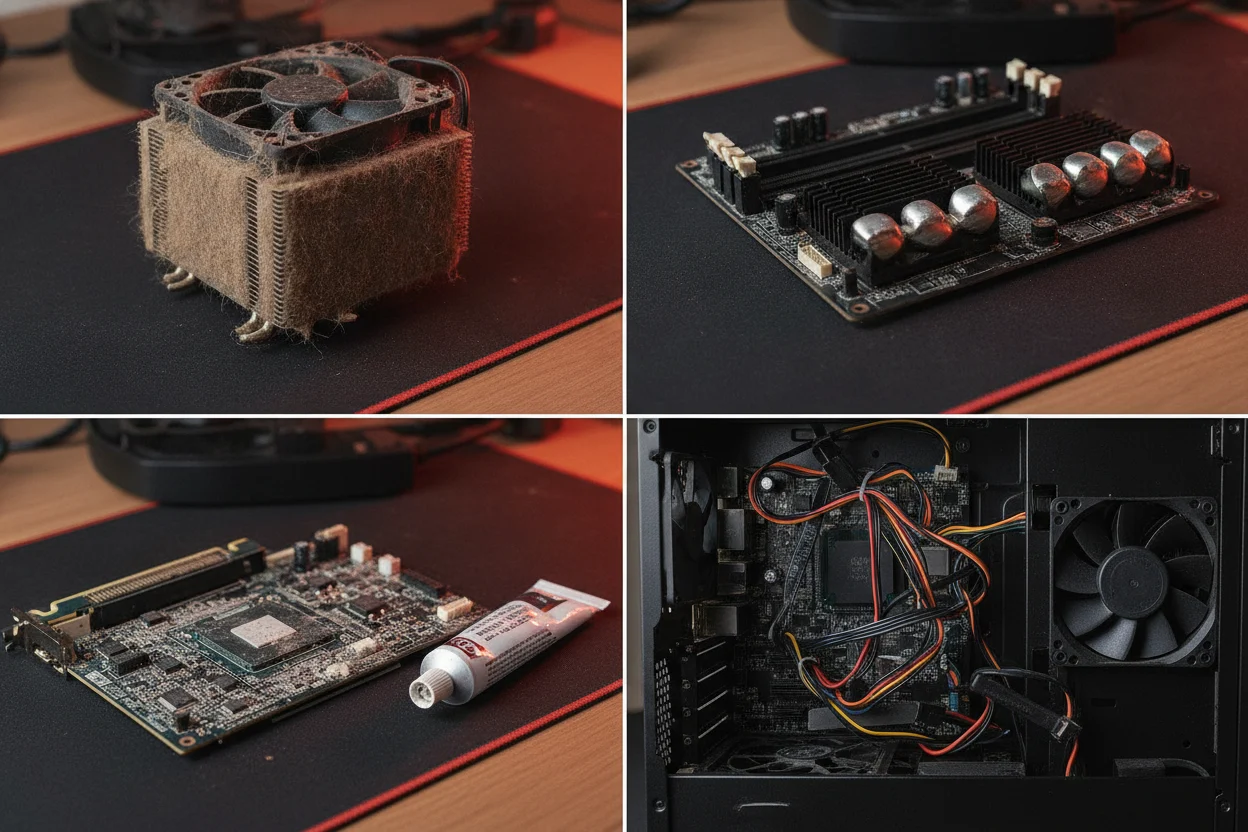
O acúmulo de poeira nas aletas metálicas do dissipador é a causa mais comum para a alta de temperatura. A sujeira cria uma barreira física que impede a passagem do ar gerado pela ventoinha, transformando o cooler em um retentor de calor.
Outro fator determinante é o ressecamento do composto térmico. Com o passar dos anos, a substância aplicada entre o dissipador e a tampa metálica do chip perde sua capacidade de condução. Sem essa ponte condutora, a transferência de energia térmica falha miseravelmente, fazendo com que o processador esquente em poucos segundos de uso.
A escolha incorreta do sistema de refrigeração também gera gargalos térmicos. Montar um chip topo de linha com um cooler box padrão resultará em superaquecimento constante. O dissipador deve ser sempre dimensionado para suportar o TDP (Thermal Design Power) exigido pelo hardware.
Por fim, a ausência de um fluxo de ar estruturado no gabinete impede a renovação do ambiente interno. Sem ventoinhas empurrando ar frio para dentro e puxando o ar quente para fora, o interior do computador vira um forno selado.
Como baixar a temperatura com ajustes práticos
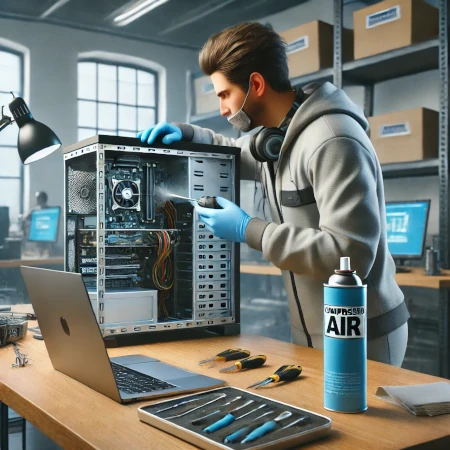
A manutenção física é o caminho mais rápido para reestabelecer o resfriamento eficiente do hardware. Uma limpeza detalhada aliada à troca da interface térmica restaura o desempenho original do sistema sem a necessidade de investir em peças novas.
“A manutenção preventiva do sistema de arrefecimento é substancialmente mais barata do que a substituição de componentes danificados por estresse térmico prolongado.” — Roberto Silva, Especialista em Manutenção de Hardware.
Para realizar a troca do composto térmico, remova o cooler antigo com cuidado e limpe os resíduos utilizando álcool isopropílico e um lenço de microfibra. Aplique uma pequena gota de pasta térmica à base de prata ou carbono no centro da CPU; a própria pressão ao parafusar o dissipador se encarregará de espalhar o produto de forma homogênea.
A organização dos cabos internos também desempenha um papel fundamental. Fios soltos na frente das ventoinhas bloqueiam a passagem do vento. Prenda o chicote de cabos na parte traseira do gabinete para desobstruir o caminho do ar frio.
Adicionalmente, manter o sistema operacional otimizado evita processamentos desnecessários em segundo plano. Manter o ambiente limpo e verificar se precisa atualizar drivers no Windows 11 ajuda a evitar falhas de instrução que sobrecarregam o silício.
Se o seu computador for um modelo portátil, adotar cuidados para aumentar a vida útil do notebook, como usar suportes elevados e nunca obstruir as saídas de ar inferiores, garantirá o alcance constante da temperatura ideal do processador.
Ajustes de software e airflow para resfriamento
A curva de rotação das ventoinhas pode ser personalizada na BIOS/UEFI ou através de softwares no Windows. Ajustar a velocidade das fans para atingir 100% de capacidade apenas quando o chip ultrapassar 70°C equilibra o nível de ruído acústico com a eficiência térmica em momentos de carga intensa.
Outra otimização valiosa é a alteração do plano de energia no sistema operacional. No painel de controle do Windows, é possível definir o estado máximo do processador em 99%. Esse pequeno ajuste impede que a CPU entre em modo turbo agressivo sem necessidade, reduzindo drasticamente os picos de calor repentinos.
No lado físico, garanta um esquema equilibrado de pressão de ar dentro do gabinete. Instale ventoinhas na parte frontal e inferior puxando ar frio para o interior (admissão), enquanto fans na parte traseira e superior expelem o ar quente (exaustão).
Com o alinhamento entre o fluxo de ar adequado, limpeza em dia e monitoramento constante, a temperatura ideal do processador será mantida com facilidade, proporcionando um sistema silencioso, rápido e livre de travamentos.
Garanta a máxima eficiência do seu computador
Manter a temperatura ideal do processador é um hábito simples que preserva seu investimento e garante a melhor performance em qualquer tarefa. Ao aplicar o monitoramento frequente e a limpeza preventiva, você elimina os riscos de superaquecimento e mantém seu PC trabalhando com total estabilidade.
Faça o download de um dos softwares de monitoramento citados hoje mesmo e teste o comportamento térmico da sua máquina. Se os números estiverem acima do recomendado, aplique nossas dicas de manutenção e sinta a diferença na velocidade do seu sistema!
Perguntas frequentes sobre temperatura ideal do processador
Qual é a temperatura ideal do processador durante o uso diário e em jogos?
Em tarefas diárias como navegar na internet, a temperatura ideal do processador fica entre 45°C e 60°C. Já em cenários de carga pesada, como jogos modernos ou renderização 3D, é aceitável que os valores oscilem com segurança entre 60°C e 75°C.
Como identificar se o processador está esquentando além do limite seguro?
Você pode perceber que a CPU ultrapassou a temperatura ideal do processador quando o computador apresenta lentidão repentina, travamentos, fechamento inesperado de programas ou quando as ventoinhas começam a fazer um ruído excessivo para tentar dissipar o calor acumulado no gabinete.
Por que é fundamental manter a CPU resfriada continuamente?
Manter a temperatura ideal do processador é o passo fundamental para garantir a estabilidade do sistema operacional, evitar o desgaste precoce dos componentes internos do hardware e impedir desligamentos repentinos durante a execução de tarefas exigentes ou jogos pesados.
Processadores Intel e AMD operam na mesma faixa térmica?
Não exatamente. Embora compartilhem limites seguros parecidos, testes mostram que chips Intel sobem a temperatura rapidamente em picos curtos de carga, enquanto modelos AMD Ryzen mantêm patamares elevados por mais tempo devido aos seus algoritmos de boost, sem comprometer a estabilidade.
É mito que notebooks e desktops possuem a mesma tolerância de calor?
Sim, é um mito. Processadores voltados para notebooks são projetados com especificações técnicas e tolerâncias térmicas um pouco superiores aos chips de desktops convencionais, suportando limites operacionais ajustados para a dissipação em espaços reduzidos.