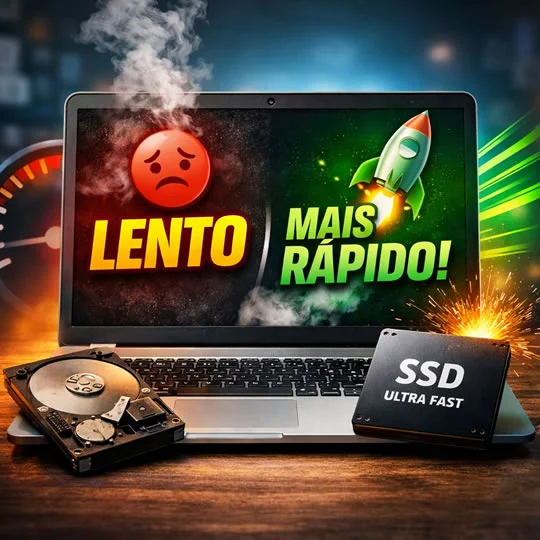
Trocar o HD por um SSD é uma das melhorias mais impactantes que você pode fazer em um computador. Mesmo PCs antigos conseguem ganhar uma nova vida após a instalação de um SSD, com inicialização mais rápida, abertura instantânea de programas e muito mais fluidez no uso diário. Se você sente que o Windows demora para ligar, os programas travam ou o computador fica “pensando” o tempo todo, instalar um SSD pode resolver grande parte desses problemas sem precisar trocar todo o PC. Neste guia completo, você vai aprender como instalar um SSD no computador passo a passo, como clonar o HD antigo para o novo SSD sem perder arquivos e também entender por que é importante comprar SSDs originais e confiáveis.
O que é um SSD?
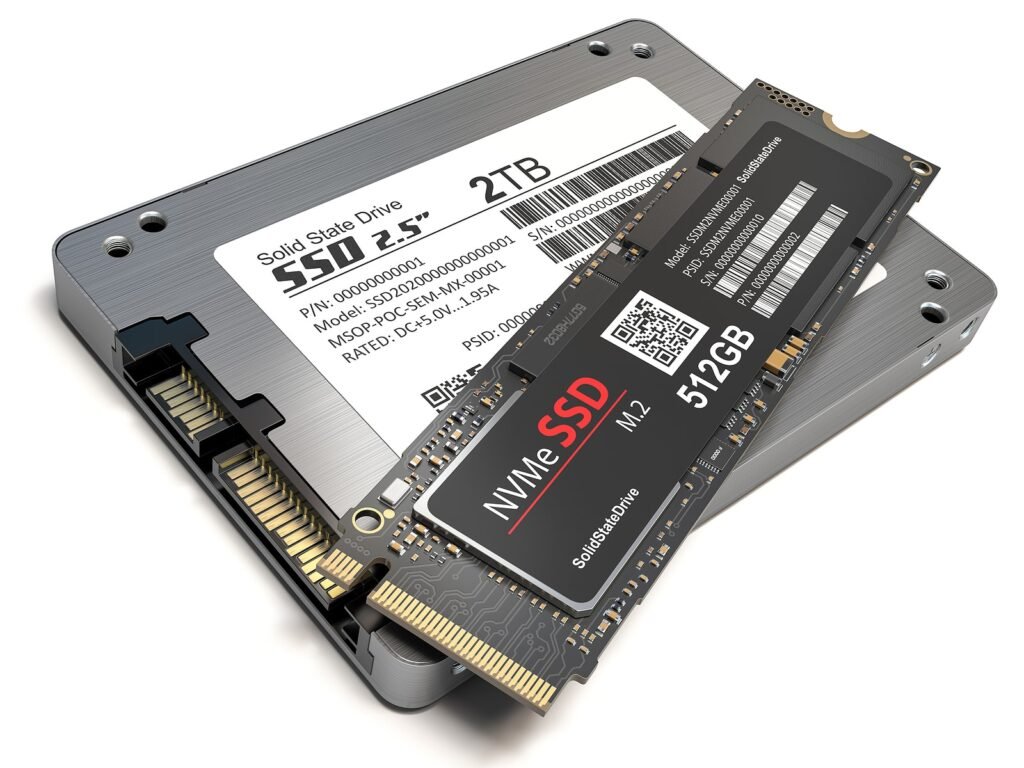
O SSD (Solid State Drive) é um dispositivo de armazenamento que substitui o HD tradicional. Diferente dos HDs, ele não possui partes mecânicas girando internamente. Isso torna o SSD muito mais rápido, silencioso, resistente e eficiente.
Na prática, a diferença é enorme:
- Windows iniciando em poucos segundos
- Programas abrindo quase instantaneamente
- Jogos carregando mais rápido
- Menos travamentos
- Menor consumo de energia
- Mais estabilidade geral no sistema
Hoje, os SSDs são praticamente obrigatórios para quem deseja um computador rápido e atualizado.
Tipos de SSD: SATA e NVMe
Antes da instalação, é importante entender qual tipo de SSD é compatível com seu computador.
SSD SATA
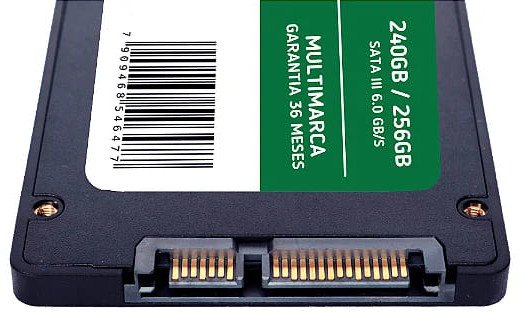
O SSD SATA é o modelo mais comum e compatível com praticamente qualquer computador desktop ou notebook.
Ele utiliza:

- Cabo SATA para dados
- Cabo de energia da fonte
Possui formato parecido com um HD de notebook de 2,5 polegadas.
Velocidade média:
- Entre 450 MB/s e 550 MB/s
É uma excelente opção para upgrades econômicos.
Veja também: Como funciona a tecnologia SSD M.2?
SSD NVMe (M.2)
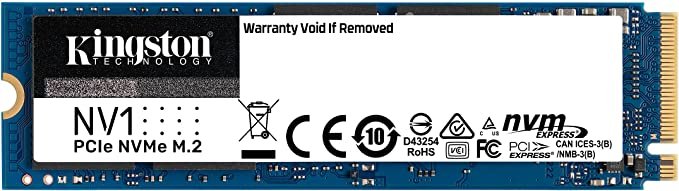
O SSD NVMe utiliza o slot M.2 da placa-mãe e entrega velocidades muito maiores.
Velocidade média:
- 2.000 MB/s até mais de 7.000 MB/s em modelos modernos
Vantagens:
- Instalação sem cabos
- Muito mais rápido
- Menor tamanho físico
Porém, é necessário verificar se sua placa-mãe possui suporte ao padrão M.2 NVMe.
Como saber se o PC suporta SSD
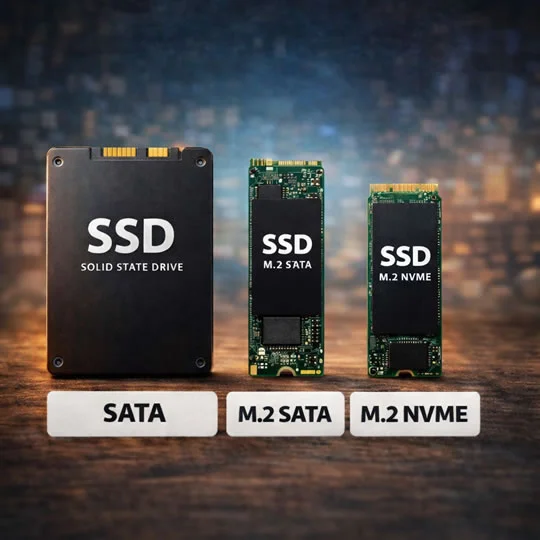
Na maioria dos casos, qualquer computador moderno suporta SSD SATA.
Para verificar:
- Veja se a placa-mãe possui portas SATA livres
- Verifique se há espaço físico no gabinete
- Confirme se a fonte possui cabo SATA de energia disponível
Para SSD NVMe:
- Verifique se existe slot M.2 na placa-mãe
- Consulte o manual da placa
- Confira se o slot aceita NVMe e não apenas SATA M.2
Veja também: O Perigo dos SSDs de 30TB Baratos na Internet
O que você precisa antes da instalação
Antes de começar, tenha em mãos:
- SSD novo
- Chave Philips
- Cabo SATA (caso seja SSD SATA e o PC não tenha um sobrando)
- Adaptador/bandeja para SSD (em alguns gabinetes)
- Backup dos arquivos importantes
- Pendrive com Windows (opcional)
Como instalar um SSD SATA no PC
1. Desligue o computador
Desligue completamente o PC e retire o cabo da tomada.
Por segurança:
- Pressione o botão power por alguns segundos após desconectar da energia
- Evite tocar diretamente nos componentes metálicos
2. Abra o gabinete
Remova a tampa lateral do gabinete utilizando a chave Philips.
Procure:
- Espaços para SSD de 2,5”
- Portas SATA na placa-mãe
- Cabos de energia SATA da fonte
3. Fixe o SSD
Instale o SSD na bandeja apropriada ou fixe diretamente no suporte do gabinete.
Alguns gabinetes possuem encaixes rápidos sem parafusos.
4. Conecte os cabos
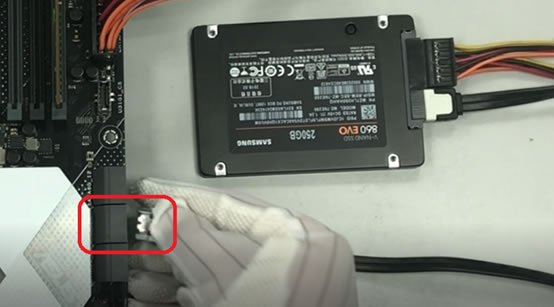
Agora conecte:
- Cabo SATA de dados entre SSD e placa-mãe
- Cabo SATA de energia vindo da fonte
Verifique se os conectores ficaram firmes.
Veja também: 7 Erros comuns ao comprar um SSD e como evitá-los
5. Feche o gabinete e ligue o PC
Após conectar tudo:
- Feche o gabinete
- Reconecte a energia
- Ligue o computador
Se o SSD for reconhecido, ele aparecerá na BIOS e posteriormente no Windows.
Como instalar um SSD NVMe (M.2)
O processo é ainda mais simples.
1. Localize o slot M.2

O slot geralmente fica:
- Próximo ao processador
- Entre os slots PCI Express
2. Remova o parafuso do slot
Utilize uma chave pequena para remover o parafuso de fixação.
3. Encaixe o SSD
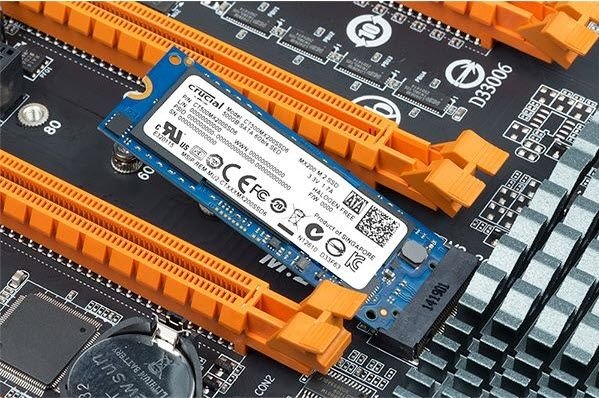
Insira o SSD inclinado em aproximadamente 30 graus.
Depois:
- Pressione suavemente para baixo
- Parafuse para fixar
Pronto. Não existem cabos no SSD NVMe.
Como fazer o PC iniciar pelo SSD
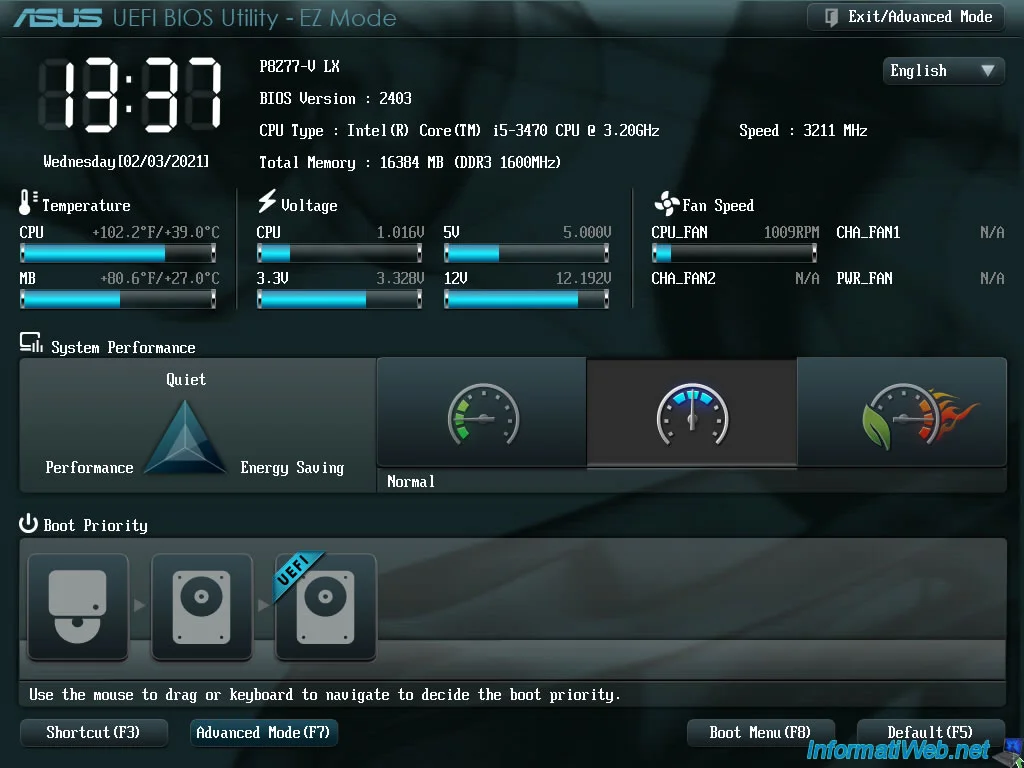
Após instalar o SSD e clonar o sistema ou instalar o Windows:
- Entre na BIOS
- Procure “Boot Priority”
- Defina o SSD como primeiro dispositivo
- Salve as alterações
Normalmente:
- Tecla DEL
- F2
- F10
dependendo da placa-mãe.
Veja também: Saiba tudo sobre BIOS
Vale a pena clonar o HD para o SSD?
Sim. A clonagem é uma das formas mais práticas de migrar para um SSD sem perder arquivos, programas ou configurações.
Com ela:
- O Windows é copiado exatamente como está
- Seus arquivos permanecem intactos
- Programas continuam funcionando
- Você economiza tempo
Como clonar o HD para o SSD
Método mais recomendado
Utilize programas confiáveis como:
- Macrium Reflect
- Acronis True Image
- Samsung Data Migration (para SSDs Samsung)
- Crucial Storage Executive
O processo normalmente funciona assim:
1. Conecte o SSD ao PC
Se estiver usando notebook:
- Utilize adaptador USB/SATA
2. Abra o software de clonagem
Selecione:
- HD antigo como origem
- SSD novo como destino
3. Inicie a clonagem
O processo pode levar:
- 20 minutos
- 1 hora ou mais
dependendo da quantidade de arquivos.
4. Desligue o PC
Após concluir:
- Remova o HD antigo (opcional)
- Configure o SSD como boot principal
Pronto. O sistema já iniciará pelo SSD.
Instalação limpa ou clonagem: qual escolher?
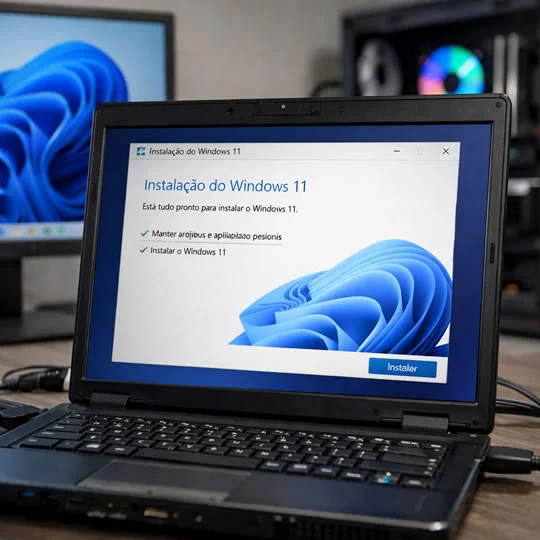
Clonagem
Ideal para:
- Quem quer praticidade
- Manter tudo igual
- Economizar tempo
Instalação limpa
Ideal para:
- PCs muito lentos
- Sistemas com muitos erros
- Máquinas antigas cheias de programas desnecessários
Uma instalação limpa costuma entregar o melhor desempenho possível.
Veja também: Como formatar um PC sem perder nada e reinstalar programas
O SSD melhora FPS em jogos?

Nem sempre.
O SSD melhora principalmente:
- Tempo de carregamento
- Texturas carregando
- Fluidez geral do sistema
Mas o FPS depende mais:
- Da placa de vídeo
- Do processador
- Da memória RAM
Mesmo assim, muitos jogos modernos funcionam melhor em SSDs devido ao carregamento rápido de dados.
Erros comuns ao instalar um SSD
Esquecer de configurar o boot
O Windows continua iniciando pelo HD antigo.
Comprar SSD falsificado
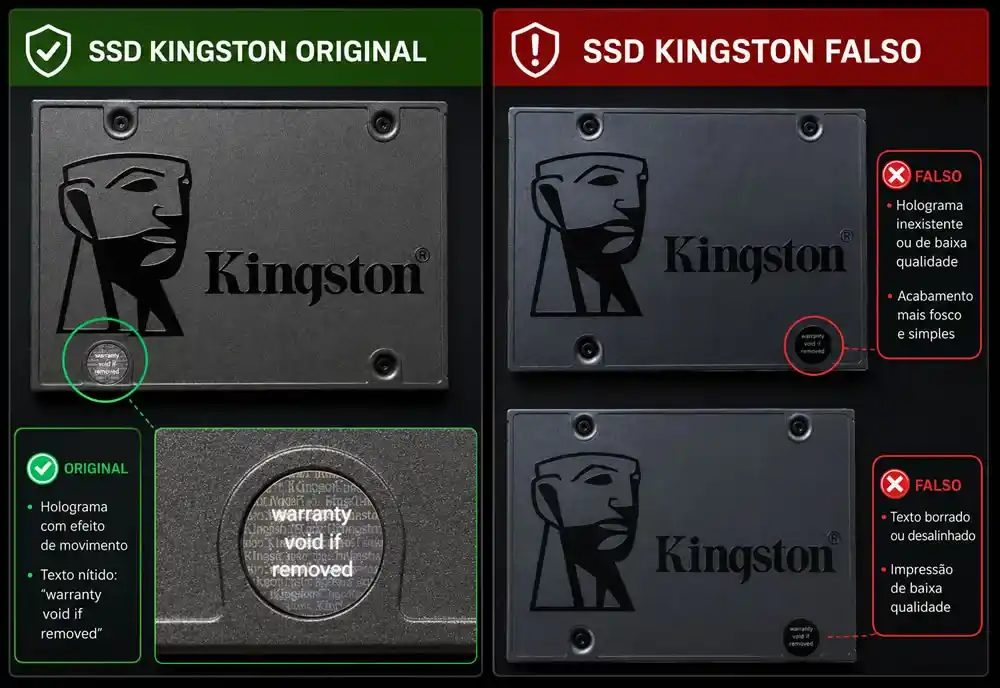
Infelizmente existem muitos SSDs falsos no mercado.
Alguns apresentam:
- Capacidade falsa
- Velocidade muito abaixo do anunciado
- Alto risco de perda de arquivos
- Vida útil extremamente baixa
Usar cabo SATA defeituoso
Pode causar:
- Lentidão
- Travamentos
- Tela azul
- SSD desaparecendo
A importância de comprar SSDs originais
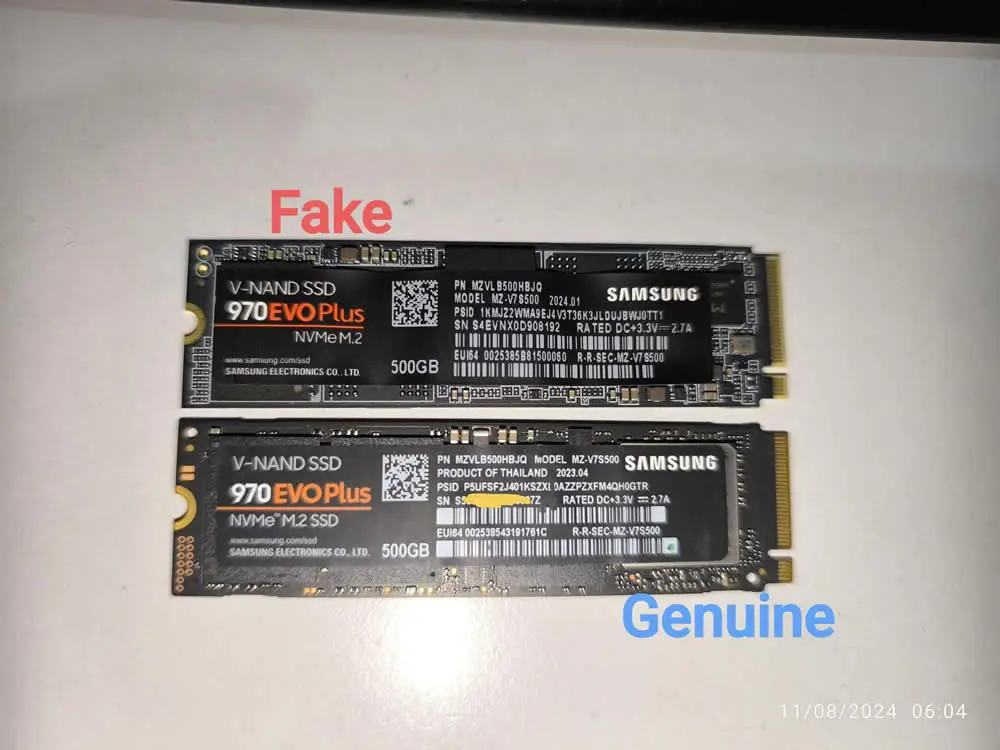
Esse é um ponto extremamente importante.
Hoje existem muitos SSDs falsificados vendidos em marketplaces, principalmente modelos “genéricos” com preços absurdamente baixos.
Os riscos incluem:
- Perda total de arquivos
- Velocidade muito inferior
- Falhas repentinas
- Superaquecimento
- Capacidade adulterada
Muitos SSDs falsos mostram 1 TB no sistema, mas possuem fisicamente muito menos armazenamento.
Depois de certo uso:
- Arquivos começam a corromper
- Dados desaparecem
- O Windows apresenta erros graves
Por isso, o ideal é comprar SSDs originais e de marcas confiáveis.
Veja também: SSD Falso: 7 Sinais Que Você Precisa Ver Antes de Comprar
Quais marcas de SSD são mais confiáveis?
Entre as marcas mais conhecidas e confiáveis estão:
- Samsung
- Kingston
- Crucial
- Western Digital
- ADATA
- Corsair
CTA: escolha SSDs confiáveis e evite dor de cabeça
Se você pretende fazer upgrade no seu computador, vale muito a pena investir em um SSD original e confiável.
Além de maior desempenho, você terá:
- Mais segurança para seus arquivos
- Maior durabilidade
- Melhor estabilidade
- Garantia real do fabricante
👉 Aqui no Criandobits, recomendamos sempre modelos confiáveis e testados para evitar problemas com SSDs falsos ou de baixa qualidade. Confira nossas recomendações de SSDs originais através do nosso link de afiliado e escolha o modelo ideal para o seu PC.
Clique nos links abaixo para ser redirecionado para os sites oficiais da Kabum e Amazon.
Kabum: https://tidd.ly/4tGggr9
Amazon: https://amzn.to/47Z3Thv
Como saber se o SSD está funcionando corretamente
Após instalar:
- Abra o Gerenciador de Tarefas
- Verifique o uso do disco
- Confira a velocidade de inicialização
Você também pode usar programas como:
- CrystalDiskInfo
- CrystalDiskMark
Eles mostram:
- Saúde do SSD
- Temperatura
- Velocidade de leitura e gravação
Vale a pena instalar SSD em computador antigo?
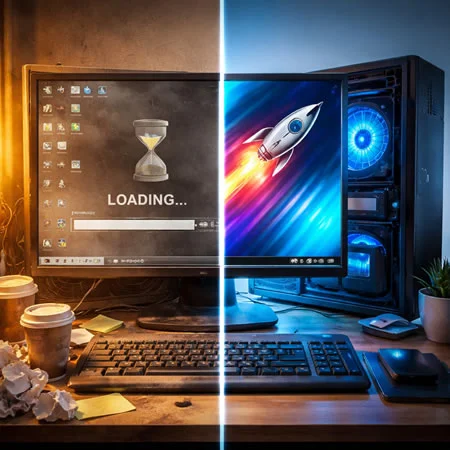
Sim, e muitas vezes o ganho é impressionante.
Um computador antigo com:
- 8 GB de RAM
- SSD SATA
ainda pode oferecer excelente experiência para:
- Navegação
- Estudos
- Office
- Trabalho remoto
- Uso doméstico
Em muitos casos, o SSD entrega um ganho perceptível muito maior do que trocar apenas o processador.
Conclusão
Instalar um SSD é uma das melhores melhorias que você pode fazer em um computador atualmente. O upgrade é relativamente simples, pode ser feito em casa e transforma completamente a experiência de uso do PC.
Além de acelerar o Windows, um SSD melhora estabilidade, reduz travamentos e aumenta muito a sensação de fluidez do sistema.
Se possível:
- Escolha SSDs originais
- Faça backup antes da instalação
- Prefira clonagem apenas se o sistema estiver saudável
- Considere instalação limpa para máximo desempenho
Mesmo computadores antigos podem ganhar anos extras de vida útil após um upgrade para SSD.
Gostou das nossas dicas sobre Como saber se sua memória RAM é original ou falsificada? Deixem nos comentários! Para mais dicas, acesse o nosso canal no YouTube:
https://www.youtube.com/@criandobits