Se você sente que o áudio do seu computador está baixo, sem qualidade ou “sem vida”, saiba que isso é muito mais comum do que parece — e a boa notícia é que dá para resolver isso sem gastar absolutamente nada. Neste artigo completo, você vai aprender como melhorar drasticamente o áudio do seu PC usando configurações do próprio Windows e ferramentas gratuitas como o FXSound, que hoje é totalmente liberado.
🎧 Por que o áudio do PC costuma ser ruim?
Antes de sair instalando programas, é importante entender o problema.
Na maioria dos casos, o áudio ruim acontece por:
- Configurações padrão limitadas do Windows
- Drivers desatualizados ou mal configurados
- Equalização inexistente
- Falta de processamento de áudio
- Saída de som configurada incorretamente
👉 Ou seja, o problema não é necessariamente seu fone ou caixa de som.
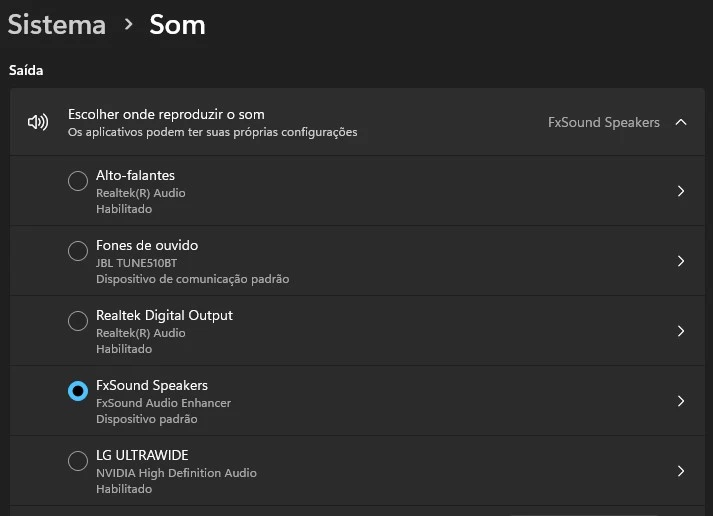
🔧 1. Configure corretamente o dispositivo de saída
Primeiro, verifique se o Windows está usando o dispositivo correto.
Acesse:
Configurações → Sistema → Som
- Escolha o dispositivo certo (fone, caixa, HDMI, etc.)
- Clique em Propriedades do dispositivo
Aqui você garante que o áudio está sendo direcionado corretamente.

Veja também: O que analisar antes de comprar um fone de ouvido Bluetooth
🎚️ 2. Ative melhorias de áudio do Windows
Ainda nas configurações de som:
- Clique em Propriedades adicionais do dispositivo
- Vá na aba Aprimoramentos
Ative opções como:
- Equalização de volume
- Reforço de graves (se disponível)
⚠️ Nem todos os drivers mostram essas opções.
🔊 3. Ajuste a qualidade de reprodução
Esse é um dos pontos mais ignorados.
Na aba Avançado, você pode escolher a qualidade do áudio.
Recomendações:
- 24 bits / 48000 Hz (ideal para a maioria)
- 24 bits / 96000 Hz (se seu hardware suportar)
👉 Isso impacta diretamente na fidelidade do som.
Veja também: Libere espaço no Windows removendo drivers antigos
🚀 4. Instale o FXSound (GRÁTIS)
Aqui está o grande diferencial.
O FXSound, que antes era pago, hoje é gratuito e é uma das melhores ferramentas para melhorar áudio no Windows.
🔥 O que é o FXSound?
É um software de aprimoramento de áudio que:
- Aumenta volume sem distorção
- Melhora graves e agudos
- Aplica equalização inteligente
- Corrige áudio “flat”
💻 Como instalar o FXSound
Acesse a Microsoft Store e baixe o programa por lá
⚙️ Como configurar o FXSound
Após abrir:
- Escolha um preset:
- Music (música)
- Movie (filmes)
- Gaming (jogos)
- Ajuste manualmente:
- Bass (graves)
- Clarity (clareza)
- Ambience (ambiência)
- Dynamic Boost
👉 O ganho de qualidade é imediato.
🎛️ 5. Use equalização personalizada
Se quiser um áudio ainda melhor, ajuste manualmente.
Sugestão básica:
- +3 a +5 nos graves
- +2 nos médios
- +3 nos agudos
Isso deixa o som mais encorpado e definido.
🔄 6. Atualize os drivers de áudio
Drivers desatualizados limitam o desempenho.
Você pode atualizar via:
- Windows Update
- Site do fabricante (Realtek, Intel, etc.)
👉 Isso desbloqueia recursos ocultos.

Veja também: Como resolver a tela preta no Windows sem formatar
🔇 7. Desative efeitos ruins
Nem todo “aprimoramento” ajuda.
Se o áudio estiver estranho:
- Desative todos os efeitos
- Teste novamente
Às vezes menos é mais.
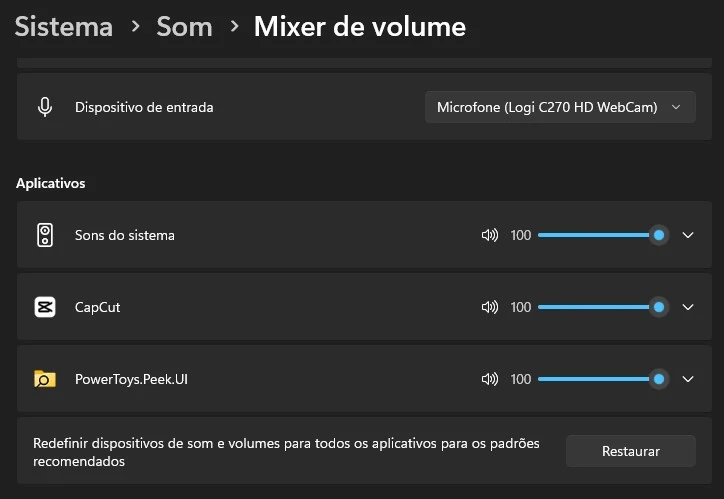
🎮 8. Ajuste áudio por aplicativo
No Windows 11 você pode controlar o som individualmente.
Acesse:
Configurações → Sistema → Som → Mixer de volume
- Ajuste volume por app
- Evite distorções
🔌 9. Verifique cabos e conexões
Pode parecer básico, mas é essencial.
- Use entrada correta (P2 verde geralmente)
- Evite adaptadores ruins
- Teste outro fone/caixa
🎧 10. Use fones ou caixas de qualidade
Software ajuda muito, mas hardware também importa.
Mesmo com FXSound:
- Fones ruins = áudio limitado
⚡ 11. Desative economia de energia (notebooks)
Em notebooks, o sistema pode limitar o áudio.
Acesse: Configurações de energia
Use: 👉 Modo de alto desempenho
🧠 12. Combine tudo para o melhor resultado
O segredo não é só uma coisa.
É a combinação de:
- Configuração correta
- Drivers atualizados
- FXSound ativo
- Equalização ajustada
🔥 Conclusão
Se você seguir esse guia:
- Vai melhorar drasticamente o áudio
- Vai aumentar volume sem distorcer
- Vai ter som mais limpo, forte e equilibrado
- E tudo isso sem gastar nada
O FXSound é o grande destaque, mas o verdadeiro resultado vem da soma de todos os ajustes.
Gostou das nossas dicas sobre como deixar o áudio do PC PERFEITO sem gastar nada? Deixem nos comentários! Para mais dicas, acesse os nossos canais no YouTube:
https://www.youtube.com/@criandobits