Se você acabou de instalar o Windows 11, saiba que apenas concluir a instalação não é suficiente para ter um sistema rápido, seguro e bem configurado. Existem ajustes essenciais que fazem toda a diferença no desempenho, na privacidade e na sua produtividade no dia a dia. Neste artigo completo você vai descobrir exatamente o que fazer após instalar o Windows 11 para extrair o máximo do seu computador — seja ele novo ou antigo.
✅ 1. Verifique se o Windows está ativado
O primeiro passo é garantir que sua cópia do Windows esteja devidamente ativada.
Acesse: Configurações → Sistema → Ativação
Se não estiver ativado, evite totalmente o uso de ativadores piratas. Além de ilegais, eles são uma das maiores portas de entrada para vírus, malwares e roubo de dados.
Uma licença original garante:
- Atualizações completas
- Segurança
- Estabilidade do sistema
Veja também: Como instalar Windows 11 em notebook Acer com Linux de fábrica
🔄 2. Atualize o Windows
Manter o sistema atualizado é essencial.

Acesse: Configurações → Windows Update
As atualizações corrigem falhas, melhoram a compatibilidade com hardware e aumentam a segurança do sistema contra ameaças.
👉 Esse é um dos passos mais importantes logo após a instalação.

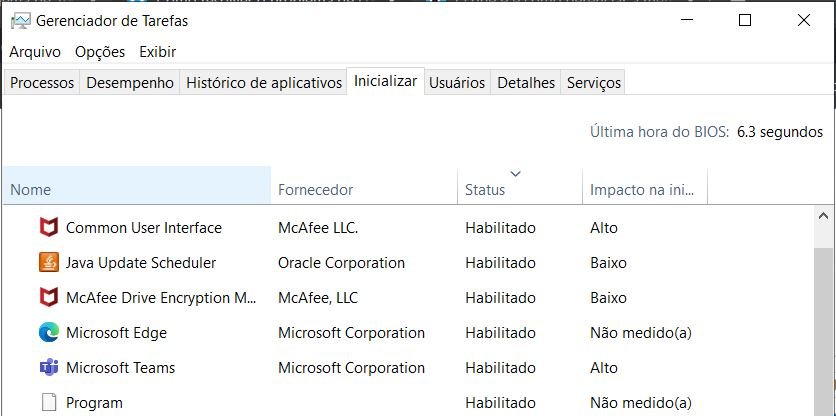
🚀 3. Desative programas que iniciam com o Windows
Muitos programas iniciam automaticamente com o sistema e deixam o PC lento.
Para desativar:
- Clique com o botão direito na barra de tarefas
- Abra o Gerenciador de Tarefas
- Vá em Aplicativos de Inicialização
- Desative tudo que não for essencial
Isso melhora:
- Velocidade de inicialização
- Desempenho geral
- Consumo de bateria (notebooks)
Veja também: Nenhum disco detectado ao instalar o Windows 11?
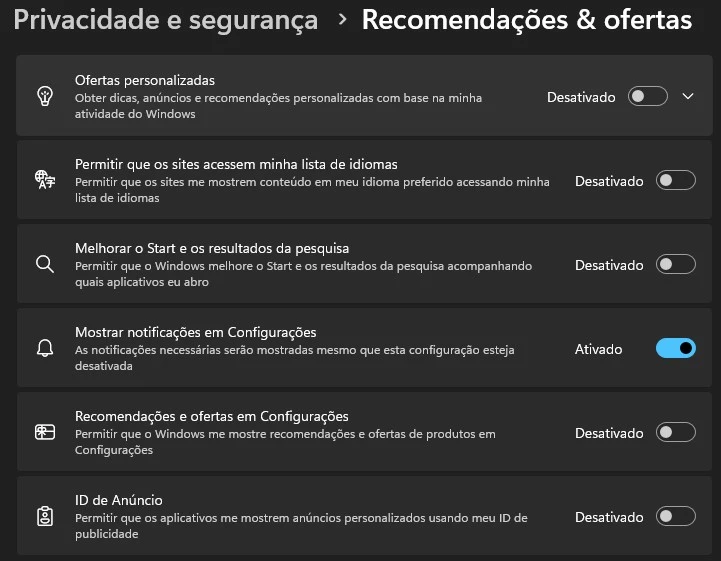
🔒 4. Ajuste as configurações de privacidade
O Windows coleta diversos dados por padrão. Você pode reduzir isso.
Caminhos importantes:
- Privacidade e segurança → Recomendações e ofertas
- Desative: recomendações, ID de anúncio
Também:
- Desative envio de dados de diagnóstico opcionais
- Desative melhorias de escrita e digitação
- Revise permissões de aplicativos individualmente
👉 Isso reduz a telemetria e aumenta sua privacidade
🎨 5. Desative efeitos de transparência
Os efeitos visuais deixam o sistema mais bonito, mas consomem recursos.
Acesse: Personalização → Cores → Efeitos de transparência
Desative para ganhar mais desempenho, principalmente em PCs mais fracos.

Veja também: Como deixar o Windows 11 mais rápido e otimizado
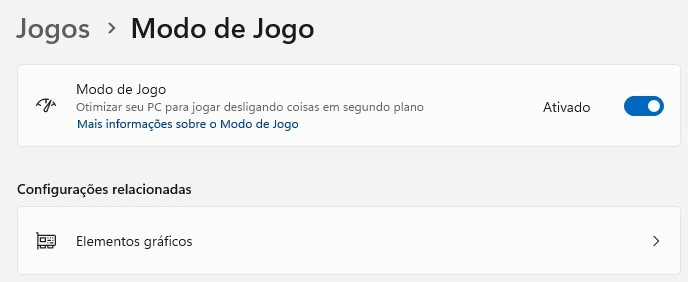
🎮 6. Ative o modo de jogo
Mesmo que você não jogue, essa opção pode melhorar o desempenho geral.
Acesse: Configurações → Jogos → Modo de Jogo
O Windows passa a priorizar recursos para o que você está fazendo no momento.
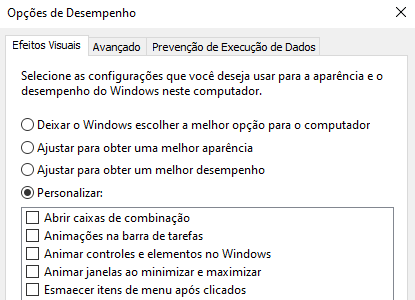
⚙️ 7. Desative efeitos avançados de aparência
Esse é um dos ajustes mais poderosos para melhorar performance.
Passo a passo:
- Pesquise por “Configurações avançadas do sistema”
- Aba Avançado
- Clique em Configurações (Desempenho)
Marque apenas:
- Mostrar miniaturas
- Suavizar fontes
Resultado: sistema muito mais leve.
🧹 8. Desinstale programas inúteis (bloatware)
O Windows vem com vários programas pré-instalados que você provavelmente nunca vai usar.
Acesse:
Configurações → Aplicativos → Aplicativos instalados
Remova tudo que for desnecessário.
Isso libera:
- Espaço em disco
- Memória RAM
- Recursos do sistema
Veja também: 8 ajustes essenciais para otimizar seu PC com Windows
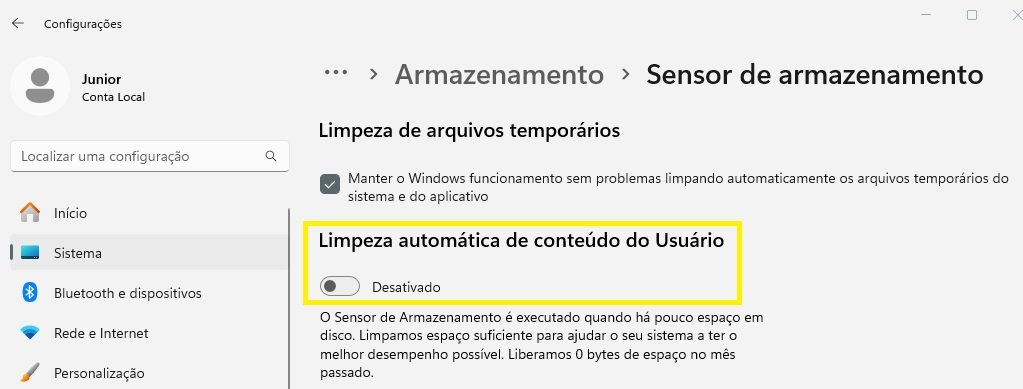
🗑️ 9. Faça a limpeza do sistema
Arquivos temporários e lixo digital acumulam rapidamente.
Acesse: Sistema → Armazenamento
Use:
- Recomendações de limpeza
- Sensor de armazenamento (automático)
👉 Mantém o PC sempre limpo e rápido
⚡ 10. Use o recurso Snap Layout (WIN + Z)
Quer aumentar sua produtividade?
Pressione: WIN + Z
Isso permite organizar janelas automaticamente na tela.
Perfeito para:
- Multitarefas
- Trabalhar com vários aplicativos
📋 11. Ative o histórico da área de transferência
Esse recurso é simplesmente incrível.
Acesse: Sistema → Área de Transferência
Ative o histórico.
Depois use:
WIN + V
Você terá vários “Ctrl + C” armazenados ao mesmo tempo.
Veja também: Windows Lento? O Winscript Otimiza Tudo em 2 Minutos
🛠️ 12. Instale o PowerToys (o canivete suíço do Windows)
O PowerToys é um pacote oficial da Microsoft com ferramentas avançadas.
Com ele você pode:
- Renomear arquivos em massa
- Criar layouts personalizados de janelas
- Usar atalhos avançados
- Melhorar produtividade geral
👉 É uma das ferramentas mais poderosas para usuários avançados.
🔥 Conclusão
Depois de instalar o Windows 11, você:
- Garantiu ativação e segurança
- Atualizou o sistema
- Melhorou desempenho desativando processos e efeitos
- Limpou o sistema e removeu programas inúteis
- Aumentou produtividade com recursos avançados
Seguindo esses passos, seu Windows ficará muito mais rápido, leve e seguro desde o primeiro dia.
Gostou das nossas dicas sobre 12 Configurações ESSENCIAIS no Windows 11 que 90% NÃO FAZ? Deixem nos comentários! Para mais dicas, acesse o nosso canal no YouTube:
https://www.youtube.com/@criandobits