Esquecer a senha do Windows pode parecer o fim da linha, principalmente quando estamos falando da conta de Administrador do sistema. Essa é uma situação extremamente comum no dia a dia de quem trabalha com manutenção de computadores — e talvez você mesmo já tenha passado por isso ao tentar acessar um PC antigo ou assumir a máquina de um cliente. Nesse cenário, tarefas básicas como instalar programas, alterar configurações do sistema ou até mesmo acessar determinados arquivos ficam completamente bloqueadas. Neste artigo você vai aprender como recuperar senha do Windows sem formatar o PC e de forma tranquila.
O Que é o NTPWEdit?
O NTPWEdit é uma ferramenta gratuita e de código aberto desenvolvida especificamente para editar informações de contas locais do Windows diretamente no sistema. Ele atua sobre o arquivo SAM (Security Account Manager), que é onde ficam armazenados os dados criptografados de usuários e senhas no Windows.
Na prática, o programa permite visualizar contas existentes no sistema e redefinir senhas esquecidas de forma rápida e segura, sem a necessidade de formatação ou reinstalação do sistema operacional.
Desde as versões mais antigas do Windows NT, essa ferramenta é amplamente utilizada por técnicos de informática e administradores de rede para restaurar o acesso a sistemas bloqueados. Com o passar do tempo, recebeu melhorias na interface gráfica e hoje continua sendo mantida como software open source pela comunidade.
Veja também: Como retirar a senha do Setup da BIOS sem abrir o computador
Como Funciona a Redefinição de Senha?
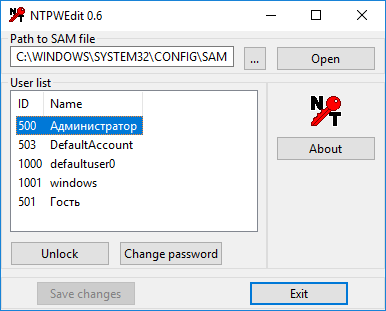
Ao contrário do que muitos imaginam, o NTPWEdit não descobre ou descriptografa a senha existente. Em vez disso, ele remove as informações criptografadas armazenadas no arquivo SAM para aquele usuário específico.
Esse processo permite que uma nova senha seja definida no lugar da anterior, restaurando o acesso ao sistema normalmente.

É importante destacar que esse método funciona apenas para contas locais do Windows. Contas vinculadas à Microsoft, ambientes de domínio corporativo ou Active Directory não podem ser alteradas por esse procedimento.
Veja também: Como descobrir a senha do wi-fi do computador
Redefinindo a Senha Sem Pendrive Bootável
Se o computador ainda possui outro usuário com acesso ao sistema, mesmo que sem privilégios administrativos, é possível redefinir a senha utilizando o próprio ambiente de recuperação do Windows.
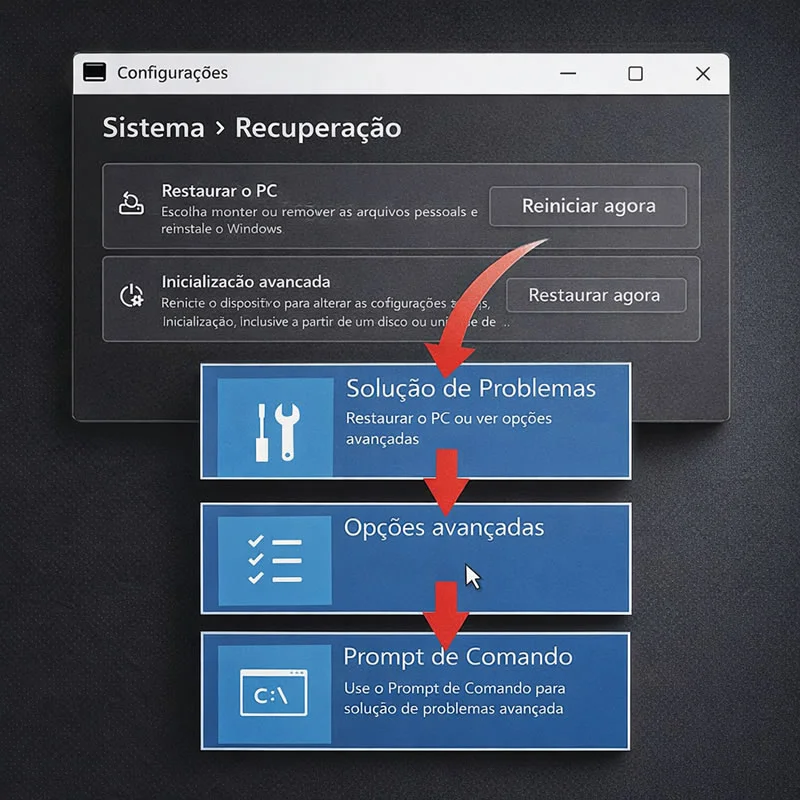
Após fazer login com esse usuário, basta copiar o executável do NTPWEdit para uma pasta no disco local. Em seguida, o sistema deve ser reiniciado através das opções avançadas de recuperação disponíveis nas configurações do Windows.
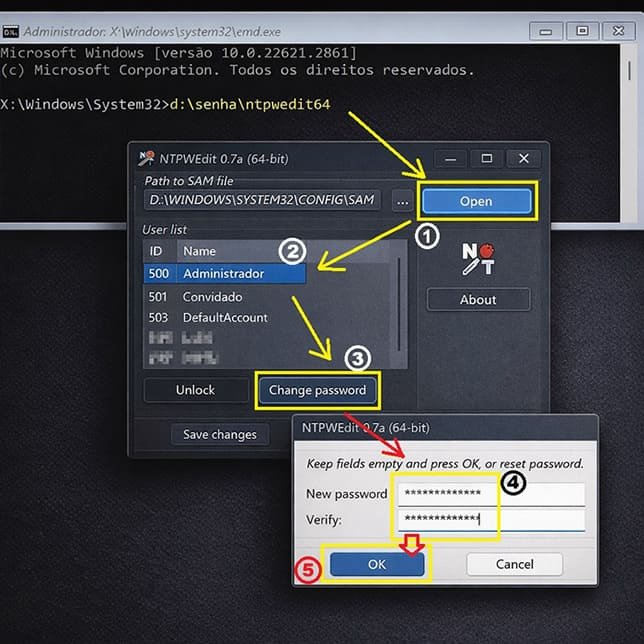
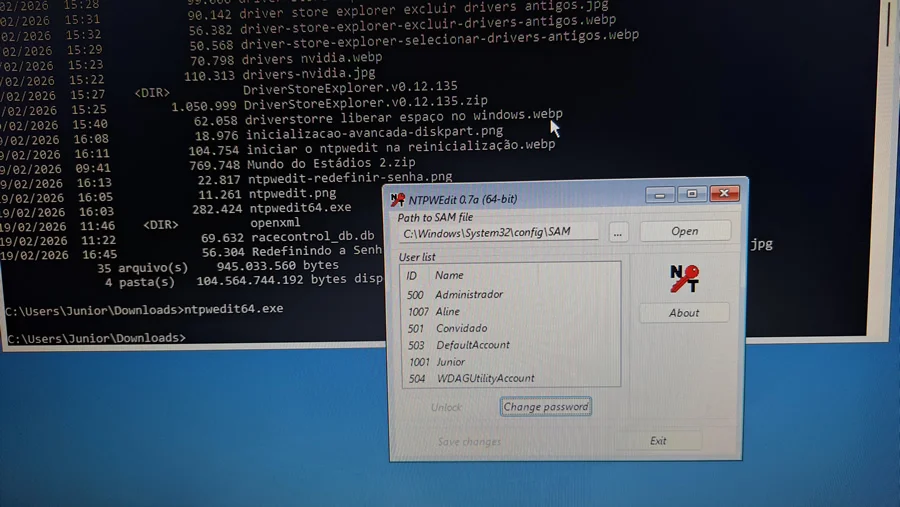
Durante a inicialização no modo de recuperação, acesse as opções avançadas e abra o Prompt de Comando. A partir daí, execute o programa diretamente da pasta onde ele foi salvo. Após abrir o arquivo SAM do sistema, será exibida a lista de usuários cadastrados.
Selecionando o usuário desejado, é possível remover a senha existente e definir uma nova imediatamente. Depois disso, basta reiniciar o computador normalmente e acessar a conta com a nova senha configurada:
Redefinindo a Senha Utilizando um Pendrive Bootável
Caso não exista nenhuma outra conta acessível no sistema, será necessário utilizar uma mídia de instalação do Windows em um pendrive.
Após criar o pendrive bootável com o instalador oficial do Windows, copie o arquivo executável do NTPWEdit para a raiz do dispositivo. Em seguida, reinicie o computador e configure a inicialização para ser realizada através do pendrive.
Quando a interface de instalação do Windows for carregada, não será necessário instalar o sistema novamente. Basta acessar a opção de reparo do computador e navegar até o Prompt de Comando nas opções avançadas.
Nesse ambiente, será possível identificar a letra atribuída ao pendrive e executar o NTPWEdit diretamente dele. Assim como no método anterior, após abrir o arquivo SAM, selecione o usuário desejado, redefina a senha e finalize o processo reiniciando o sistema:
Veja também: Como recuperar senha da conta do Windows
Quando Utilizar Esse Método?
Esse procedimento é extremamente útil em situações como:
Computadores de clientes que esqueceram a senha de acesso, máquinas corporativas fora de domínio, PCs antigos que ficaram muito tempo sem uso ou até mesmo em processos de manutenção preventiva, onde o acesso administrativo foi perdido.
Para quem trabalha com suporte técnico — esse tipo de solução pode evitar formatações desnecessárias e economizar horas de trabalho.
Conclusão
Redefinir a senha de administrador do Windows não precisa ser um processo complicado ou destrutivo. Com a ferramenta certa e acesso ao ambiente de recuperação do sistema, é possível restaurar o controle do computador em poucos minutos.
Esse tipo de conhecimento não apenas resolve problemas rapidamente, como também agrega valor ao serviço prestado, principalmente em atendimentos técnicos onde o cliente precisa de uma solução eficiente e sem perda de dados.
Gostou das nossas dicas sobre Como recuperar senha do Windows sem formatar o PC? Deixem nos comentários! Para mais dicas, acesse os nossos canais no YouTube:
https://www.youtube.com/@criandobits