Nos últimos tempos, muitas pessoas têm me perguntado como verificar se seu computador foi hackeado ou invadido. Se você está aqui, provavelmente desconfia que foi hackeado. Neste artigo, descubra se seu computador foi hackeado, como se proteger de ataques e garantir sua segurança online.
Como verificar se seu computador está sendo monitorado
Uma das formas mais simples de verificar se seu PC está sendo acessado remotamente é através do Prompt de Comando (CMD). Siga este passo a passo:
- Abra o CMD como administrador:
- Pressione
Windows + R, digiteCMDe pressioneCtrl + Shift + Enterpara executá-lo como administrador.
- Pressione
- Digite o seguinte comando:
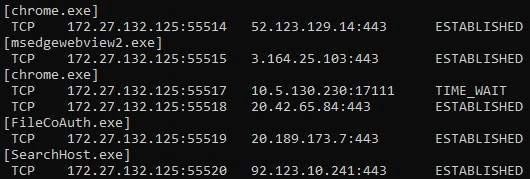
netstat -anbEsse comando exibe todas as conexões ativas no seu computador. - Procure conexões suspeitas:
- Se encontrar conexões com status “ESTABLISHED” que não reconhece, pode ser um sinal de invasão.
- Portas como 4444 e 3389 são comumente usadas por hackers.
- Filtrando conexões suspeitas:
- Para buscar conexões específicas, use:
netstat -anb | find "4444"- Caso apareçam conexões desconhecidas, pode ser um alerta de atividade maliciosa.
- Verifique o IP conectado ao seu PC:
- Copie o IP suspeito e pesquise no site “WhatIsMyIP” ou outro serviço para descobrir se pertence a uma empresa legítima.
Como interromper conexões suspeitas
Se você encontrou um processo estranho, pode encerrá-lo manualmente:
- Descubra o nome do processo:
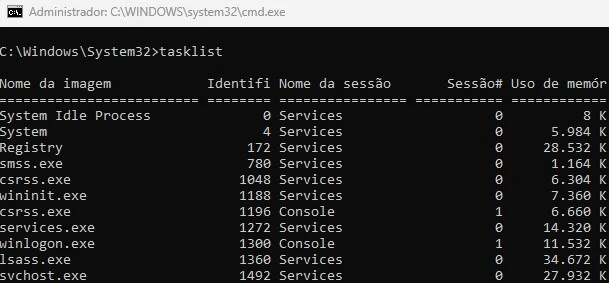
- No Prompt de Comando do Windows, digite
tasklistpara visualizar todos os processos em execução.
- No Prompt de Comando do Windows, digite
- Encerre o processo suspeito:
- Use o comando:
taskkill /IM [nome_do_processo] /F- Exemplo:
taskkill /IM malware.exe /F
Isso encerrará a comunicação do invasor com sua máquina.
Ferramentas avançadas para identificar ameaças
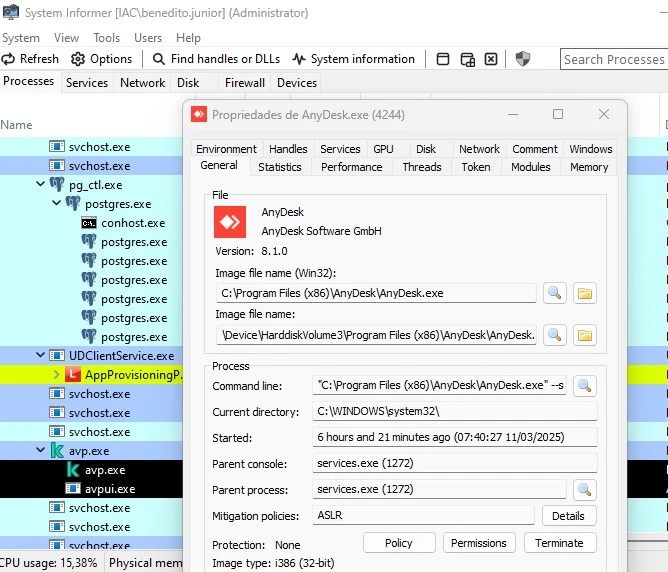
Se quiser uma visualização mais detalhada, recomendo o Process Hacker, um gerenciador de tarefas avançado que facilita a identificação de processos suspeitos.
- Baixe e instale o Process Hacker.
- Na aba Network, veja todas as conexões ativas.
- Se encontrar algo suspeito, clique com o botão direito no processo → Go to process.
- Se o arquivo estiver em um diretório incomum, pode ser um malware.
- Para remover a ameaça, encerre o processo e exclua o arquivo do diretório:
Outras verificações importantes
1. Veja quais programas iniciam com o Windows
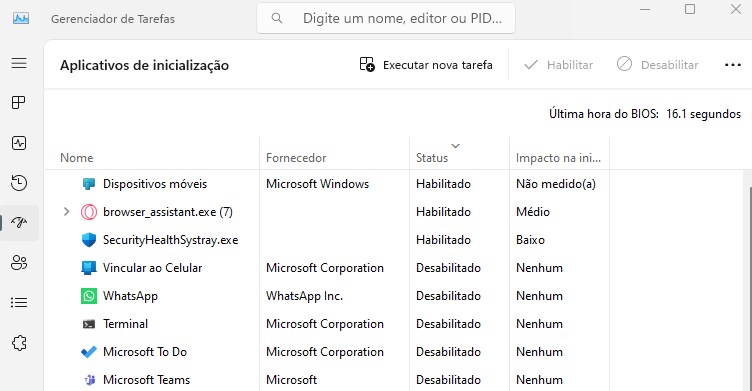
- Gerenciador de Tarefas:
- Pressione
Ctrl + Shift + Esce clique em Aplicativos de inicialização. - Desabilite programas desconhecidos ou suspeitos:
- Pressione
- Pasta de Inicialização do Windows:
- Pressione
Windows + Re digiteshell:startup - Se houver arquivos desconhecidos, exclua-os.
- Pressione
2. Verifique o registro do Windows
- Pressione
Windows + R, digiteregedite vá até:HKEY_LOCAL_MACHINE\SOFTWARE\Microsoft\Windows\CurrentVersion\Run - Se encontrar algo suspeito, pesquise antes de excluir, pois alterar o registro pode corromper seu sistema.
Sinais de que seu computador pode estar hackeado
Se ainda estiver em dúvida, fique atento a estes sinais:
✅ O mouse se move sozinho.
✅ A luz da webcam acende sem motivo.
✅ Alto consumo de CPU ou RAM sem aplicativos abertos.
✅ Internet lenta sem motivo aparente.
✅ O papel de parede foi alterado sozinho.
✅ Arquivos desaparecem ou aparecem sem explicação.

Se notar um ou mais desses sintomas, faça as verificações mencionadas neste artigo e tome medidas para proteger sua máquina.
Conclusão
Agora você sabe como identificar se seu computador foi invadido e como eliminar possíveis ameaças. Hackers usam diversas estratégias para acessar dispositivos, mas seguindo este guia, você estará mais protegido.
Caso tenha encontrado algo suspeito e não saiba como agir, comente abaixo que eu te ajudo. E se quiser aprender mais sobre segurança digital, confira meus outros conteúdos!
Fique seguro e até o próximo artigo! 🚀
Gostou das nossas dicas sobre descubra se seu computador foi hackeado e como se proteger? Deixem nos comentários! Para mais dicas, acesse o nosso canal no YouTube:
https://youtube.com/criandobits