Realizar backups regularmente é uma prática fundamental para proteger seus dados contra perdas inesperadas. Automatizar essa tarefa no Windows pode economizar tempo e garantir que seus arquivos mais importantes estejam sempre seguros. Neste guia, vamos explorar como automatizar uma rotinas de backups no Windows utilizando o software Cobian Reflector.
O que é o Cobian Reflector?
O Cobian Reflector é um programa para criação de backups automáticos de diretórios e arquivos. Pode ser utilizado tanto como um serviço quanto como um aplicativo convencional. Sua versatilidade permite efetuar backups para diferentes destinos, como outro local no mesmo computador, na rede local ou até mesmo em um servidor FTP. Além disso, o programa oferece suporte para funcionalidades como compactação e criptografia, proporcionando maior eficiência e segurança durante o processo de backup.
Como crio minha rotina de backup?
Para criar uma nova rotina de backup:
1. Primeiramente baixe o software Cobian Reflector em https://www.cobiansoft.com/cobianbackup.html;
2. Após baixar, instale o programa seguindo os passos dados e informe o tipo de instalação como um aplicativo de início automático para todos os usuários, conforme a tela abaixo:

3. Crie uma nova tarefa. Para isso, clique em Tarefa → Nova tarefa… Primeiramente vamos criar um backup completo:

4. Clique em Arquivos para definir os arquivos de origem (os que você precisa fazer os backups) e os de destino (onde os backups serão armazenados). Para definir as origens, em Origem, clique em Adicionar → Diretório. Da mesma forma, em Destino, clique em Adicionar → Diretório para definir o local onde os backups serão armazenados:


5. Em Agenda, defina a programação dos backups. Você poderá definir quando e quais horários serão realizados:

6. Em Dinâmica, defina 1 para aquantidade de cópias e mantenha em 0 a quantidade de cópias diferenciais:

7. Em Arquivo, selecione Compactar arquivos individualmente para compactar os backups criados:

8. Clique em OK e execute o backup completo. Para isso, clique com o botão do mouse sobre a tarefa criada e selecione a opção Executar tarefas selecionadas:

Aguarde a execução dos backups até a mensagem O backup terminou sem erros aparecer:

9. Após o sucesso do primeiro backup completo, edite a tarefa de backup clicando com o botão direito do mouse sobre a tarefa e em Editar tarefa. Na aba Geral, altere o tipo de backup para Backup incremental:
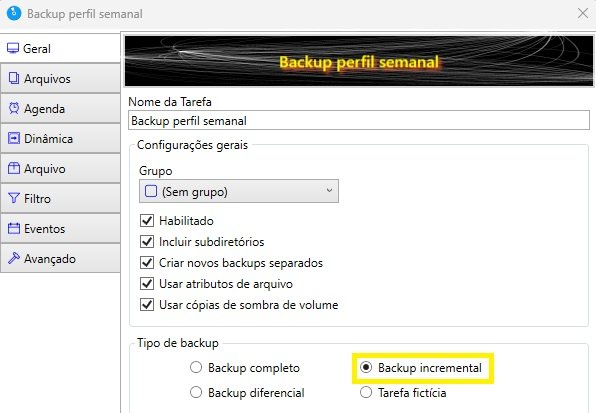
Agora, sempre quando forem realizadas quaisquer alterações ou criação de novos arquivos ou diretórios em Origem, o backup incremental vai identificar e incluir nos próximos backups agendados.
É altamente recomendável que você reserve um HD externo para armazenar os backups.
Para entender melhor os diferentes tipos de backups, leia o nosso artigo sobre Tipo de Backups.
Dúvidas ou sugestões sobre como automatizar rotina de backup no windows? Deixem nos comentários! Para mais dicas, acesse o nosso canal no YouTube:
https://youtube.com/criandobits