Você já se viu perdido na desordem de instalações e atualizações de aplicativos no seu sistema Windows? A Microsoft lançou uma solução poderosa para simplificar esse processo e tornar a gestão de aplicativos mais eficiente: o Microsoft Winget. Neste post veja como usar o Microsoft Winget com eficiência e rapidez.
O que é o Microsoft Winget?
O Microsoft Winget é um gerenciador de pacotes para o Windows, permitindo aos usuários instalar, desinstalar, atualizar e listar aplicativos de linha de comando em um ambiente simplificado. É uma ferramenta de linha de comando que oferece uma maneira mais rápida e prática de lidar com a gestão de software no seu sistema operacional Windows.
Principais recursos e benefícios do Winget
- Facilidade de uso: Com uma simples linha de comando, os usuários podem instalar, atualizar ou remover aplicativos, evitando a necessidade de navegar por diferentes interfaces de usuário;
- Gestão centralizada: O Winget oferece uma visão centralizada de todos os aplicativos instalados no seu sistema, facilitando a identificação de programas e suas versões;
- Instalação rápida: Com uma vasta lista de aplicativos disponíveis, o Winget simplifica o processo de instalação, reduzindo o tempo gasto na busca e download de programas;
- Atualizações automáticas: Manter todos os aplicativos atualizados é crucial para a segurança e desempenho do sistema. O Winget facilita a identificação e instalação de atualizações com facilidade.
Como usar o Winget?
Antes de usar o Winget, certifique-se de estar utilizando uma versão do Windows que suporte o Microsoft Winget. Versões mais recentes, como o Windows 10 (a partir da atualização 2004) e posteriores, geralmente têm suporte nativo ao Winget.
Para baixar o Winget na loja oficial da Microsoft, clique aqui. O programa está identificado na loja como Instalador de Aplicativo.
Após instalar, abra o PowerShell ou o prompt de comando do Windows e digite winget:
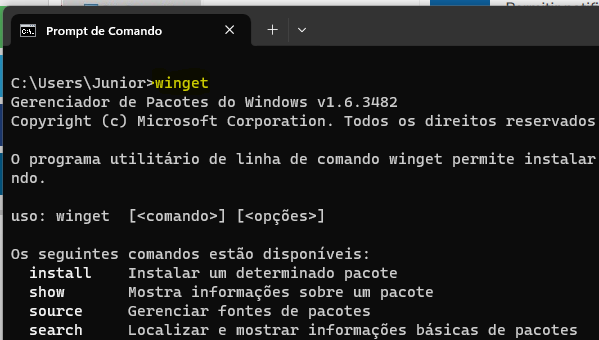
Comandos básicos:
winget list: para exibir todos os aplicativos disponíveis;winget install <nome_do_aplicativo>: para instalar um aplicativo específico;winget uninstall<nome_do_aplicativo>; para desinstalar um aplicativo específico;winget upgrade: para atualizar todos os aplicativos instalados.
Por exemplo, vamos instalar o programa 7-Zip:

winget install "7zip"O Microsoft Winget representa um grande avanço na simplificação da gestão de aplicativos para usuários do Windows. Sua interface de linha de comando intuitiva e eficiente oferece uma alternativa prática para a instalação e atualização de softwares, contribuindo para uma experiência mais fluida e organizada no sistema operacional da Microsoft.
Experimente o Microsoft Winget e descubra como essa ferramenta pode aprimorar a maneira como você gerencia seus aplicativos no Windows!
Dúvidas ou sugestões sobre como usar o Microsoft Winget com eficiência? Deixem nos comentários! Para mais dicas, acesse o nosso canal no YouTube:
https://youtube.com/criandobits