8 dicas incríveis para deixar seu computador mais rápido
 Benedito Silva Júnior
25/03/2022
Benedito Silva Júnior
25/03/2022
Com o passar do tempo, infelizmente, o computador vai perdendo aquele vigor e agilidade de antes. Isso acontece porque os programas vão evoluindo, ficando mais pesados, e o hardware, na maioria das vezes, não acompanha. Soma-se a isso o desgaste natural do computador, principalmente do HD (disco rígido). Neste artigo abordarei 8 dicas incríveis para deixar seu computador mais rápido.
1. Desinstale programas que você não usa mais
Programas desnecessários ocupam espaço em disco e podem estar inicializando junto com o Sistema Operacional.
Para desinstalar, acesse o Painel de Controle → Programas → Programas e Recursos:

Atenção: Cuidado para não desinstalar programas que você usa ou essenciais ao Sistema Operacional.
2. Desative a inicialização de serviços não essenciais
A inicialização de serviços não essenciais junto com o Sistema Operacional deixa o computador mais lento.
Para desativar, pesquise no Windows por msconfig. Com a janela Configuração do Sistema aberta, clique na aba Serviços, clique na caixinha Ocultar todos os serviços Microsoft e no botão Desativar tudo:
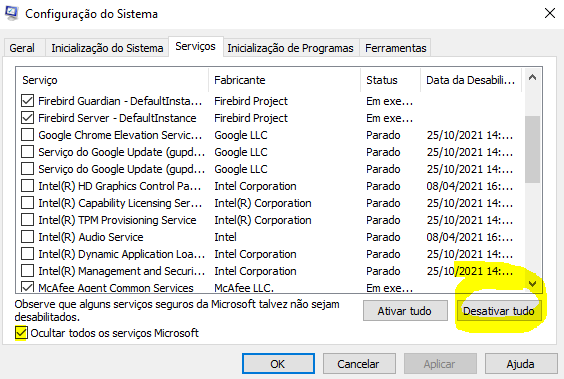
Atenção: Verifique se os serviços a serem desativados não são essenciais para o funcionamento de programas que você utiliza.
Depois clique na aba Inicialização de Programas e em Abrir Gerenciador de Tarefas. Na aba Inicializar desative todos os programas não essenciais:

3. Desinstale os aplicativos nativos não essenciais do Windows
A instalação padrão do Windows traz alguns programas não essenciais juntos.
Para desinstalá-los, clique no botão Iniciar do Windows e na opção Configurações. Clique em Aplicativos e desinstale os não essenciais:

Nessa mesma tela, clique em Inicialização e desmarque todos os programas não essenciais:

Atenção: Cuidado para não desativar ou desinstalar programas que você usa.
4. Altere as opções de desempenho do Windows
Por padrão o Windows ativa a maioria das opções de configuração de aparência e desempenho.
Para desabilitar tudo ou habilitar apenas os estritamente necessários, pesquise por Ajustar a aparência e o desempenho do Windows e marque a opção Ajustar para obter um melhor desempenho:

5. Limpe os arquivos temporários do Windows
Com o tempo o Windows vai acumulando arquivos desnecessários que só ocupam espaço.

Para fazer a limpeza desses arquivos, acesse o explorador de arquivos Windows, clique com o botão direito do mouse sobre Windows (C:) e no botão Limpeza de Disco:
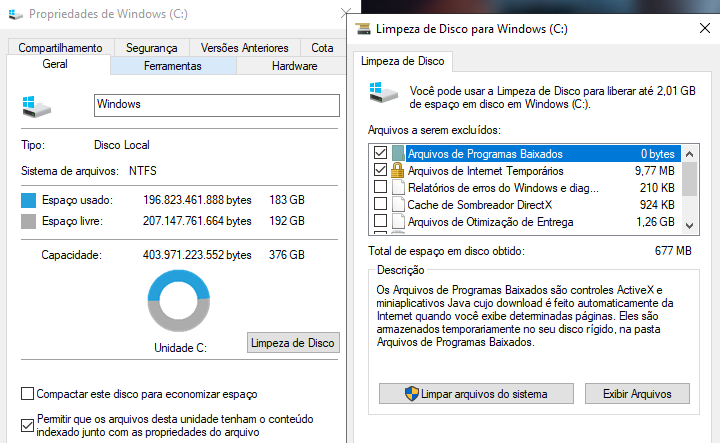
Marque todas as opções possíveis e clique em Limpar arquivos do sistema.
6. Execute a manutenção do Windows
A manutenção do Windows realiza tarefas de manutenção de rotina do sistema, tais como desfragmentação de disco, procura por vírus e malwares, e atualizações pendentes, por exemplo.
Para executar, acesse Painel de Controle → Verificar o status do computador (Sistema e Segurança) → Manutenção e Iniciar manutenção:

7. Procure por vírus e malwares
Além de oferecer riscos à segurança do Windows, essas pragas virtuais podem comprometer a performance do sistema.
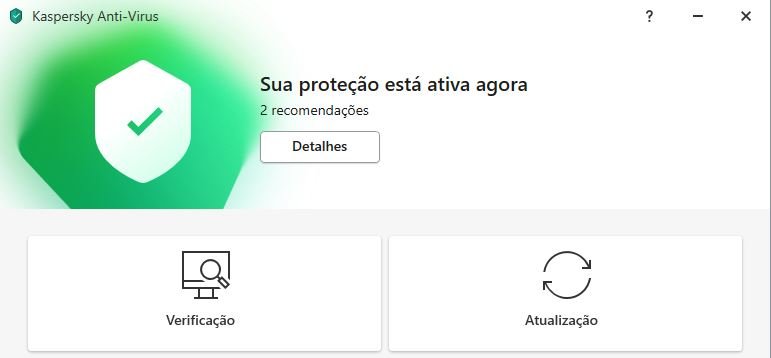
Atualize o seu software de antivírus e faça uma varredura completa no sistema:
8. Atualize o Windows
Aplique todas as atualizações disponíveis para a o Windows.
Para aplicá-las, clique no botão Iniciar do Windows e na opção Configurações. Clique em Atualização e Segurança e baixe todas as atualizações sugeridas:

Se as 8 dicas incríveis para deixar seu computador mais rápido não melhorarem significativamente o seu computador, considere fazer um upgrade de hardware. Mais memória RAM e troca do HD por um SSD podem revigorá-lo incrivelmente.
Dicas bônus
1. Limpe a “sujeira” na sua área de trabalho
Mova arquivos e pastas muito grandes da sua área de trabalho para outro local (pasta documentos ou no C:, por exemplo) e crie um atalho para acessar a pasta com os arquivos. Quando temos muitos arquivos pesados na área de trabalho, há uma queda de desempenho geral do computador.
2. Altere o plano de energia
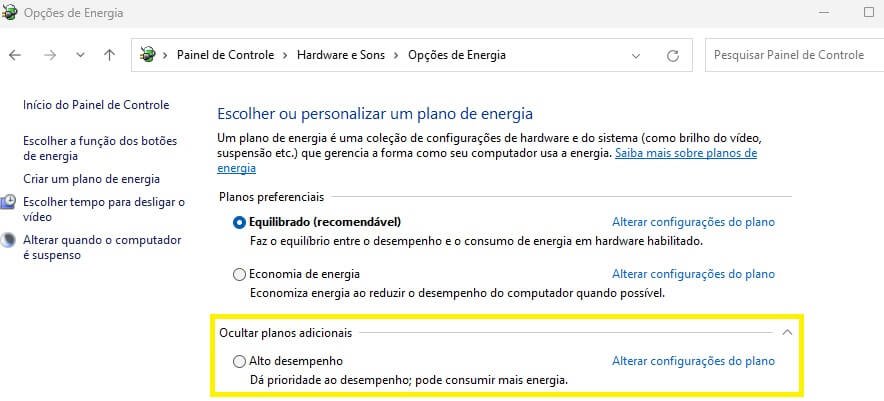
Por padrão, o Windows vem com configurações padrão de consumo de energia. Acesse as Opções de energia e altere o plano para Alto desempenho:
3. Mantenha o seu computador limpo
O excesso de poeira dentro do gabinete ou do notebook pode atrapalhar a dissipação de calor gerado pelo computador. Portanto, limpe periodicamente o seu computador e troque a pasta térmica do processador para garantir que as temperaturas de trabalho dos componentes não ultrapasse o limite.
Dúvidas ou sugestões sobre 8 dicas incríveis para deixar seu computador mais rápido? Deixem nos comentários! Para mais dicas, acesse o nosso canal no YouTube:
https://youtube.com/criandobits
A verdade é que continuar sem esse conhecimento pode estar custando muito mais do que você imagina.
Você pode economizar centenas ou até milhares de reais ao longo do tempo fazendo você mesmo a manutenção dos seus computadores. E, se decidir prestar serviços, esse conhecimento também pode se transformar em uma fonte de renda, que pode variar de R$2.000 a R$5.000 por mês ou mais.
Tudo isso com aulas práticas, objetivas e focadas no que realmente funciona, sem enrolação:
✔ Resolver seus próprios problemas sem depender de ninguém ✔ Ganhar dinheiro com manutenção e suporte técnico ✔ Ou até entrar de vez no mercado de TI
A decisão é sua: continuar gastando dinheiro sempre que o computador apresentar um problema ou aprender uma habilidade que pode fazer você economizar e até gerar uma nova fonte de renda.
👉 CLIQUE AQUI AGORA e veja todos os detalhes antes que essa oportunidade passe:

Artigos Relacionados


Sobre o Autor

Bacharel em Sistemas de Informação e apaixonado por tecnologias e games do tempo da vovó!
2 Comentários
Suas dicas valem ouro, bem mais completo e vai me ajudar muito
Fico feliz por poder te ajudar, Fernando! Qualquer dúvida, pode me procurar.