PC desliga o Windows mas continua ligado?
 Benedito Silva Júnior
14/01/2026
Benedito Silva Júnior
14/01/2026
Um problema bastante comum — especialmente em computadores mais simples ou já usados — é quando o sistema operacional aparentemente desliga corretamente, mas a torre permanece ligada, com LEDs acesos, ventoinhas girando ou até ruídos internos. Esse comportamento costuma gerar dúvida tanto em usuários iniciantes quanto em técnicos em início de carreira, pois pode indicar desde uma simples configuração incorreta até falhas de hardware mais sérias. Neste artigo, você vai entender por que isso acontece, como diagnosticar corretamente e qual a melhor ordem para resolver o problema sem trocar peças desnecessariamente.
Teste inicial: o botão Power revela muito sobre o problema
O primeiro passo é simples e extremamente revelador. Ao mandar o computador desligar pelo sistema e perceber que a torre continua ligada, pressione e segure o botão Power por alguns segundos.
Se o computador desligar completamente ao manter o botão pressionado, isso indica que não há curto direto na placa-mãe, o que já elimina um dos cenários mais graves. Por outro lado, se mesmo segurando o botão Power o equipamento não desligar, há grandes chances de curto elétrico na placa-mãe, o que exige uma análise mais profunda de hardware.
Esse teste inicial ajuda a decidir se vale a pena seguir para soluções de software e configuração ou partir direto para inspeção física.
Ajustes no Windows que podem resolver o problema sem abrir o computador
Antes de pensar em trocar peças, é fundamental verificar as configurações de energia do sistema operacional. Em muitos casos, o Windows está configurado para suspender ou hibernar ao invés de desligar completamente, o que mantém partes do hardware energizadas.
No Painel de Controle, dentro das opções de energia, é possível ajustar o comportamento do botão Power para que ele não execute nenhuma ação de suspensão. Além disso, configurações relacionadas a bloqueio, suspensão híbrida e inicialização rápida podem interferir diretamente no desligamento completo da máquina.

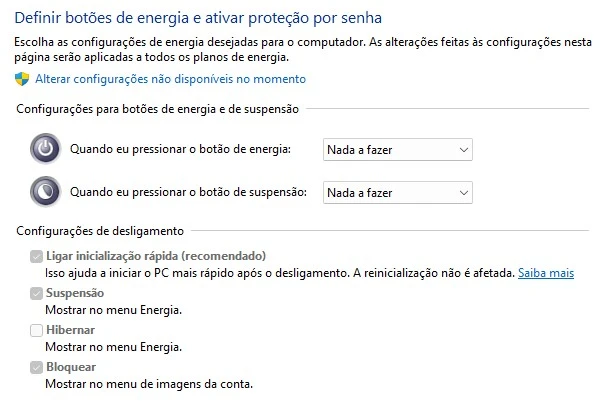
Acesse Painel de Controle → Hardware e Sons → Opções de Energia → Configurações do sistema. Nas opções Quando eu pressionar o botão de energia e Quando eu pressionar o botão de suspensão, selecione a opção Nada a fazer:
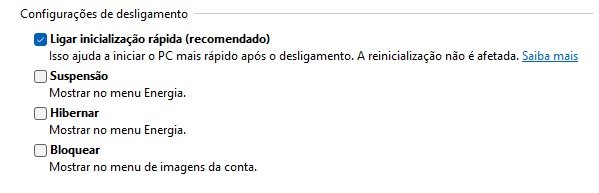
Depois que você fizer as alterações, salve. Agora, clique em Alterar configurações não disponíveis no momento e desmarque as opções Suspensão e Bloquear:
Após realizar essas alterações, é importante testar novamente. Se o computador passar a desligar corretamente, o problema estava apenas em uma configuração incorreta, sem qualquer defeito físico envolvido.
BIOS desatualizada e conflitos após troca de processador
Quando as configurações do sistema não resolvem, o próximo passo é olhar para a BIOS da placa-mãe. BIOS desatualizada pode causar falhas de comunicação entre o sistema operacional e o hardware, principalmente após troca de processador — algo muito comum em upgrades de PC.
Atualizar a BIOS para a versão mais recente disponível no site do fabricante pode corrigir incompatibilidades e falhas elétricas sutis. Além disso, dentro da própria BIOS, vale verificar a opção conhecida como Fast Boot (Inicialização Rápida). Curiosamente, em alguns sistemas o problema se resolve ao ativar essa função, enquanto em outros o ideal é desativá-la. O importante é testar ambos os cenários.
Veja também: Saiba tudo sobre BIOS
Reset elétrico da placa-mãe (Clear CMOS)
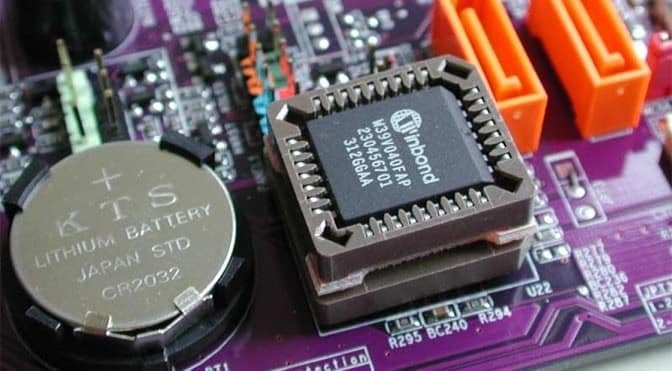
Outra solução altamente eficaz é realizar o chamado reset elétrico da placa-mãe, também conhecido como Clear CMOS. Esse procedimento apaga configurações salvas que podem estar corrompidas ou conflitantes.
O processo consiste em desligar completamente o computador da energia, remover qualquer conexão externa e usar o jumper da placa-mãe (ou, em alguns casos, apenas fechar o contato com uma chave metálica por alguns segundos). Após recolocar o jumper na posição original e ligar o computador novamente, muitas falhas elétricas desaparecem.
É importante destacar que esse procedimento pode apagar configurações personalizadas da BIOS, exigindo uma reconfiguração posterior.
Veja também: Entenda as diferenças entre Legacy e UEFI
A fonte de alimentação: vilã silenciosa do problema
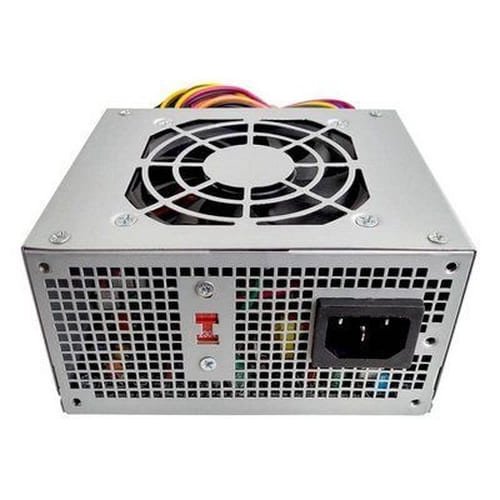
Se nenhuma das soluções anteriores funcionar, a atenção deve se voltar para a fonte de alimentação. Fontes de baixa qualidade são extremamente comuns em computadores vendidos a baixo custo e são uma das principais responsáveis por problemas de desligamento incompleto.
Fontes genéricas ou muito simples podem não cortar corretamente a energia após o comando de desligamento, mantendo a placa-mãe parcialmente energizada. Um teste simples é substituir temporariamente a fonte por outra conhecida e funcional. Se o problema desaparecer, a causa foi encontrada.
Embora fontes de alta eficiência tenham custo maior, elas oferecem maior durabilidade, estabilidade elétrica e evitam uma série de problemas futuros — inclusive falhas na placa-mãe.
Veja também: Tudo sobre fonte de alimentação
Quando o problema é realmente a placa-mãe
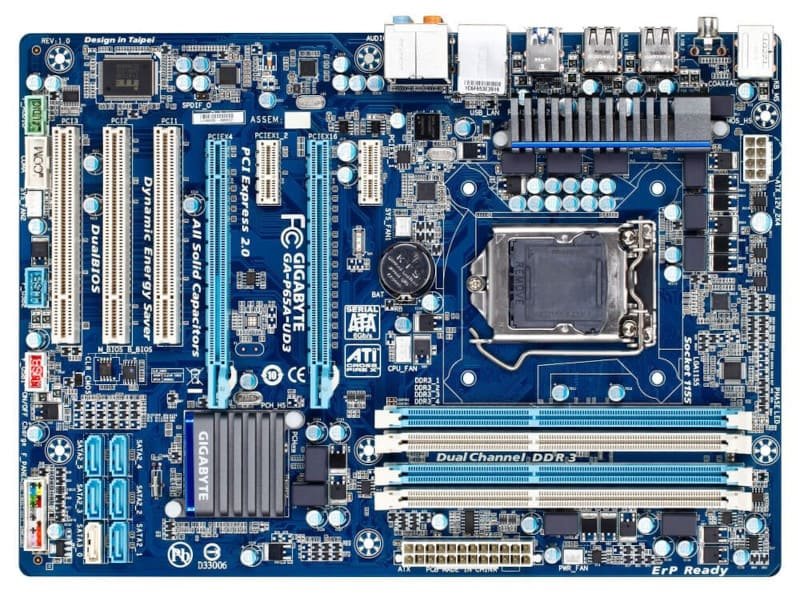
A placa-mãe deve ser considerada a última hipótese, depois de todas as verificações anteriores. Defeitos nesse componente são mais raros, mas podem ocorrer, especialmente após trocas de processador, uso prolongado com fonte inadequada ou surtos elétricos.
Quando confirmada a falha, a substituição costuma ser a única solução viável, já que reparos nem sempre compensam financeiramente.
Veja também: Tudo sobre Placa-mãe
Conclusão
Quando o computador desliga, mas a torre continua ligada, o erro nem sempre está onde parece. Seguir uma ordem lógica de diagnóstico — começando por configurações de energia, passando por BIOS, reset elétrico, fonte e só então placa-mãe — evita gastos desnecessários e perda de tempo.
Para quem está começando na área técnica, entender essa sequência é essencial. Para usuários comuns, aplicar as soluções iniciais pode resolver o problema sem precisar abrir o computador.
Gostou das nossas dicas sobre PC desliga o Windows mas continua ligado? Deixem nos comentários! Para mais dicas, acesse o nosso canal no YouTube:
https://youtube.com/criandobits
Especialize-se em montagem, diagnósticos de defeitos e upgrades com aulas passo a passo sem enrolação.
Torne-se também um técnico diferenciado e ganhe dinheiro prestando suporte ou conquiste o emprego dos seus sonhos com este curso completo de Montagem e Manutenção de Desktops e Notebooks.

Artigos Relacionados


Sobre o Autor

Bacharel em Sistemas de Informação e apaixonado por tecnologias e games do tempo da vovó!

0 Comentários