Como configurar grupos de contatos
 Benedito Silva Júnior
19/01/2022
Benedito Silva Júnior
19/01/2022
Para configurar grupos de contatos para o envio de mensagens, siga os seguintes passos:
1. Crie um catálogo de contatos:
Clique na opção “Pessoas” (barra base horizontal no rodapé). Depois clique no botão “Novo Grupo de Contatos”.
Dê um nome ao grupo e para adicionar membros, clique no botão “Adicionar Membros”. Informe os endereços de email de cada membro e seu respectivo nome de exibição:


2. Clique novamente na opção “Pessoas” (barra base horizontal no rodapé), clique com o botão direito do mouse encima do nome do catálogo e selecione as propriedades do contato.
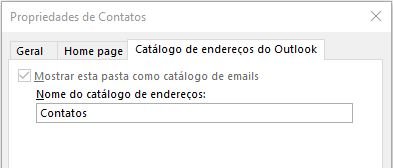
3. Clique na aba “Catálogo de endereços do Outlook” e marque a caixa “Mostrar esta pasta como catálogo de emails”. Dê um nome ao catálogo;

4. Após isso, selecione o email a ser enviado, respondido ou encaminhado e clique no botão “Para…”;
5. Na janela “Selecionar nomes: Contatos” selecione o catálogo desejado e pesquise o grupo ou e-mail de preferência.
Para enviar/responder/encaminhar uma mensagem utlizando o catálogo, selecione o grupo ou o e-mail específico e clique no botão correspondente para envio, Cc e Cco.
É possível incluir vários grupos ou e-mails ao mesmo tempo, utilizando o recurso de multiseleção.
Crie votação através de e-mails no Outlook
Dúvidas ou sugestões? Deixem nos comentários! Para mais dicas, acesse o nosso canal no YouTube:
https://youtube.com/criandobits
Saiba que isso pode estar te fazendo perder dinheiro — seja com manutenção cara ou oportunidades que você está deixando passar.
Com o Super Técnico 2.0, você aprende na prática como diagnosticar defeitos, montar computadores do zero e fazer upgrades que realmente aumentam o desempenho, mesmo que você esteja começando do absoluto zero.
Você pode usar esse conhecimento para:
✔ Resolver seus próprios problemas sem depender de ninguém ✔ Ganhar dinheiro com manutenção e suporte técnico ✔ Ou até entrar de vez no mercado de TI
Tudo com aulas diretas ao ponto, sem enrolação e focadas no que realmente funciona no dia a dia.
👉 CLIQUE AQUI AGORA e veja todos os detalhes antes que essa oportunidade passe:

Artigos Relacionados




Sobre o Autor

Bacharel em Sistemas de Informação e apaixonado por tecnologias e games do tempo da vovó!
0 Comentários