Como definir horário de logon via GPO
 Benedito Silva Júnior
14/01/2022
Benedito Silva Júnior
14/01/2022
Neste tutorial você vai aprender como definir horário de logon via GPO e restringir máquinas.
1. Acesse Usuários e Computadores do Active Directory, selecione os usuários com a tecla Ctrl pressionada e, após a seleção, clique com o botão direito do mouse sobre qualquer usuário selecionado e selecione a opção Propriedades.
Clique na aba Conta, depois no botão Horário de logon e defina o horário permitido para o grupo de usuários:

2. Para restringir o logon de um grupo de usuários a um ou a um grupo de computadores específico, acesse Gerenciamento de Políticas de Grupo, clique com o botão direito do mouse sobre a Unidade Organizacional desejada, selecione a opção Criar um GPO neste domínio e fornecer um link para ele aqui… e dê um nome sugestivo a GPO;
3. Clique com o botão direito do mouse sobre a GPO criada e selecione a opção Editar. Acesse Configurações do Computador → Políticas → Configurações do Windows → Configurações de segurança → Políticas locais → Atribuição de direitos de usuário;
4. Dê um duplo clique sobre a opção Negar logon local, marque a opção Definir estas configurações de políticas, clique no botão Adicionar usuário ou grupo… e procure pelos usuários ou grupo de usuários para aplicar a limitação.


Para ter certeza de que essa política de grupo será aplicada, em Gerenciamento de Política de Grupo clique na Unidade Organizacional para a qual a GPO foi criada, clique com o botão direito do mouse sobre o nome da GPO e selecione a opção Imposto.
Obs.: As máquinas bloqueadas a outros usuários ou grupo de usuários precisam constar na Unidade Organizacional configurada com a restrição.
Ou seja, por exemplo, para que os computadores do grupo Vendas sejam proibidos de serem utilizadas pelo grupo Financeiro, os computadores precisam estar dentro da UO Vendas:
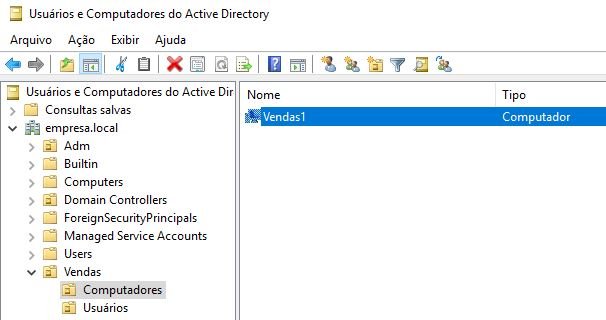
Após as configurações atualize a política, digitando gpupdate /force no prompt de comando.
Instalação e configuração do Web Server no Windows Server
Dúvidas ou sugestões? Deixem nos comentários! Para mais dicas, acesse o nosso canal no YouTube:
https://youtube.com/criandobits
Saiba que isso pode estar te fazendo perder dinheiro — seja com manutenção cara ou oportunidades que você está deixando passar.
Com o Super Técnico 2.0, você aprende na prática como diagnosticar defeitos, montar computadores do zero e fazer upgrades que realmente aumentam o desempenho, mesmo que você esteja começando do absoluto zero.
Você pode usar esse conhecimento para:
✔ Resolver seus próprios problemas sem depender de ninguém ✔ Ganhar dinheiro com manutenção e suporte técnico ✔ Ou até entrar de vez no mercado de TI
Tudo com aulas diretas ao ponto, sem enrolação e focadas no que realmente funciona no dia a dia.
👉 CLIQUE AQUI AGORA e veja todos os detalhes antes que essa oportunidade passe:

Artigos Relacionados




Sobre o Autor

Bacharel em Sistemas de Informação e apaixonado por tecnologias e games do tempo da vovó!
0 Comentários