Uma assinatura de e-mail bem elaborada é muito importante para facilitar a identificação de quem envia as mensagens. Ela não apenas fornece informações importantes de contato, mas também pode transmitir a imagem da sua marca pessoal ou corporativa. Neste post, aprenda como criar assinatura de e-mail no Outlook.
Como crio a minha assinatura?
Para criar assinatura de e-mail no Outlook e inserir no rodapé de cada e-mail criado, siga os seguintes passos:
1. Crie uma nova mensagem;
2. Na aba “MENSAGEM” clique no botão “Assinatura” e selecione “Assinaturas…”:
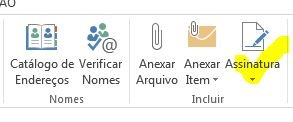
3. Será aberta uma janela com um campo para informar o nome da assinatura. Dê um nome para a assinatura:
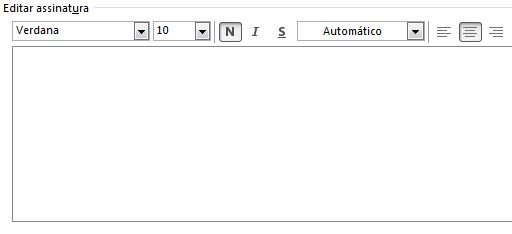
4. Em “Editar assinatura” crie a assinatura com a formatação desejada (fontes, estilos, cores e imagens):
5. Após a criação da assinatura, a selecione como padrão para novas mensagens, selecionando o nome da mesma no campo “Novas mensagens”.

Caso deseje que a assinatura seja mostrada nas mensagens de resposta/encaminhamento, selecione o nome da assinatura em “Respostas/encaminhamentos”.
Com essas dicas simples, você pode criar uma assinatura de e-mail profissional no Outlook, ajudando a fortalecer sua presença online e facilitar a comunicação com seus contatos.
Criar votação através de e-mails
Dúvidas ou sugestões? Deixem nos comentários! Para mais dicas, acesse o nosso canal no YouTube:
https://youtube.com/criandobits