Como Impedir o Acesso a Sites Sem Instalar Programas
 Benedito Silva Júnior
06/03/2026
Benedito Silva Júnior
06/03/2026
Bloquear determinados sites no computador pode ser extremamente útil em diversas situações. Seja para evitar distrações, aumentar a segurança da rede ou impedir o acesso a conteúdos inadequados, o próprio Windows oferece uma solução simples e eficaz para isso: a edição do arquivo hosts. Neste guia completo, você vai entender o que é o arquivo hosts, para que ele serve e como utilizá-lo para bloquear sites no Windows de forma rápida e segura.
O que é o arquivo hosts no Windows
O arquivo hosts é um arquivo de texto presente em diversos sistemas operacionais, incluindo Windows, macOS, Linux e outros sistemas baseados em Unix. Ele funciona como um pequeno banco de dados local responsável por associar nomes de domínio (como google.com) a endereços IP:
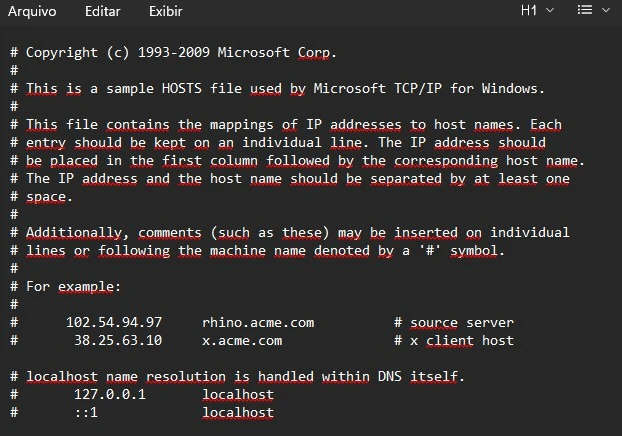
Normalmente, quando você digita um endereço de site no navegador, o sistema consulta servidores DNS para descobrir qual é o endereço IP daquele domínio. Porém, antes dessa consulta externa acontecer, o sistema verifica se existe alguma regra no arquivo hosts.
Isso significa que qualquer associação definida nesse arquivo terá prioridade sobre o DNS. Dessa forma, podemos manipular essas regras para redirecionar um site para um endereço IP inválido ou local, impedindo que ele seja acessado.
Basta redirecionar o domínio para o endereço 127.0.0.1, que corresponde ao próprio computador (localhost).
Veja também: Como saber se seu computador está com vírus?

Por que bloquear sites no computador
Existem vários motivos para utilizar o bloqueio de sites por meio do arquivo hosts. Essa técnica é simples, gratuita e não depende de softwares adicionais.
Controle de acesso
Administradores de rede podem impedir que usuários acessem páginas específicas, como redes sociais ou sites inadequados. Isso é especialmente útil em ambientes corporativos, escolares ou familiares.
Aumento da produtividade
Sites de entretenimento, jogos ou redes sociais podem se tornar grandes fontes de distração. Bloquear esses endereços ajuda a manter o foco no trabalho ou nos estudos.
Proteção contra malware
Muitos sites são utilizados para disseminar vírus, phishing ou outros tipos de ameaças digitais. Bloqueá-los no arquivo hosts pode impedir o acesso acidental e reduzir o risco de infecção.
Filtragem de conteúdo
O bloqueio também pode ser utilizado para impedir acesso a conteúdos inadequados, como pornografia, violência ou jogos de azar, principalmente em ambientes educacionais ou domésticos.
Mais privacidade
Alguns usuários utilizam o hosts para bloquear domínios de rastreamento e publicidade invasiva, reduzindo a coleta de dados e melhorando a experiência de navegação.
Redução de vulnerabilidades
Sites conhecidos por hospedar exploits ou scripts maliciosos podem ser bloqueados preventivamente, fortalecendo a segurança do sistema.
Veja também: Como bloquear e expulsar pessoas que estão roubando seu Wi-Fi
Como bloquear sites no Windows usando o arquivo hosts
O processo é simples e pode ser feito em poucos minutos.
1. Abrir o Bloco de Notas como administrador
Primeiro, é necessário abrir o Bloco de Notas com privilégios de administrador.
- Clique no menu Iniciar.
- Procure por Bloco de Notas.
- Clique com o botão direito.
- Escolha Executar como administrador:
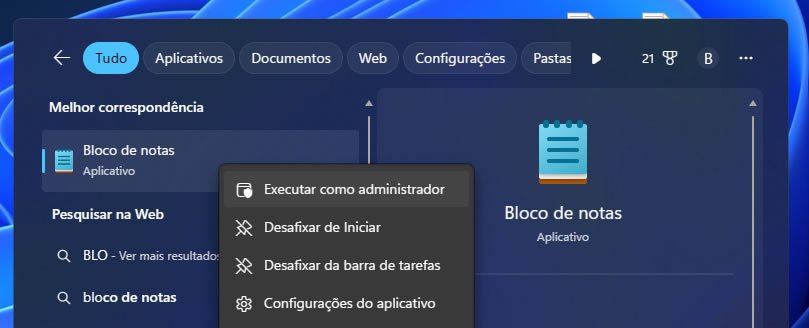
Esse passo é necessário porque o arquivo hosts está em uma pasta protegida do sistema.
2. Abrir o arquivo hosts
Com o Bloco de Notas aberto:
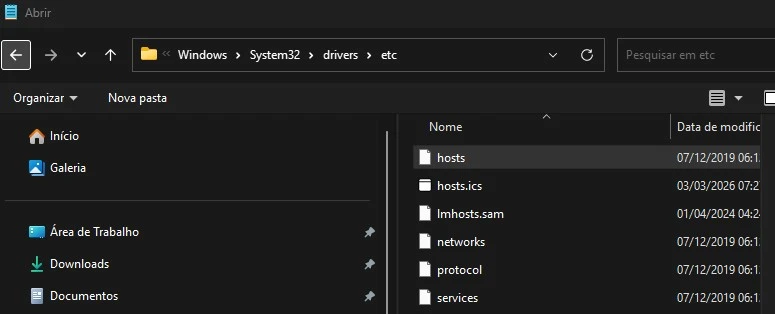
- Clique em Arquivo → Abrir.
- Navegue até o caminho:
C:\Windows\System32\drivers\etc\- Selecione o arquivo hosts.
Se ele não aparecer, altere o filtro de arquivos para Todos os arquivos.
3. Adicionar os sites que você deseja bloquear
Depois de abrir o arquivo, role até o final e adicione as linhas contendo os domínios que você deseja bloquear.
Exemplo:
127.0.0.1 www.sitedoze.com
127.0.0.1 sitedoze.com
Sempre é recomendado adicionar duas versões do domínio:
- com www
- sem www
Isso garante que o bloqueio funcione corretamente em todos os casos.
Você também pode adicionar regras para IPv6, como no exemplo:
fe80::1%lo0 www.sitedoze.com
fe80::1%lo0 sitedoze.com
4. Salvar o arquivo
Depois de adicionar os domínios desejados:
- Clique em Arquivo → Salvar.
- Feche o Bloco de Notas.
A partir desse momento, os sites incluídos na lista não poderão mais ser acessados no computador.
5. Atualizar o cache de DNS (se necessário)
Em alguns casos, o sistema pode manter registros antigos em cache. Se o bloqueio não funcionar imediatamente, faça o seguinte:
- Abra o Prompt de Comando como administrador
- Digite o comando:
ipconfig /flushdns- Pressione Enter
Isso força o Windows a limpar o cache DNS e aplicar as novas regras do arquivo hosts.
Veja também: Como usar um repetidor como Access Point e melhorar o Wi-Fi
Dicas importantes ao editar o arquivo hosts
Algumas boas práticas ajudam a evitar problemas:
- Sempre abra o arquivo como administrador
- Faça uma cópia de backup antes de editar
- Não apague as linhas padrão do sistema
- Sempre adicione domínios com e sem www
- Use uma linha separada para cada site
Conclusão
O arquivo hosts é uma ferramenta simples, mas extremamente poderosa dentro do Windows. Com ele, qualquer usuário pode controlar manualmente quais sites podem ser acessados no computador.
Esse método é muito utilizado por administradores de rede, profissionais de TI e até mesmo por usuários domésticos que desejam melhorar a segurança, aumentar a produtividade ou restringir conteúdos indesejados.
E o melhor de tudo: não é necessário instalar nenhum programa adicional.
Com poucos minutos de configuração, você já consegue bloquear qualquer site diretamente no sistema.
Gostou das nossas dicas sobre Como recuperar senha do Windows sem formatar o PC? Deixem nos comentários! Para mais dicas, acesse os nossos canais no YouTube:
https://www.youtube.com/@canalpcsemerro
https://www.youtube.com/@criandobits
Especialize-se em montagem, diagnósticos de defeitos e upgrades com aulas passo a passo sem enrolação.
Torne-se também um técnico diferenciado e ganhe dinheiro prestando suporte ou conquiste o emprego dos seus sonhos com este curso completo de Montagem e Manutenção de Desktops e Notebooks.

Artigos Relacionados




Sobre o Autor

Bacharel em Sistemas de Informação e apaixonado por tecnologias e games do tempo da vovó!

0 Comentários