Se você tem um site WordPress, provavelmente já se preocupou com segurança e proteção contra spam. Uma das melhores formas de evitar bots e acessos maliciosos é implementando o Google reCAPTCHA. Neste artigo, você aprenderá como configurar o reCAPTCHA no WordPress para proteção do seu site de forma simples e eficaz.
O que é o Google reCAPTCHA?
O Google reCAPTCHA é uma ferramenta gratuita que ajuda a proteger sites contra bots e ataques automatizados. Ele verifica se o usuário é humano antes de permitir ações como login, cadastro ou envio de formulários.
Existem diferentes versões do reCAPTCHA:
- reCAPTCHA v2: Exige que o usuário clique em “Não sou um robô” ou resolva desafios.
- reCAPTCHA v3: Funciona em segundo plano, analisando o comportamento do usuário sem necessidade de interação.
Passo a passo para configurar o reCAPTCHA no WordPress
Para implementar o reCAPTCHA em qualquer site no WordPress, siga os passos abaixo:
1. Crie as chaves do Google reCAPTCHA
Antes de configurar no WordPress, é necessário obter as chaves do Google reCAPTCHA:
1. Acesse o site oficial: Google reCAPTCHA.
2. Clique em Admin Console e faça login com sua conta Google.
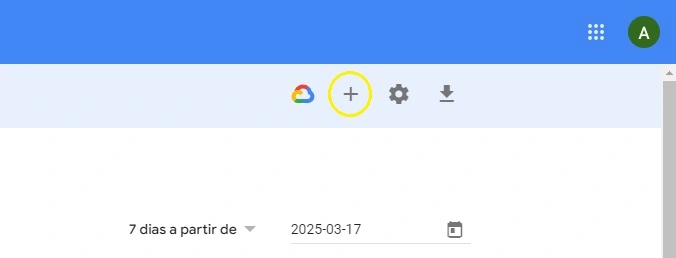
3. Clique em + Criar:
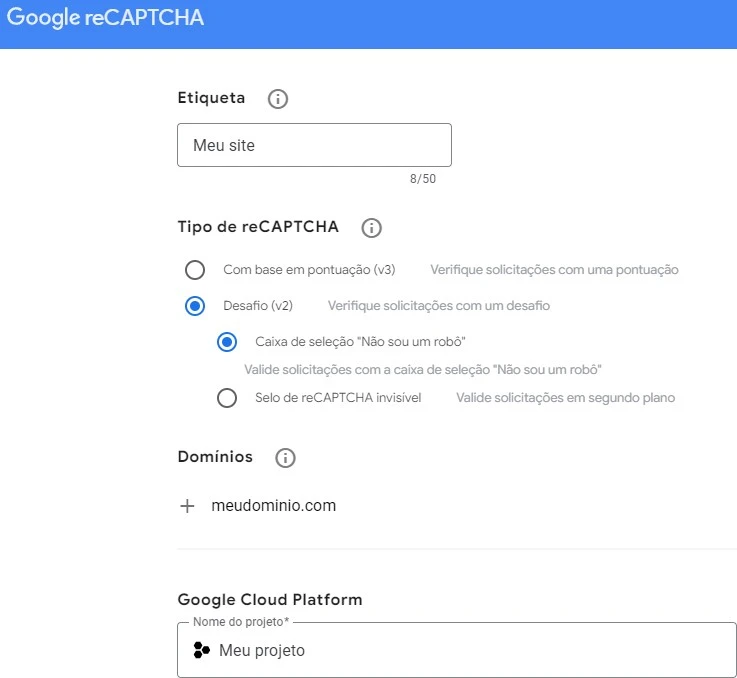
4. Preencha os dados:

- Nome do site.
- Escolha a versão (v2 ou v3).
- Adicione o domínio do seu site.
5. Aceite os termos e clique em Enviar:
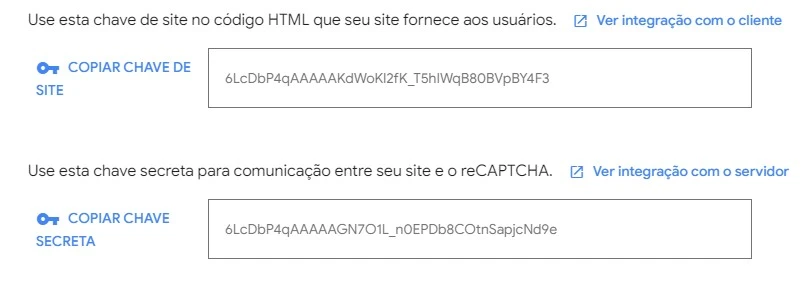
6. Copie a Chave do Site e a Chave Secreta:
2. Instale um plugin para implementar o reCAPTCHA
A forma mais fácil de configurar o reCAPTCHA no WordPress é utilizando um plugin. Algumas boas opções são:
- reCaptcha by BestWebSoft
- Google Captcha (reCAPTCHA) by WPForms
- Advanced noCaptcha & invisible Captcha
Para instalar um deles:
1. No painel do WordPress, vá em Plugins → Adicionar plugin.
2. Busque pelo nome do plugin.
3. Clique em Instalar agora e depois em Ativar.
Veja também: Plugins essenciais para sites no WordPress
3. Configurar o plugin
Neste caso, vou utilizar o plugin Google Captcha (reCAPTCHA) by WPForms. Após ativar o plugin:
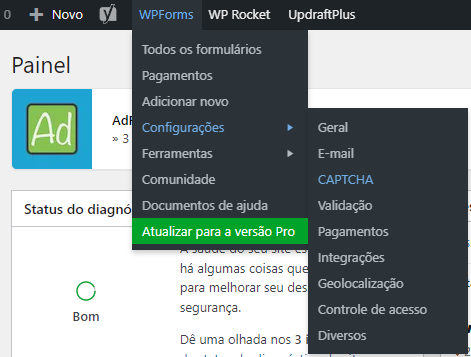
1. Clique em WPForms → Configurações → CAPTCHA.
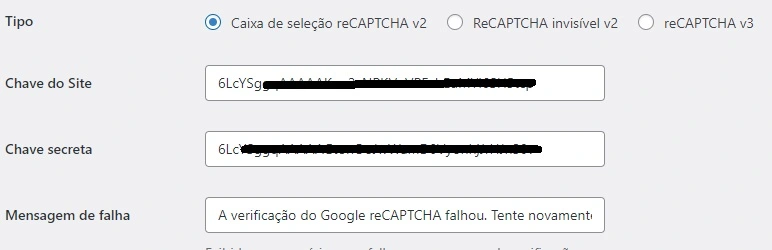
2. Clique em reCAPTCHA. Informe o Tipo, a Chave do site e a Chave secreta:
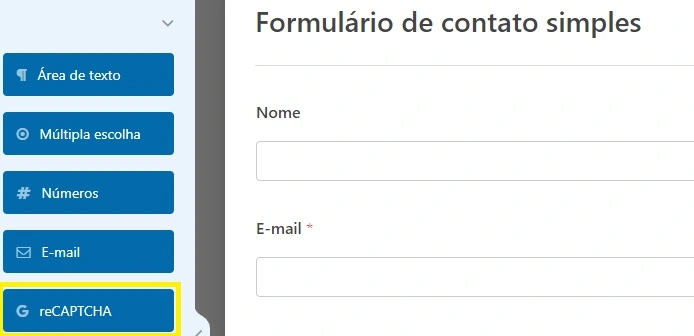
3. Adicione um novo formulário e ative o reCAPTCHA nele:
4. Salve as alterações.
4. Testar o reCAPTCHA
Após configurar, acesse seu site e tente usar os formulários para verificar se o reCAPTCHA está funcionando corretamente.
Conclusão
Configurar o Google reCAPTCHA no WordPress é muito importante para garantir mais segurança e evitar spam. Com poucos passos, você pode proteger formulários de login, comentários e cadastros contra bots.
Se este tutorial ajudou, compartilhe com outros administradores de sites! Tem dúvidas? Deixe nos comentários!
Gostou das nossas dicas sobre como configurar o reCAPTCHA no WordPress para proteção? Deixem nos comentários! Para mais dicas, acesse o nosso canal no YouTube:
https://youtube.com/criandobits