Como clonar um HD de computador?
 Benedito Silva Júnior
17/03/2023
Benedito Silva Júnior
17/03/2023
Clonar um HD de computador é um processo útil para criar backups, transferir dados para um novo HD ou SSD e até melhorar o desempenho geral do computador. Este processo envolve a criação de uma cópia exata do HD original para o novo HD ou SSD. Neste post, aprenda como clonar um HD de computador de forma fácil e prática.
Preparativos
Antes de começar, é importante lembrar que clonar um HD pode ser um processo demorado, principalmente se o HD estiver armazenando bastante informações. Se o HD tiver algum defeito que impeça a leitura rápida, isso também poderá afetar o tempo de clonagem. Certifique-se de ter tempo suficiente para realizar o procedimento e jamais desligue o computador durante o processo.
É recomendável que você faça uma limpeza do cache dos navegadores e do sistema operacional, além do esvaziamento da lixeira. Aproveite e desinstale programas não essenciais. Quanto mais otimizado estiver o sistema, mais rápido será o processo de clonagem.
Para clonar o HD, vamos utilizar o software DiskGenius no computador que possui o HD original. Também é possível usar outro computador para realizar esse procedimento. Nesse caso, é recomendável conectar o HD de origem e o HD/SSD de destino em portas SATA para uma melhor velocidade de clonagem.
Agora que temos todas as condições necessárias para começarmos a clonagem, siga os passos abaixo:
Passo 1: Baixe e instale o DiskGenius
O DiskGenius é um software gratuito, disponível para download no site oficial (https://diskgenius.com/).

Passo 2: Inicie o DiskGenius
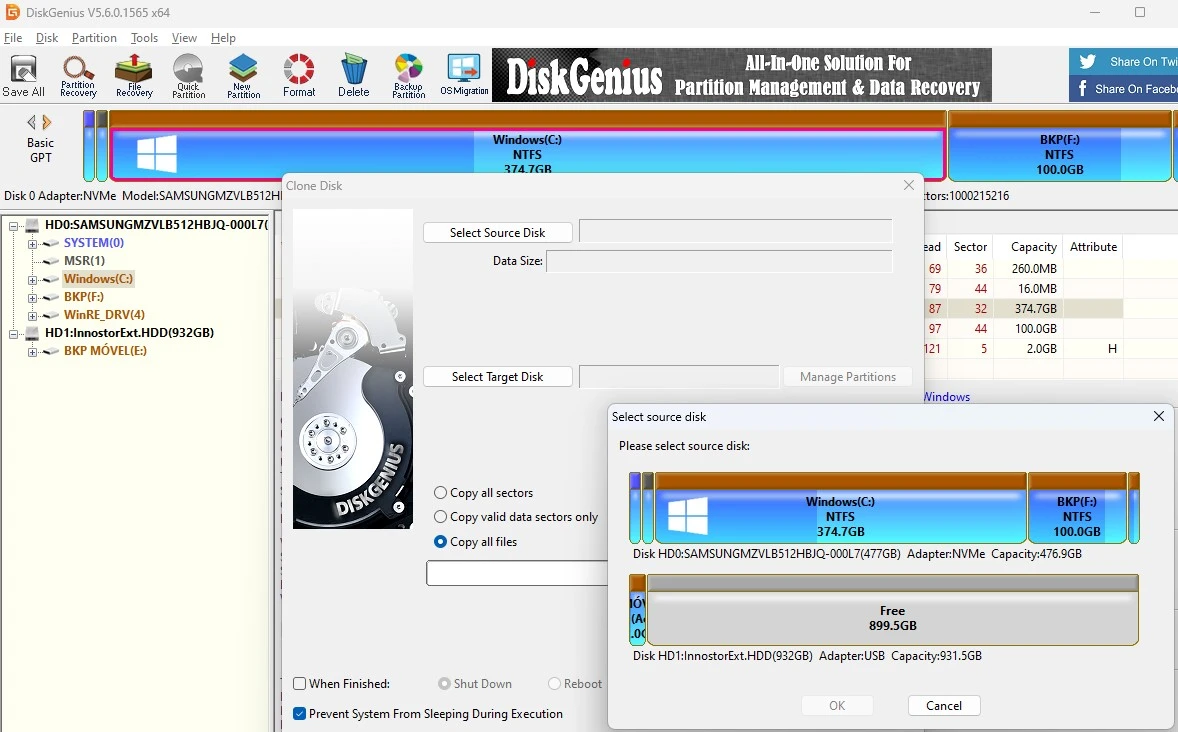
No menu, acesse Tools → Clone disk:
Passo 3: Escolha a origem
Na janela Select source disk, defina a origem (source) (o HD a ser clonado):
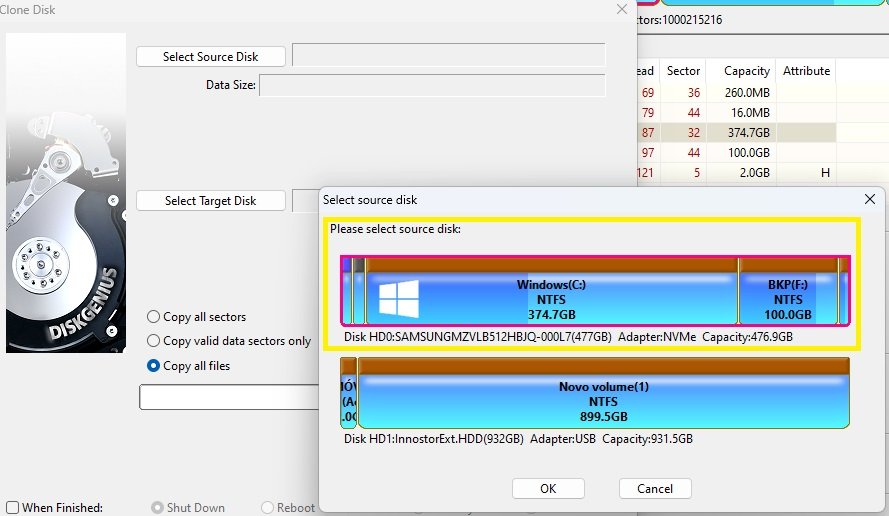
A identificação em amarelo é a unidade de origem que será clonada. Clique em OK.
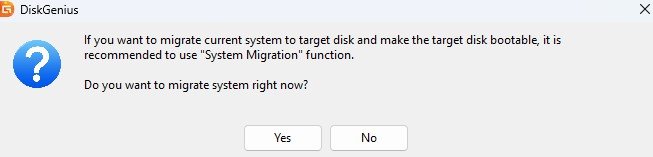
A mensagem abaixo será exibida. Clique em Yes para continuar.
Passo 4: Escolha o destino
Após clicar em Yes, será solicitado o destino (target). Selecione e clique em OK:
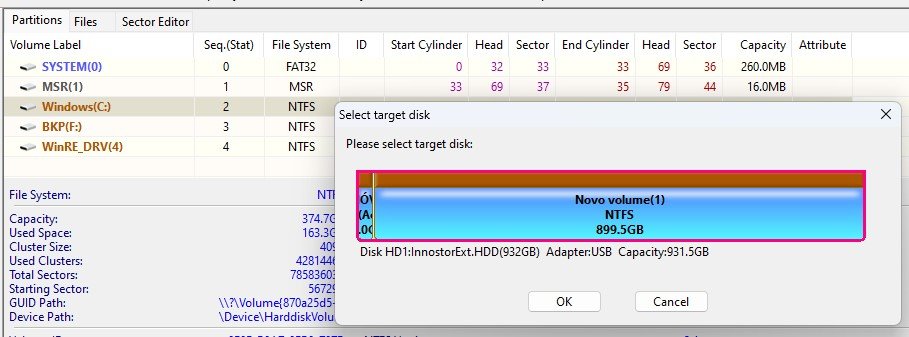
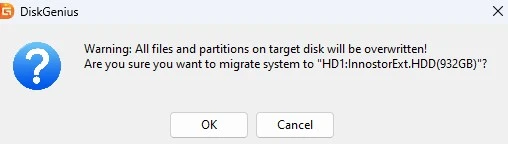
Após clicar em OK, será exibida a mensagem abaixo. Todas as informações do HD/SSD de destino serão excluídas para o início da clonagem. Clique em OK se você concordar:
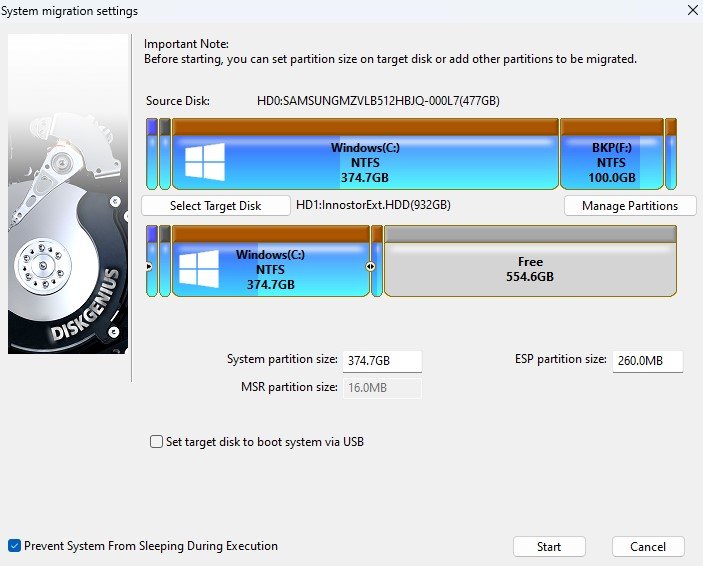
Confira se em Source Disk é o disco a ser clonado e em Target Disk, o HD/SSD novo que receberá a clonagem. Se estiver tudo ok, clique em Start:
E se o HD/SSD novo não tiver espaço suficiente?
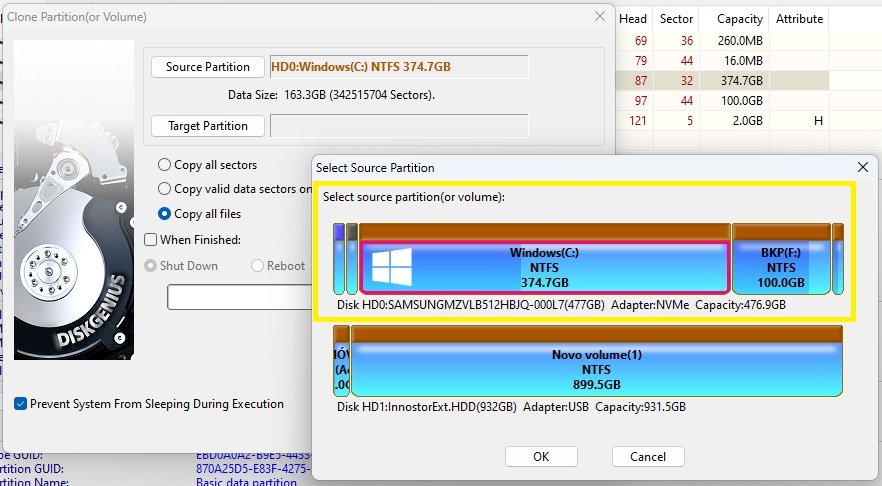
Se o HD/SSD de destino for menor do que o disco de origem, clone apenas a partição do sistema (C), onde o sistema está armazenado. Para isso, acesse Tools → Clone partition. Ao abrir a janela abaixo, selecione a partição C em source e clique em OK:
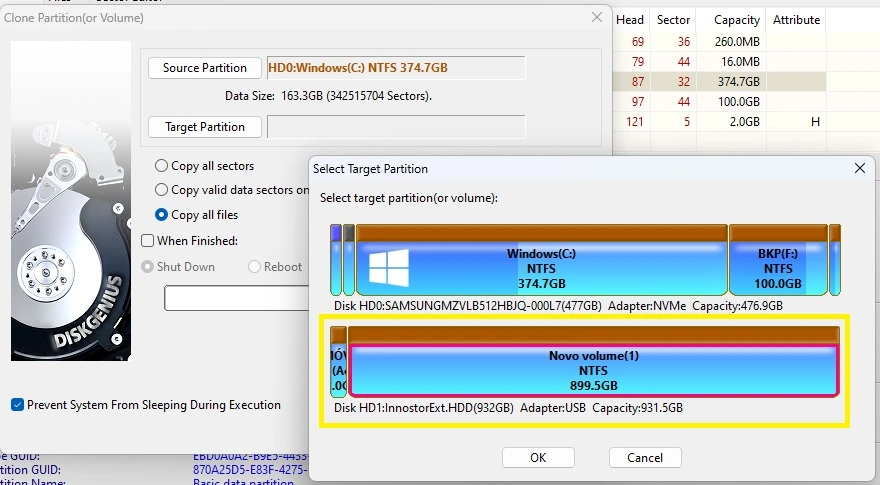
Depois clique em Target Partition e selecione o espaço disponível na unidade de destino (target). Clique em OK e depois em Start para iniciar a clonagem:
Após a clonagem, conecte o HD/SSD novo na mesma porta SATA na qual o HD antigo estava. Talvez seja necessária a reconfiguração da ordem de boot no Setup da BIOS.
Obs.: As outras partições que ficarão de fora da clonagem poderão ser acessadas normalmente depois. Para isso, basta manter o HD antigo conectado no computador ou copie as informações para um HD externo.
Clonagem através de Dock Station
A clonagem de HDD para SSD através de uma dock station é uma das formas mais práticas, rápidas e seguras de migrar um sistema inteiro sem precisar reinstalar o Windows, programas ou configurar tudo do zero.
Esse método é especialmente indicado para quem busca agilidade, trabalha com manutenção de computadores ou simplesmente não quer lidar com processos técnicos mais complexos dentro do sistema operacional.
A grande vantagem da dock station está no fato de permitir a clonagem direta de um disco para outro, de forma independente do computador, em muitos casos até sem a necessidade de softwares.
Uma dock station é um dispositivo externo, geralmente com duas baias, onde você conecta simultaneamente o HDD antigo e o SSD novo. Alguns modelos possuem um botão físico de clonagem, que copia todos os dados setor por setor do disco de origem para o disco de destino.
Isso significa que o sistema operacional, os arquivos pessoais, os programas instalados e até mesmo a estrutura de boot são replicados exatamente como estavam no disco antigo. Ao final do processo, basta substituir o HDD pelo SSD no computador e ligar a máquina normalmente:
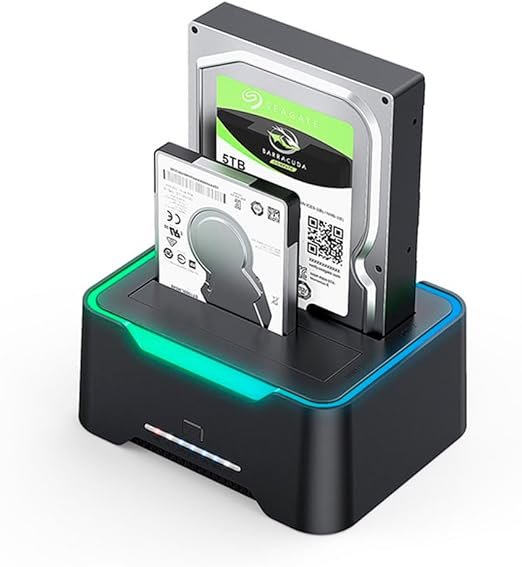
O processo de clonagem via dock station é bastante simples, mas exige atenção a alguns detalhes importantes. O SSD de destino precisa ter capacidade igual ou maior que o HDD de origem, pois a clonagem é feita de forma integral. Antes de iniciar, é altamente recomendável que o SSD esteja vazio, já que todos os dados existentes nele serão apagados. Após conectar os dois discos nas baias corretas — normalmente identificadas como “Source” (origem) e “Target” (destino) — basta pressionar o botão de clonagem e aguardar. O tempo varia conforme o tamanho do disco e a velocidade dos dispositivos, podendo levar de alguns minutos a algumas horas.
Um dos maiores benefícios desse método é a independência do sistema operacional. Como a clonagem não depende do Windows, evita-se problemas comuns como erros de permissão, falhas de software, incompatibilidades ou interrupções causadas por antivírus. Além disso, é uma solução extremamente útil quando o computador original apresenta lentidão excessiva, telas azuis ou falhas de inicialização, já que todo o processo ocorre fora da máquina.
Apesar das vantagens, é importante entender as limitações da clonagem via dock station. Por ser uma cópia direta, o sistema clonado mantém exatamente a mesma estrutura do disco antigo. Isso significa que, se o HDD tinha partições mal organizadas, setores defeituosos ou arquivos desnecessários, tudo isso será replicado no SSD. Em alguns casos, após a clonagem, pode ser necessário expandir manualmente a partição do sistema para aproveitar todo o espaço do SSD ou ajustar configurações de alinhamento para garantir o melhor desempenho.
Mesmo com essas observações, a clonagem por dock station continua sendo uma das soluções mais confiáveis para quem quer migrar rapidamente para um SSD. Ela combina simplicidade, eficiência e um alto índice de sucesso, sendo amplamente utilizada tanto por técnicos quanto por usuários domésticos. Quando bem executada, o resultado é um sistema mais rápido, responsivo e estável, com a sensação imediata de que o computador “ganhou uma nova vida” — tudo isso sem perder absolutamente nada do que já estava configurado.
Vou deixar dois links seguros para você comprar os melhores Dock Stations com o melhor custo-benefício do mercado:
✅ Lista de Dock Station na Amazon: https://amzn.to/4khCBYE
✅ Dock Station com o melhor custo-benefício no Mercado Livre: https://mercadolivre.com/sec/2sZ2gKa
Dúvidas ou sugestões sobre como clonar um HD de computador? Deixem nos comentários! Para mais dicas, acesse o nosso canal no YouTube:
https://youtube.com/criandobits
Especialize-se em montagem, diagnósticos de defeitos e upgrades com aulas passo a passo sem enrolação.
Torne-se também um técnico diferenciado e ganhe dinheiro prestando suporte ou conquiste o emprego dos seus sonhos com este curso completo de Montagem e Manutenção de Desktops e Notebooks.

Artigos Relacionados
Sobre o Autor

Bacharel em Sistemas de Informação e apaixonado por tecnologias e games do tempo da vovó!

0 Comentários