Como corrigir lentidão e travamento do Outlook
 Benedito Silva Júnior
08/06/2022
Benedito Silva Júnior
08/06/2022
Se você é mais um que depende do Outlook para gerenciar seus e-mails, compromissos e tarefas do dia a dia, este post é para você. Veja como corrigir lentidão e travamento do Outlook.
Lentidão ao utilizar a ferramenta pode significar que o arquivo que armazena os dados está cheio ou danificado. Neste caso será preciso corrigi-lo ou criar um novo:
1. Antes de qualquer coisa, faça o backup do arquivo atual. Para isso acesse Arquivo → Abrir e Exportar → Importar/Exportar:
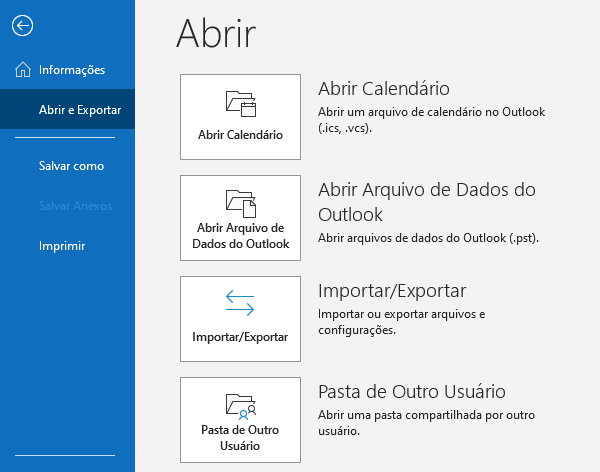
Selecione Exportar para um arquivo:

Selecione Arquivo de Dados do Outlook (.pst):

Selecione todas as pastas de e-mails da conta que você deseja fazer o backup:

Defina um local para armazenar o backup e clique em Concluir:

Aguarde a finalização. Com o backup feito, siga para o passo 2.
2. Vamos deixar o arquivo de e-mails do Outlook mais enxuto. Para isso acesse Informações sobre Contas → Ferramentas → Limpar Caixa de Correio…

Mova itens antigos e crie um “arquivo morto” para armazená-los. Para isso clique em AutoArquivar:

Limpe os itens excluídos clicando em Esvaziar:

Após a finalização dos procedimentos acima, verifique se problema de lentidão e travamento foi solucionado. Caso negativo, siga para o passo 3.
3. Faça a correção do arquivo PST. Para isso clique aqui e veja como corrigir problemas com arquivos PST.
Se, mesmo após a correção, o problema de lentidão e travamentos continuar, siga para o passo 4.
4. Altere a extensão do arquivo usado com a conta. Para isso acesse Arquivo → Configurações de Conta → Configurações de conta… Clique na aba Arquivos de Dados e, depois, em Abrir Local do Arquivo… Feche o Outlook e altere a extensão do arquivo de .pst para .psp:

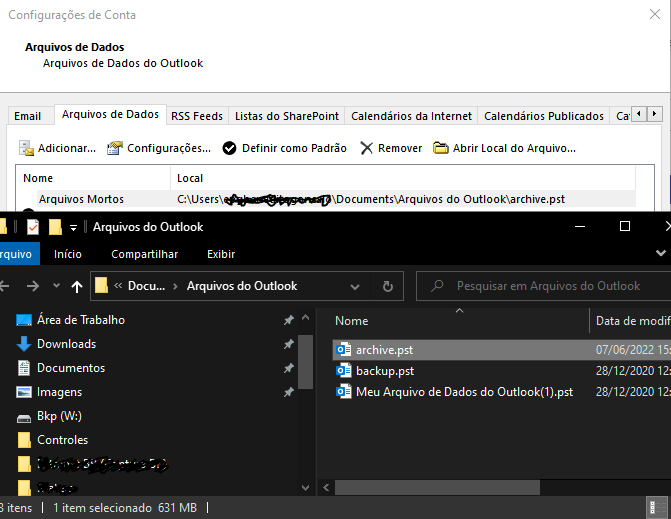
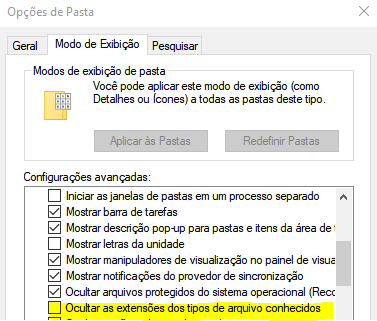
Para alterar a extensão de arquivos no Windows, abra o Windows Explorer, clique em Arquivo → Opções. Na aba Modo de Exibição, desmarque a opção Ocultar as extensões dos tipos de arquivos conhecidos:
Abra o Outlook novamente. Na inicialização será solicitado a criação de um novo arquivo .pst. Aceite clicando em Ok.
Caso precise de ajuda para configurar uma nova conta no Outlook, clique aqui.
Configure a nova conta e observe se o problema foi corrigido ou não. Se sim, isso sugere que havia um problema no arquivo PST original que não foi possível a correção. Neste caso, repita o passo 4 para voltar a extensão do arquivo para .pst.
Incorpore esse PST na sua conta somente para consultas e tente recuperar o máximo de informações possível. Para fazer isso, acesse Arquivo → Configurações de Conta → Configurações de conta… Clique na aba Arquivos de Dados e, depois, em Adicionar… Procure pelo arquivo PST antigo.
Se, mesmo com a criação da nova conta e do novo arquivo PST, o Outlook continuar apresentando lentidão e travamentos, experimente reinstalar o pacote Office.
Se, mesmo com a reinstalação do Office, o seu Outlook continuar se arrastando, sugiro a você conferir 8 dicas incríveis para deixar seu computador mais rápido.
Dúvidas ou sugestões? Deixem nos comentários! Para mais dicas, acesse o nosso canal no YouTube:
https://youtube.com/criandobits
A verdade é que continuar sem esse conhecimento pode estar custando muito mais do que você imagina.
Você pode economizar centenas ou até milhares de reais ao longo do tempo fazendo você mesmo a manutenção dos seus computadores. E, se decidir prestar serviços, esse conhecimento também pode se transformar em uma fonte de renda, que pode variar de R$2.000 a R$5.000 por mês ou mais.
Tudo isso com aulas práticas, objetivas e focadas no que realmente funciona, sem enrolação:
✔ Resolver seus próprios problemas sem depender de ninguém ✔ Ganhar dinheiro com manutenção e suporte técnico ✔ Ou até entrar de vez no mercado de TI
A decisão é sua: continuar gastando dinheiro sempre que o computador apresentar um problema ou aprender uma habilidade que pode fazer você economizar e até gerar uma nova fonte de renda.
👉 CLIQUE AQUI AGORA e veja todos os detalhes antes que essa oportunidade passe:
Artigos Relacionados




Sobre o Autor

Bacharel em Sistemas de Informação e apaixonado por tecnologias e games do tempo da vovó!
0 Comentários