Layout em Android
 Benedito Silva Júnior
05/11/2021
Benedito Silva Júnior
05/11/2021
Um layout determina a aparência de uma tela, e é definido com códigos XML. Neste post veja layout em Android.
Normalmente, os layouts contêm componentes de interface gráfica do usuário, tais como botões, campos de texto, listas suspensas etc. O usuário interage com esses componentes para que seu aplicativo faça alguma coisa.
Existem vários tipos de layouts e cada um tem sua própria política para decidir onde posicionar os elementos de exibição que contém. Veja:
RelativeLayout
Um layout relativo mostra seus elementos de exibição um ao lado do outro, verticalmente ou horizontalmente:

<RelativeLayout ...
 </RelativeLayout>
Os elementos de exibição podem ser posicionados em relação ao layout pai ou em outros elementos de exibição.
Por exemplo, você pode escolher posicionar um elemento de exibição em relação à parte superior do layout pai, um campo de texto embaixo do elemento de exibição de texto e um botão em relação à parte inferior do layout pai.
LinearLayout
Um layout linear mostra os elementos de exibição um ao lado do outro, verticalmente ou horizontalmente. Verticalmente os elementos de exibição aparecem em uma única linha:
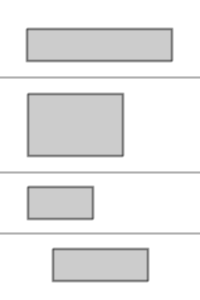
(Layout linear horizontal)

<LinearLayout ...
 </LinearLayout>
Os elementos de exibição são posicionados um ao lado do outro, na vertical ou na horizontal.
GridLayout
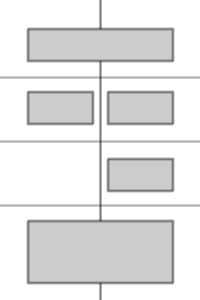
Um layout de grade divide a tela em uma grade de linhas, colunas e células. Especificamos a quantidade de colunas que o layout deve ter, onde deseja que os elementos de exibição apareçam e quantas linhas ou colunas eles devem abranger:
<GridLayout ...
 </GridLayout>
A tela é dividida em linhas e colunas, e você especifica em qual célula, ou células, cada elemento de exibição deve aparecer.
Como instalar e configurar o Android Studio
Dúvidas ou sugestões? Deixem nos comentários! Para mais dicas, acesse o nosso canal no YouTube:
https://youtube.com/criandobits
A verdade é que continuar sem esse conhecimento pode estar custando muito mais do que você imagina.
Você pode economizar centenas ou até milhares de reais ao longo do tempo fazendo você mesmo a manutenção dos seus computadores. E, se decidir prestar serviços, esse conhecimento também pode se transformar em uma fonte de renda, que pode variar de R$2.000 a R$5.000 por mês ou mais.
Tudo isso com aulas práticas, objetivas e focadas no que realmente funciona, sem enrolação:
✔ Resolver seus próprios problemas sem depender de ninguém ✔ Ganhar dinheiro com manutenção e suporte técnico ✔ Ou até entrar de vez no mercado de TI
A decisão é sua: continuar gastando dinheiro sempre que o computador apresentar um problema ou aprender uma habilidade que pode fazer você economizar e até gerar uma nova fonte de renda.
👉 CLIQUE AQUI AGORA e veja todos os detalhes antes que essa oportunidade passe:

Artigos Relacionados




Sobre o Autor

Bacharel em Sistemas de Informação e apaixonado por tecnologias e games do tempo da vovó!
0 Comentários