Sua conexão cai de repente no meio de uma reunião importante ou durante aquela partida online crucial? Ter o roteador reiniciando sozinho é um dos problemas mais frustrantes na rotina de quem depende da internet para trabalhar ou estudar.
Na grande maioria dos casos, essa instabilidade repetitiva não significa que o seu aparelho queimou ou precisa ser trocado imediatamente. Com alguns diagnósticos práticos na sua infraestrutura doméstica, é possível identificar a causa raiz do problema e devolver a estabilidade completa à sua rede sem fio.
Verifique a fonte de alimentação e tomadas
Quando enfrentamos oscilações constantes na conexão, o primeiro impulso é culpar a operadora de banda larga. No entanto, em nossos testes de bancada, notamos que a parte elétrica é a vilã oculta mais frequente quando temos um roteador reiniciando sozinho. A oscilação na rede elétrica residencial impede que o circuito interno receba energia limpa e contínua.
Fontes de alimentação genéricas ou desgastadas pelo tempo perdem a capacidade de filtrar pequenas variações de tensão. Quando a voltagem da tomada oscila, o circuito de proteção do processador interno interpreta essa falha como um risco iminente. Para evitar danos permanentes aos componentes eletrônicos, o firmware força um reboot imediato. Esse processo ocorre de forma tão rápida que nenhum registro de erro costuma ser gravado nos logs do sistema.
Além da própria fonte, os conectores físicos desempenham um papel crítico na estabilidade do equipamento. A folga no conector jack DC — a entrada redonda onde o pino da fonte é encaixado no aparelho — cria microinterrupções de contato. Se o fio for levemente esticado ou a mesa balançar, a energia é cortada por milissegundos, o suficiente para deixar o seu roteador reiniciando sozinho repetidamente ao longo do dia.
Para isolar falhas elétricas na sua rede sem fio, siga este checklist prático de inspeção física:
- Conexão direta: Conecte a fonte do aparelho diretamente em uma tomada de parede confiável, eliminando temporariamente estabilizadores antigos, extensores ou benjamins de baixa qualidade.
- Inspeção do cabo: Verifique se o cabo da fonte possui dobras acentuadas, fios expostos ou marcas de prensagem por móveis.
- Teste de firmeza: Com o dispositivo ligado, mova suavemente o plugue conectado na parte traseira para checar se há folga excessiva no conector interno.
- Substituição da fonte: Teste uma fonte alternativa com as mesmas especificações de tensão (Volts) e corrente igual ou superior (Ampères) recomendadas pelo fabricante.
Se você utiliza réguas de tomada genéricas ou benjamins sobrecarregados, a demanda de outros eletrodomésticos pode derrubar a tensão entregue ao equipamento. Dispositivos como motores de geladeira ou ar-condicionado geram ruídos na rede elétrica ao ligar. Se a sua fonte não possuir uma boa filtragem capacitiva, o pico de corrente fará o roteador reiniciando sozinho para se proteger.

Caso observe que a tomada atual esquenta ou apresenta faíscas ao conectar o plugue, mude o equipamento de local imediatamente. Tomadas frouxas geram arcos elétricos imperceptíveis que danificam os capacitores internos da fonte, resultando em um ciclo contínuo onde você terá o roteador reiniciando sozinho até que a alimentação elétrica seja corrigida.
roteador reiniciando sozinho por superaquecimento
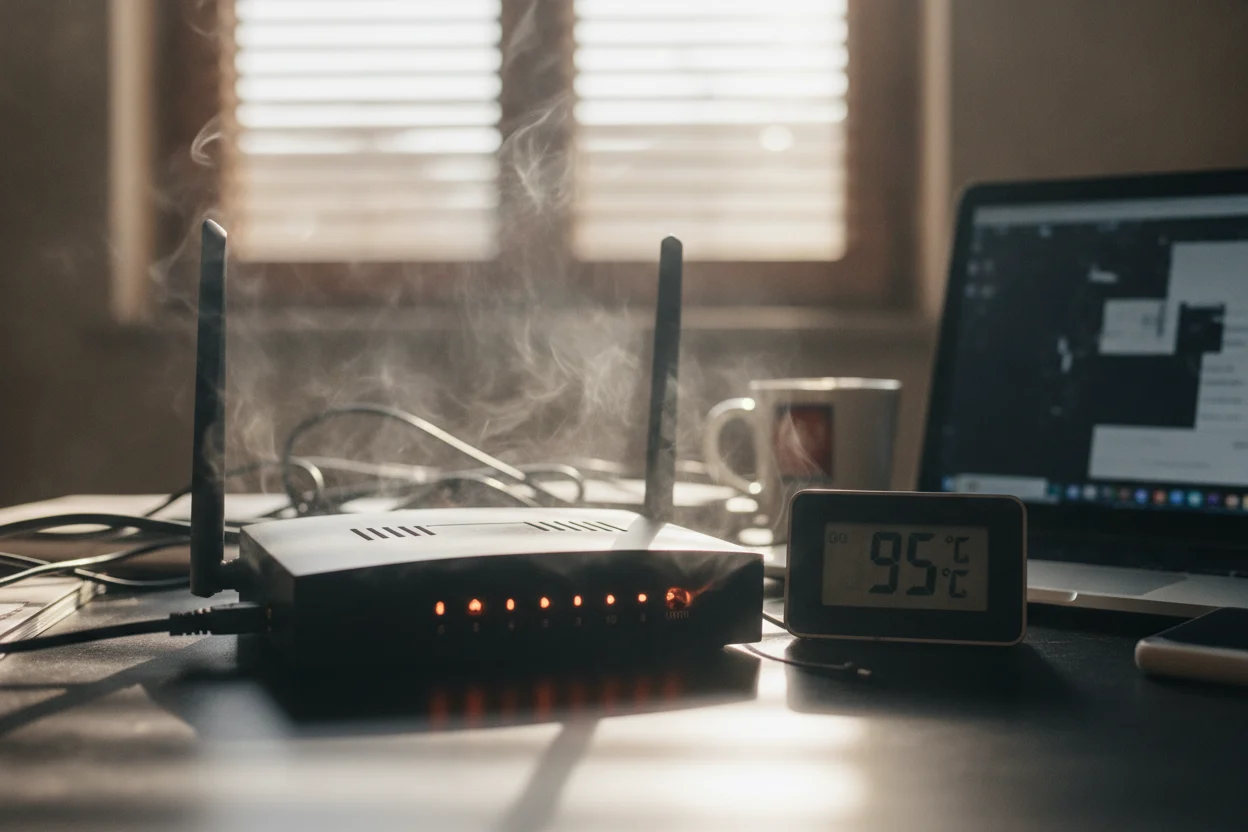
O hardware de rede moderno é, na prática, um computador em miniatura. Ele possui processador central, memória RAM e um sistema operacional completo embarcado na placa. Consequentemente, quando esses chips trabalham processando múltiplos pacotes de dados de dezenas de celulares e computadores simultaneamente, eles geram uma quantidade significativa de calor.
A dissipação térmica em equipamentos domésticos é quase totalmente passiva. Isso significa que eles não possuem ventoinhas internas para soprar o ar quente para fora. Eles dependem exclusivamente das aberturas de ventilação nas laterais e na parte inferior do chassis para criar um fluxo de ar natural. Se essas saídas forem obstruídas, o calor fica preso dentro da carcaça plástica, elevando a temperatura interna a níveis críticos rapidamente.
Ao atingir o limite térmico de segurança projetado pelo fabricante, o processador ativa um mecanismo conhecido como corte térmico. Essa instrução de emergência desliga ou reinicia a CPU instantaneamente para evitar que a estrutura de silício derreta. Se você percebe que a carcaça do aparelho está muito quente ao toque durante momentos de uso intenso, como downloads pesados ou streaming em alta definição, este é o motivo claro para ver o roteador reiniciando sozinho.
Observamos na prática que o local de instalação é o fator determinante para a vida útil e estabilidade do hardware. Posicionar o dispositivo dentro de armários fechados, atrás da televisão, sobre receptores de TV a cabo ou exposto diretamente à luz solar acelera o processo de degradação térmica. O calor acumulado dos outros aparelhos eletrônicos ao redor cria um microclima quente, impedindo que o ar frio entre pelas frestas inferiores do seu dispositivo de rede.
Outro ponto negligenciado é o acúmulo de poeira doméstica. Com o passar dos meses, fiapos e poeira entram pelas frestas de ventilação e formam uma camada isolante sobre os dissipadores de alumínio da placa mãe. Essa sujeira impede a troca de calor ideal com o ambiente. Como resultado direto da falta de manutenção preventiva, a temperatura operacional sobe gradativamente até culminar no roteador reiniciando sozinho no meio do dia.
Para evitar esse estresse térmico nos componentes eletrônicos, certifique-se de posicionar o equipamento em um local elevado, sobre uma superfície plana e rígida como madeira ou vidro. Nunca coloque o aparelho sobre panos, sofás ou superfícies acolchoadas que vedem as saídas de ar inferiores. Manter uma distância mínima de 15 centímetros de qualquer parede ou outro eletrônico é fundamental para garantir a circulação constante do ar.
Assim como cuidamos da ventilação dos equipamentos de rede, o mesmo cuidado deve ser aplicado a computadores e notebooks. Se você também enfrenta problemas de temperatura no seu PC, vale a pena conferir nosso guia sobre como escolher a pasta térmica ideal para manter seus componentes operando na faixa de temperatura segura.
Atualize o firmware e resete as configurações
Nem todas as falhas de estabilidade são provocadas por problemas físicos ou elétricos. Erros no sistema operacional interno, corrupção de arquivos de configuração na memória NVRAM ou gargalos de alocação de memória RAM também são causas frequentes para encontrar o roteador reiniciando sozinho. Quando o software encontra uma instrução inválida ou estouro de memória que não consegue processar, a única resposta do sistema é reiniciar o sistema para limpar o cache.
A atualização do firmware é o primeiro passo para resolver falhas lógicas. Os fabricantes lançam constantemente novas versões de software para corrigir falhas de segurança conhecidas, otimizar o gerenciamento de banda e reparar bugs no código original. Manter o firmware desatualizado deixa sua rede vulnerável a ataques de cibercriminosos que exploram brechas para infectar o dispositivo com scripts maliciosos, o que frequentemente deixa o roteador reiniciando sozinho em um ciclo vicioso.
Para realizar o procedimento de atualização com segurança no seu ambiente de rede, siga o passo a passo técnico simplificado abaixo:
Abra o navegador web em um computador conectado via cabo de rede ao aparelho. Digite o endereço IP do gateway padrão da sua rede na barra de navegação — geralmente os endereços padrão são 192.168.0.1 ou 192.168.1.1. Se você tiver dúvidas sobre o seu IP de gateway no Windows, você pode consultar a documentação da Microsoft para entender os comandos de rede do sistema.
Insira as credenciais de acesso do administrador. Caso nunca tenha alterado, esses dados de login costumam estar impressos na etiqueta colada na parte inferior do próprio equipamento. Uma vez dentro do painel de controle administrativo, navegue até a seção intitulada Ferramentas do Sistema, Administração ou Atualização de Firmware.
Confira a versão atual do sistema instalada. Em modelos modernos de marcas populares como TP-Link, Asus ou D-Link, há um botão para buscar atualizações online automaticamente. Se o seu modelo for mais antigo, acesse o site de suporte oficial do fabricante pelo computador, baixe o arquivo de firmware correspondente exatamente à versão de hardware do seu modelo e faça o upload manual no painel.
Durante o processo de gravação do firmware, que leva cerca de 3 a 5 minutos, é extremamente crítico que o aparelho não seja desligado da tomada. Interromper a alimentação de energia enquanto a memória flash está sendo escrita inutilizará o hardware permanentemente. Após a conclusão, o sistema será reiniciado automaticamente com as correções aplicadas.
Caso o problema persista mesmo após a atualização do software, o banco de dados interno de configurações pode estar corrompido devido a quedas repentinas de energia no passado. Parâmetros conflitantes de rotas, regras de firewall corrompidas ou tabelas de endereçamento IP inconsistentes mantêm o roteador reiniciando sozinho toda vez que tenta aplicar as regras salvas na inicialização.
A solução definitiva para limpar esses erros lógicos persistentes é realizar o reset de fábrica. Essa operação apaga todas as configurações personalizadas, nomes de rede Wi-Fi e senhas, retornando o firmware ao seu estado original de saída da fábrica. É um procedimento prático e altamente eficaz para eliminar arquivos de cache corrompidos.
Para executar o reset físico, localize o pequeno orifício na parte traseira do aparelho identificado com a palavra Reset. Com o dispositivo ligado na tomada, insira a ponta de um clipe de papel ou palito no orifício e mantenha o botão interno pressionado por cerca de 10 a 15 segundos. Observe as luzes indicadoras do painel frontal: elas piscarão simultaneamente e depois apagarão, indicando que o reset foi concluído com sucesso. Aguarde o sistema inicializar e reconfigure sua rede sem fio do zero.
Estabilize sua rede Wi-Fi hoje mesmo
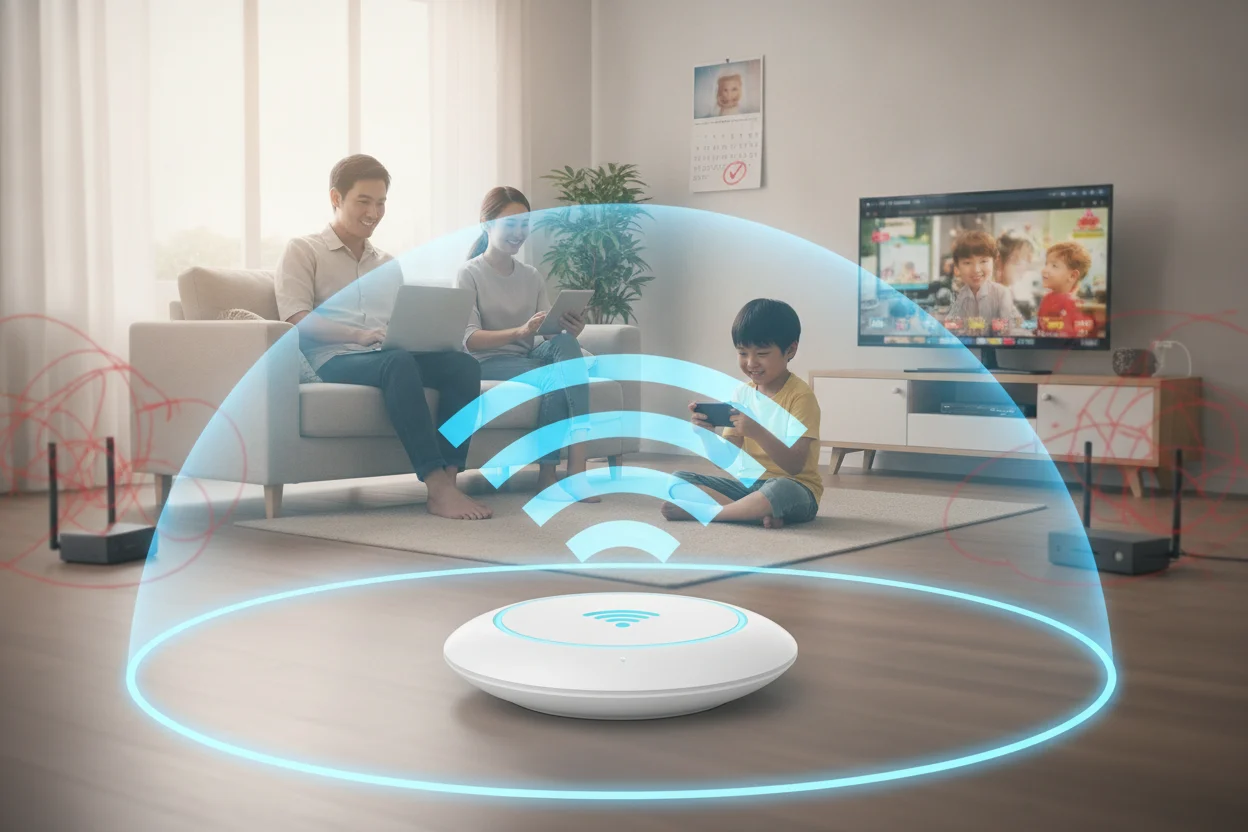
Identificar a causa exata para ver seu roteador reiniciando sozinho exige uma abordagem metódica, mas resolve a maior parte dos problemas de queda de conexão. Ao verificar a estabilidade da fonte de alimentação elétrica, garantir uma ventilação adequada para evitar o superaquecimento do hardware e manter o firmware atualizado sem arquivos corrompidos, você restabelece a estabilidade da sua internet de forma definitiva.
Não deixe que falhas simples de configuração prejudiquem o desempenho da sua rede doméstica ou de trabalho. Aplique esses três ajustes práticos agora mesmo no seu equipamento de rede e volte a navegar com velocidade e segurança sem quedas repentinas.
Perguntas frequentes sobre roteador reiniciando sozinho
Por que a oscilação elétrica deixa o roteador reiniciando sozinho?
Variações de voltagem na tomada ativam o sistema de proteção do processador. Quando a fonte de alimentação não consegue filtrar essas instabilidades térmicas e elétricas, o firmware força uma reinicialização automática imediata para evitar danos permanentes aos componentes internos do aparelho.
Como testar a fonte para resolver o roteador reiniciando sozinho?
Ligue o aparelho em uma tomada de parede exclusiva, eliminando extensões ou benjamins. Em seguida, verifique se há dobras no cabo, cheque se o pino traseiro possui folga e faça um teste definitivo utilizando uma fonte reserva com voltagem idêntica.
Quais os benefícios de ligar o roteador diretamente na tomada?
Conectar o equipamento direto na parece reduz picos de energia causados por outros eletrodomésticos, como geladeiras. Isso garante o fornecimento de corrente contínua e limpa, eliminando desligamentos repentinos por subtensão e melhorando a estabilidade da sua rede Wi-Fi.
Réguas de tomada genéricas são piores que tomadas diretas na parede?
Sim. Filtros de linha e benjamins de baixa qualidade costumam sobrecarregar a fiação e não possuem filtragem capacitiva adequada. Isso transmite ruídos elétricos ao equipamento, enquanto a tomada de parede direta entrega tensão constante, protegendo o circuito contra microinterrupções de energia.
É mito que o roteador reiniciando sozinho sempre indica aparelho queimado?
Sim, é um mito. Na maioria dos casos, o problema não está no circuito integrado do aparelho, mas sim em falhas simples da infraestrutura elétrica doméstica, como plugues folgados no conector jack DC, tomadas defeituosas ou fontes antigas desgastadas.