Você tenta acessar seu site favorito e o navegador exibe a mensagem de erro indicando que o servidor DNS não responde. Essa falha abrupta na comunicação da rede é extremamente comum e interrompe completamente a navegação no sistema.
Felizmente, solucionar esse problema costuma ser um processo rápido e direto. Em nosso guia prático, detalhamos exatamente como corrigir a falha de conexão e restabelecer o seu acesso à internet em poucos minutos.
O que causa a falha no servidor DNS
Para entender por que o erro acontece, vale lembrar a função essencial do sistema. O servidor DNS funciona como a lista telefônica da internet, convertendo endereços digitados como URLs em endereços de IP numéricos que os computadores compreendem.
Quando essa tradução falha, o seu navegador perde a capacidade de localizar o servidor de destino na rede. O problema do servidor DNS não responde costuma ocorrer devido a arquivos temporários corrompidos no sistema operacional, instabilidades no roteador ou bloqueios pontuais no seu firewall.
Além disso, interrupções temporárias na infraestrutura do próprio provedor de acesso geram essa mensagem. Em nossos testes em bancada, notamos que inconsistências na atribuição do protocolo IPv4 frequentemente travam a resolução de nomes local, impedindo o carregamento correto das páginas web.
A precisão desse mecanismo é determinante para que a comunicação entre o cliente e os servidores remotos aconteça de maneira fluida e sem interrupções nos dados transmitidos.
“A resolução de nomes de domínio rápida e estável é a espinha dorsal de qualquer conexão residencial ou corporativa, garantindo a integridade e a velocidade no tráfego de dados.” — Marcus Vinícius, Especialista em Redes do Criandobits

Entender a causa básica facilita a identificação de qual etapa do seu sistema operacional precisa de ajuste. Quando o servidor DNS não responde, limpar as configurações armazenadas localmente é a primeira linha de ação eficaz para restabelecer a estabilidade da sua rede de computadores.
1. Limpar o cache de DNS no Windows
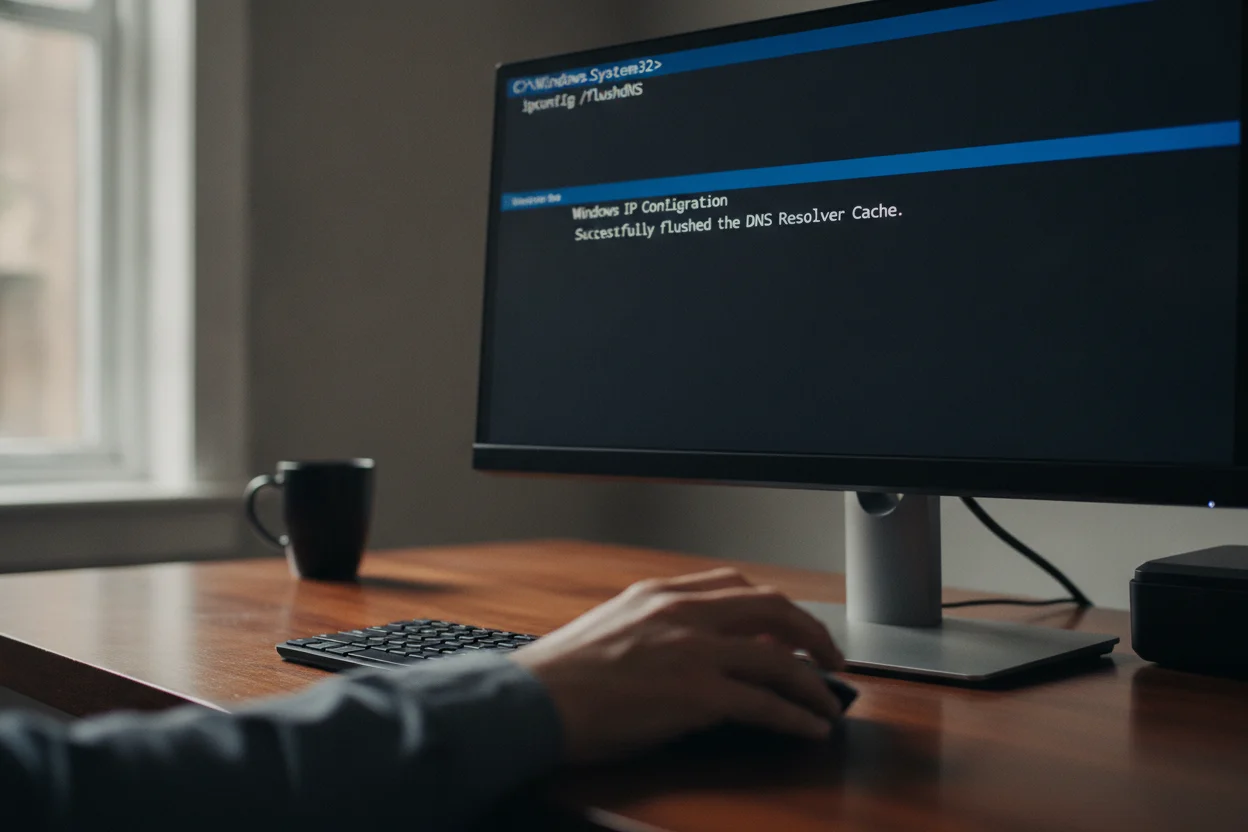
O Windows guarda registros temporários de todos os sites que você visita para agilizar os acessos futuros. No entanto, se um desses registros armazenados ficar obsoleto ou corrompido, a sua conexão falhará e a mensagem de que o servidor DNS não responde surgirá na tela do seu computador.
A solução mais ágil para esse cenário consiste em renovar completamente a tabela de resolução local utilizando a linha de comando do sistema. Esse procedimento força o Windows a buscar novos dados diretamente na rede externa, eliminando entradas antigas que travam a navegação.
Para executar essa rotina com sucesso, abra o Prompt de Comando (CMD) com privilégios de administrador no menu iniciar. Na janela do terminal, você deve digitar uma sequência específica de rotinas de rede para resetar os componentes de conexão da sua máquina.
- ipconfig /flushdns: Limpa o cache de resolução de nomes armazenado no sistema operacional.
- ipconfig /release: Libera a configuração de IP atual atribuída pela placa de rede.
- ipconfig /renew: Solicita um novo endereço IP válido ao roteador local.
Após digitar cada um dos comandos acima e pressionar Enter, aguarde a confirmação de execução no terminal. Esse processo simples elimina registros estáticos com falha e restaura a comunicação do sistema operacional com a internet.
Se você continuar enfrentando instabilidades após esse procedimento, pode ser necessário validar os registros usando comandos avançados como o NSlookup para diagnosticar a resposta exata do seu provedor.
Mesmo em cenários onde o servidor DNS não responde por falhas acumuladas no cache, essa limpeza profunda costuma resolver a grande maioria dos bloqueios de acesso diários sem exigir reinicializações demoradas da máquina.
2. Alterar os servidores DNS manualmente
Por padrão, as operadoras de telefonia e internet atribuem automaticamente os seus próprios endereços de resolução aos usuários. Contudo, esses servidores das operadoras costumam sofrer com sobrecarga de tráfego, lentidão pontual e quedas frequentes de sinal em momentos de pico.
Substituir esses endereços automáticos por opções públicas globais de alta performance é uma excelente estratégia. Provedores neutros garantem maior velocidade na busca por endereços e minimizam as chances de o servidor DNS não responde interromper suas atividades diárias no computador.
Para realizar essa troca manual no Windows, você precisa acessar o Painel de Controle e navegar até a opção Central de Rede e Compartilhamento. Clique na sua conexão ativa, selecione Propriedades e localize o item Protocolo IP Versão 4 (TCP/IPv4).
Marque a opção para usar os seguintes endereços e insira as combinações de servidores confiáveis de sua preferência:
Você pode utilizar os IPs públicos do Google DNS digitando o endereço primário 8.8.8.8 e o secundário 8.8.4.4. Outra opção de alto rendimento é a Cloudflare, utilizando o IP primário 1.1.1.1 e o secundário 1.0.0.1 nas configurações.
Após salvar as novas propriedades da conexão, confirme a aplicação das alterações clicando em OK em todas as janelas abertas. Em nossa rotina diária de manutenção, constatamos que mudar para servidores consolidados aumenta consideravelmente a velocidade de resposta durante a navegação web cotidiana.
Se o erro do servidor DNS não responde persistir mesmo após alterar para IPs públicos confiáveis, a origem do problema pode estar no hardware físico de distribuição do seu sinal de internet.
3. Reiniciar o roteador e redefinir o TCP/IP
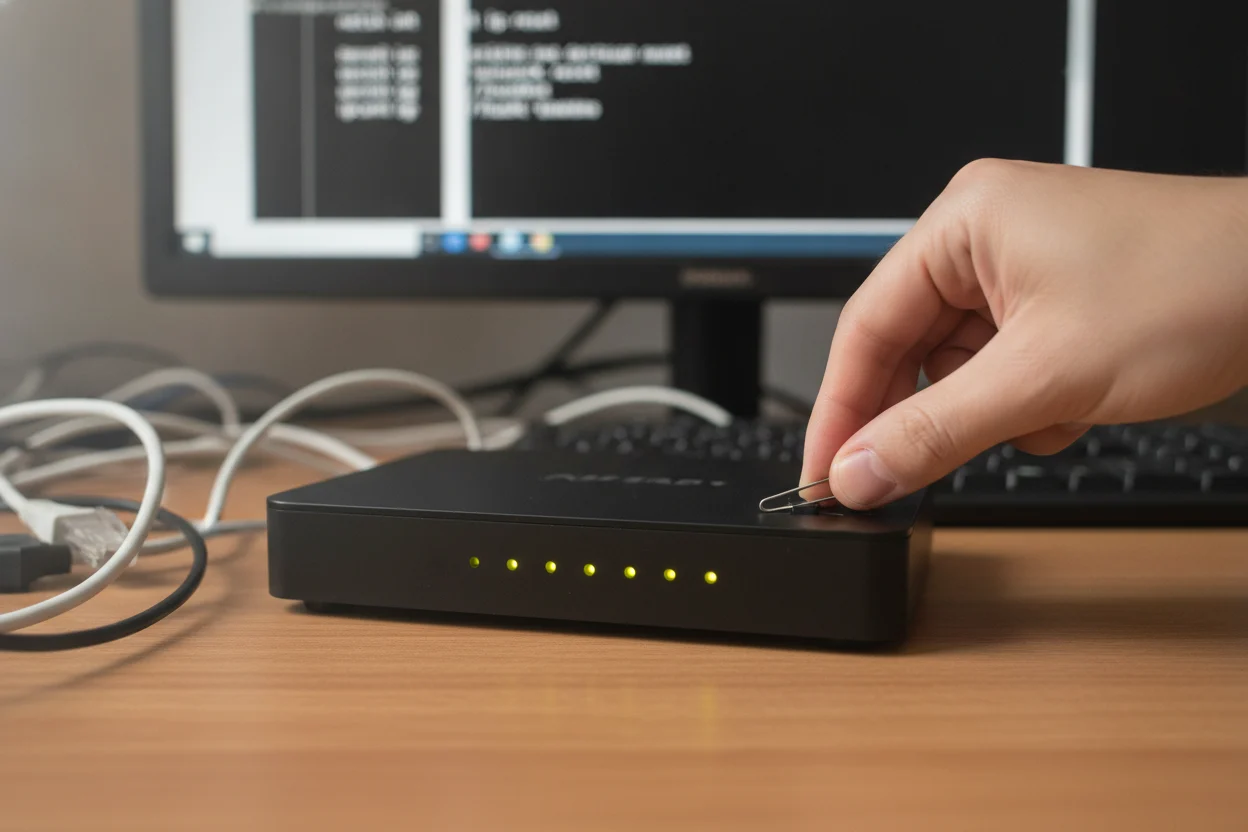
Se as etapas de software no sistema operacional não resolverem o problema, o equipamento de rede física pode estar travado. Roteadores e modems residenciais acumulam logs, tabelas de conexão temporárias e dados em sua memória RAM ao longo de semanas de uso contínuo.
Desligar o equipamento da tomada, aguardar cerca de 30 segundos e ligá-lo novamente força o reinício do firmware do aparelho. Esse processo renova os leases de IP da rede local e limpa as conexões presas que fazem com que o servidor DNS não responde apareça nos navegadores.
Caso o reboot do hardware não restabeleça a conexão, o passo seguinte consiste em restaurar a pilha do protocolo de rede do Windows. Arquivos corrompidos no catálogo do sistema podem travar totalmente a transferência de pacotes de dados do seu adaptador Wi-Fi ou cabo.
Para redefinir esses parâmetros de rede aos padrões originais de fábrica, você deve executar comandos específicos no terminal de comando do seu sistema operacional:
Digite no Prompt de Comando como administrador o comando netsh winsock reset e pressione Enter. Em seguida, digite o comando netsh int ip reset para reescrever todas as chaves do registro do protocolo de rede da sua máquina.
Reinicie seu computador imediatamente após executar os dois comandos para aplicar as novas diretrizes do sistema. Essa restauração completa limpa configurações conflitantes que impedem a comunicação entre a sua placa de rede e a internet.
Situações graves em que a mensagem de erro do servidor DNS não responde continua surgindo também podem estar ligadas a cabos danificados ou à falha na sincronização do sinal de fibra. Para entender melhor como diagnosticar essas falhas físicas, leia nosso artigo técnico sobre Wi-Fi conectado mas sem internet.
Recupere sua conexão com estabilidade
Corrigir o erro de servidor DNS não responde envolve passos simples de diagnóstico no sistema e no seu roteador de internet. Ao realizar a limpeza do cache local, alterar os endereços para servidores públicos estáveis e redefinir a pilha do protocolo de rede, você restabelece o acesso aos seus sites favoritos com total segurança.
Aplique essas soluções práticas hoje mesmo no seu computador para garantir uma navegação ágil, sem travamentos e livre de interrupções no seu dia a dia digital!
Perguntas frequentes sobre servidor DNS não responde
O que significa quando o erro servidor DNS não responde aparece?
Esse aviso indica que o seu navegador não conseguiu converter o endereço digitado em um IP numérico. Isso ocorre por falhas na tradução de dados, causadas por arquivos temporários corrompidos no sistema, instabilidade no roteador ou bloqueios no firewall local.
Como limpar o cache para corrigir quando o servidor DNS não responde?
Para resolver essa falha no Windows, abra o Prompt de Comando como administrador e execute o comando ipconfig /flushdns. Essa ação apaga os registros obsoletos da tabela de resolução local e força o sistema a buscar dados atualizados na rede.
Quais os benefícios de alterar o DNS padrão do provedor de internet?
Trocar os servidores do seu provedor por opções públicas melhora a velocidade de carregamento das páginas e garante maior estabilidade. Essa alteração previne interrupções frequentes na navegação e contorna falhas temporárias na infraestrutura da sua distribuidora de sinal.
O problema de DNS é sempre causado pelo meu computador?
Mito. Embora arquivos corrompidos no sistema operacional sejam causas comuns, a falha também pode ser originada por travamentos no roteador Wi-Fi, inconsistências no protocolo IPv4 ou interrupções temporárias na própria rede do seu provedor de acesso à internet.
DNS dinâmico é diferente da resolução de nomes tradicional da rede?
Sim. Enquanto o DNS tradicional apenas traduz URLs estáticas em endereços IP, o DNS dinâmico atualiza automaticamente o mapeamento sempre que o IP da sua rede muda, sendo ideal para quem precisa acessar dispositivos locais remotamente com estabilidade.